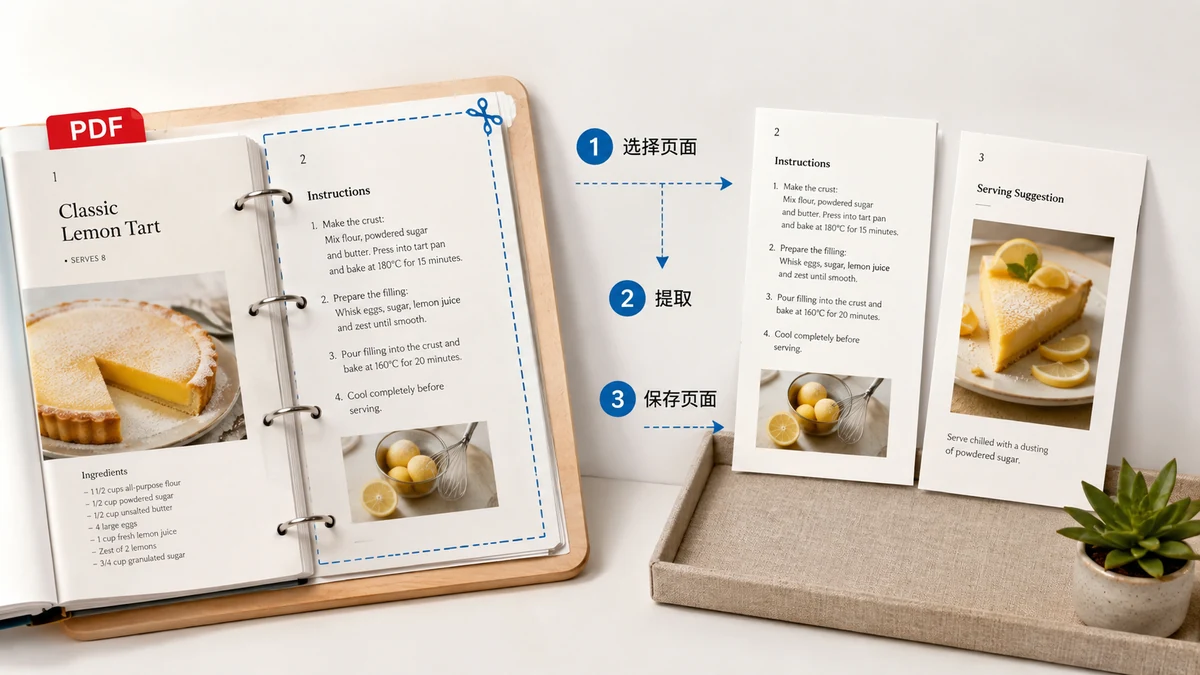
Prawie nigdy nie wysyłasz komuś całego PDF-a. Wysyłasz mu część, która się liczy: trzy strony umowy, którą ma podpisać, jedną fakturę pogrzebaną na stronie 12 skanu, dwustronicowe streszczenie z pięćdziesięciostronicowego raportu. Dokument jest w porządku — potrzebujesz tylko jego plastra jako osobnego pliku. To jedna z najczęstszych rzeczy, które ludzie robią z PDF-ami, i jedna z najbardziej wymagających, by zrobić ją dobrze, bo „strony, których chcę" rzadko są schludnym blokiem.
Co właściwie znaczy „wyodrębnianie stron"
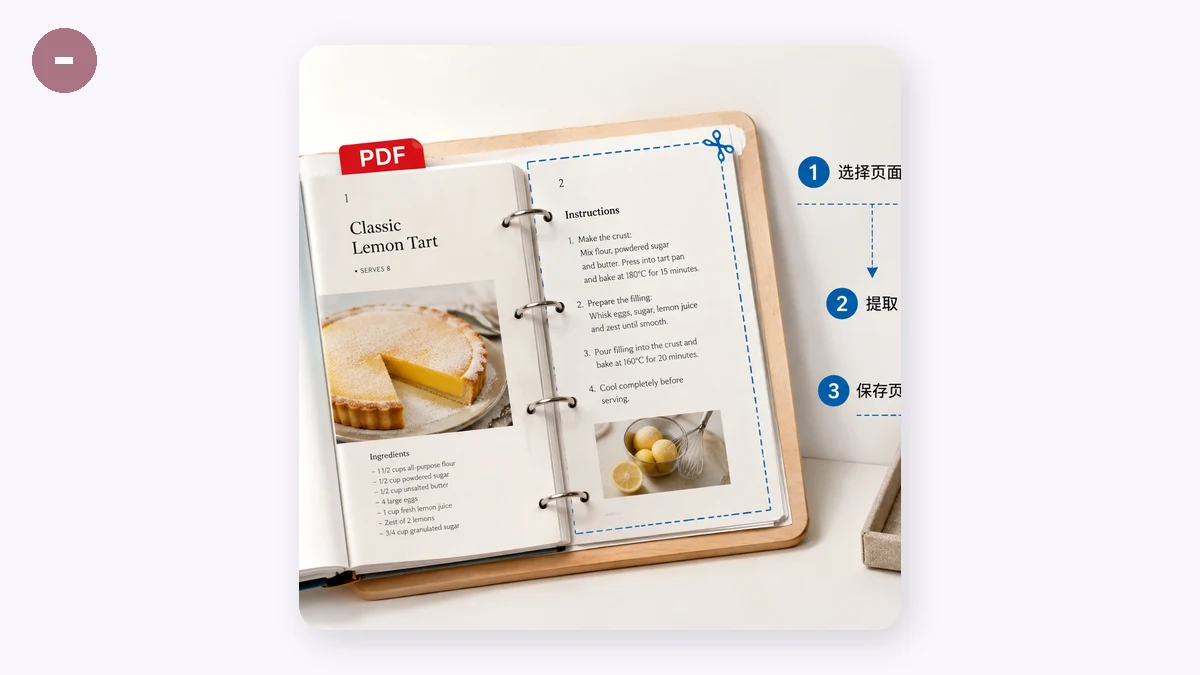
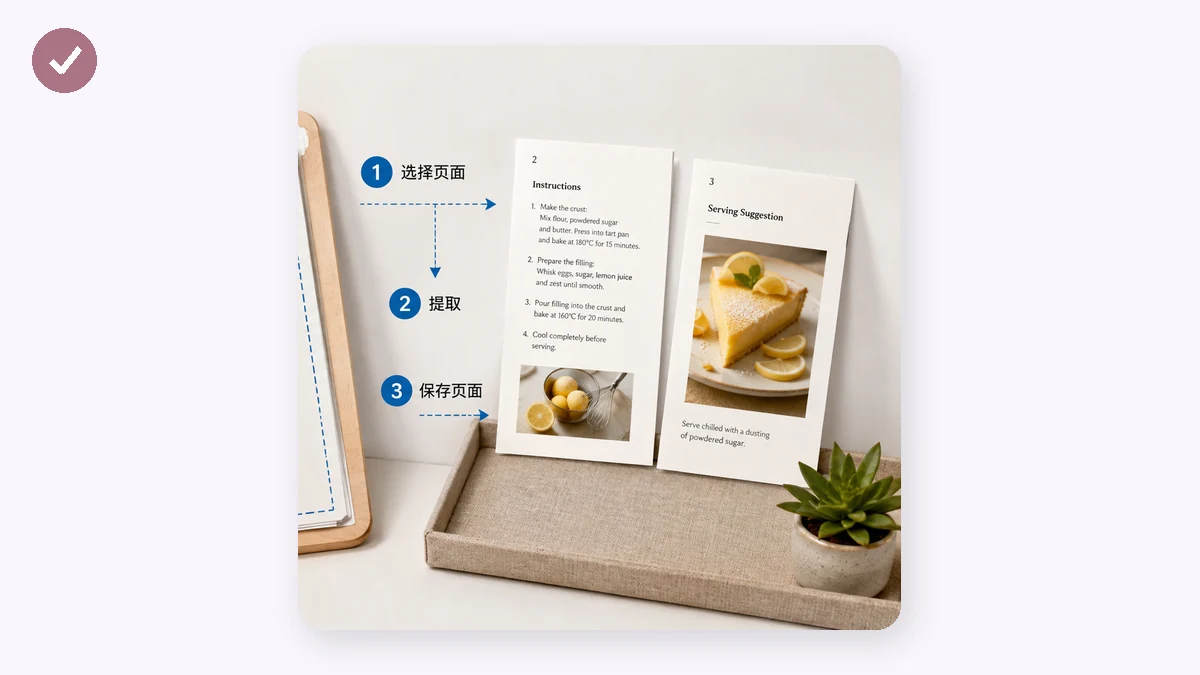
Wyodrębnianie różni się od podziału pliku na pół. Wybierasz konkretne strony — może 1 do 3, potem stronę 5, potem 8 do 10 — i prosisz o jeden nowy PDF, który zawiera dokładnie te, w tej kolejności, i nic więcej. Oryginał zostaje nietknięty. To, co dostajesz, to mniejszy, samodzielny dokument, który możesz dołączyć, wydrukować albo udostępnić bez zabierania reszty na przejażdżkę.
Powodem, dla którego to potyka ludzi, jest to, że wybór stron rzadko jest ciągły. Chcesz okładkę i stronę z podpisem, ale nie dwunastu stron między nimi. Chcesz wszystkiego oprócz załącznika. Narzędzie, które pozwala tylko powiedzieć „pierwsza połowa" albo „druga połowa", nie potrafi tego wyrazić.
Składnia zakresu stron
Czystym sposobem na opisanie dowolnego wyboru jest krótki ciąg zakresu. Działa tak:
- Myślnik tworzy zakres:
1-3oznacza strony 1, 2 i 3. - Przecinek łączy osobne kawałki:
1-3, 5oznacza strony 1, 2, 3 i 5. - Możesz mieszać swobodnie:
1-3, 5, 8-10daje strony 1, 2, 3, 5, 8, 9, 10 — w tej kolejności, w jednym pliku.
Czyta się to tak, jak byś powiedział na głos: „strony od jeden do trzy, pięć oraz od osiem do dziesięć". Gdy napiszesz taki zakres kilka razy, opisanie dowolnego wyboru zajmuje kilka sekund.
Robimy to bez przesyłania pliku
Większość stron „wyodrębnij strony PDF" przesyła cały Twój dokument na ich serwer, tam wycina strony i odsyła wynik. Dla umowy, wyciągu bankowego albo formularza medycznego to Twój poufny plik spoczywający na chwilę na sprzęcie, którego nie kontrolujesz. Da się tego teraz uniknąć — przeglądarki potrafią wykonać robotę same.
Narzędzie Split PDF w tools.faxianai.com działa w całości w Twojej przeglądarce dzięki pdf-lib. Otwierasz plik, wpisujesz swój zakres w jedno pole, a ono buduje nowy PDF z tylko tymi stronami. Nic nie jest przesyłane — bez serwera, bez konta, bez dziennego limitu — a gdy strona się załaduje, działa z wyłączoną siecią. Strony są kopiowane, nie kodowane ponownie, więc tekst pozostaje zaznaczalny, a zeskanowana strona zachowuje dokładną rozdzielczość; nie ma kroku utraty jakości, bo nic nie jest przerysowywane. (Jeśli zamiast tego potrzebujesz każdej strony jako osobnego pliku, narzędzie ma drugi tryb, który dzieli je wszystkie i podaje Ci ZIP.)
Kilka uczciwych limitów
To wyodrębnia strony na poziomie pliku. Nie zmieni kolejności stron wewnątrz dokumentu źródłowego ani nie obróci przekręconej strony — napraw to najpierw w oryginale, a potem wyodrębniaj. A PDF zablokowany hasłem otwarcia (takim, które pyta, zanim się wyświetli) nie da się odczytać w przeglądarce; usuń hasło i wyodrębnij z odblokowanej kopii. PDF-y z ograniczeniami właściciela zwykle wyodrębniają się bez problemu.
Wersja krótka
Ustal, które strony naprawdę potrzebujesz, zapisz je jako zakres w stylu 1-3, 5, 8-10 i wyciągnij je do nowego pliku — bez tego, by dokument kiedykolwiek opuścił Twoją maszynę. Później, jeśli musisz zszyć kawałki z powrotem, Merge PDF robi odwrotność. Wyodrębnianie i scalanie to dwie połowy tego samego codziennego nawyku: wyślij część, która się liczy, a nie cały stos.