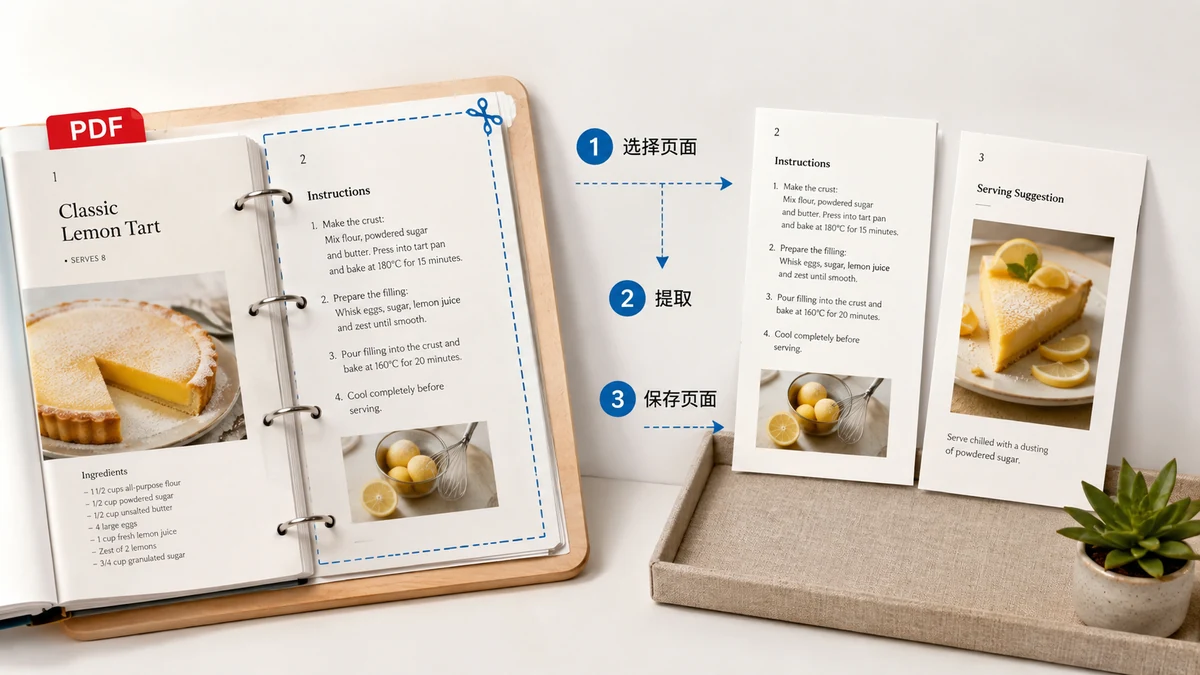
Sie senden fast nie eine ganze PDF an jemanden. Sie senden ihm den Teil, der zählt: die drei Seiten eines Vertrags, die er unterschreiben muss, die einzelne Rechnung, vergraben auf Seite 12 eines Scans, die zweiseitige Zusammenfassung aus einem fünfzigseitigen Bericht. Das Dokument ist in Ordnung – Sie brauchen nur einen Ausschnitt davon als eigene Datei. Das ist eines der häufigsten Dinge, die Menschen mit PDFs tun, und eines der heikelsten, es richtig hinzubekommen, weil „die Seiten, die ich will" selten ein ordentlicher Block ist.
Was „Seiten extrahieren" tatsächlich bedeutet
Extrahieren unterscheidet sich vom Teilen einer Datei in der Mitte. Sie wählen bestimmte Seiten – vielleicht 1 bis 3, dann Seite 5, dann 8 bis 10 – und bitten um eine einzelne neue PDF, die genau diese enthält, in dieser Reihenfolge, und sonst nichts. Das Original bleibt unberührt. Was Sie herausbekommen, ist ein kleineres, in sich geschlossenes Dokument, das Sie anhängen, drucken oder teilen können, ohne dass der Rest mitkommt.
Der Grund, warum das Menschen stolpern lässt, ist, dass die Seitenauswahl selten zusammenhängend ist. Sie wollen das Deckblatt und die Unterschriftsseite, aber nicht die zwölf Seiten dazwischen. Sie wollen alles außer dem Anhang. Ein Werkzeug, das Sie nur „erste Hälfte" oder „zweite Hälfte" sagen lässt, kann das nicht ausdrücken.
Die Seitenbereich-Syntax
Der saubere Weg, eine beliebige Auswahl zu beschreiben, ist eine kurze Bereichszeichenkette. Sie funktioniert so:
- Ein Bindestrich macht einen Bereich:
1-3bedeutet Seiten 1, 2 und 3. - Ein Komma verbindet einzelne Teile:
1-3, 5bedeutet Seiten 1, 2, 3 und 5. - Sie können frei mischen:
1-3, 5, 8-10gibt Seiten 1, 2, 3, 5, 8, 9, 10 – in dieser Reihenfolge, in einer Datei.
Es liest sich, wie Sie es laut sagen würden: „Seiten eins bis drei, fünf und acht bis zehn." Haben Sie einen solchen Bereich ein paarmal geschrieben, dauert das Beschreiben jeder Auswahl ein paar Sekunden.
Es tun, ohne die Datei hochzuladen
Die meisten „PDF-Seiten extrahieren"-Seiten laden Ihr ganzes Dokument auf ihren Server, schneiden die Seiten dort heraus und schicken das Ergebnis zurück. Für einen Vertrag, einen Kontoauszug oder ein medizinisches Formular ist das Ihre vertrauliche Datei, die kurz auf Hardware liegt, die Sie nicht kontrollieren. Das ist jetzt vermeidbar – Browser können die Arbeit selbst erledigen.
Split PDF von tools.faxianai.com läuft komplett in Ihrem Browser mit pdf-lib. Sie öffnen die Datei, tippen Ihren Bereich in ein einzelnes Feld, und es baut eine neue PDF mit nur diesen Seiten. Nichts wird hochgeladen – kein Server, kein Konto, keine Tagesgrenze – und ist die Seite einmal geladen, funktioniert es mit ausgeschaltetem Netzwerk. Die Seiten werden kopiert, nicht neu kodiert, der Text bleibt also auswählbar und eine gescannte Seite behält ihre exakte Auflösung; es gibt keinen Qualitätsverlust-Schritt, weil nichts neu gezeichnet wird. (Brauchen Sie stattdessen jede Seite als eigene Datei, hat das Werkzeug einen zweiten Modus, der sie alle teilt und Ihnen ein ZIP reicht.)
Ein paar ehrliche Grenzen
Das extrahiert Seiten auf Dateiebene. Es ordnet keine Seiten innerhalb des Quelldokuments um und dreht keine seitwärts liegende Seite – beheben Sie das zuerst im Original und extrahieren dann. Und eine PDF, die mit einem Öffnungspasswort gesperrt ist (eines, das vor der Anzeige nachfragt), kann im Browser nicht gelesen werden; entfernen Sie das Passwort und extrahieren aus der entsperrten Kopie. Eigentümer-beschränkte PDFs extrahieren meist problemlos.
Die Kurzfassung
Finden Sie heraus, welche Seiten Sie tatsächlich brauchen, schreiben Sie sie als Bereich wie 1-3, 5, 8-10 und ziehen Sie sie in eine neue Datei – ohne dass das Dokument je Ihren Rechner verlässt. Müssen Sie später Teile wieder zusammenfügen, macht Merge PDF das Umgekehrte. Extrahieren und Zusammenführen sind zwei Hälften derselben alltäglichen Gewohnheit: den Teil senden, der zählt, nicht den ganzen Stapel.