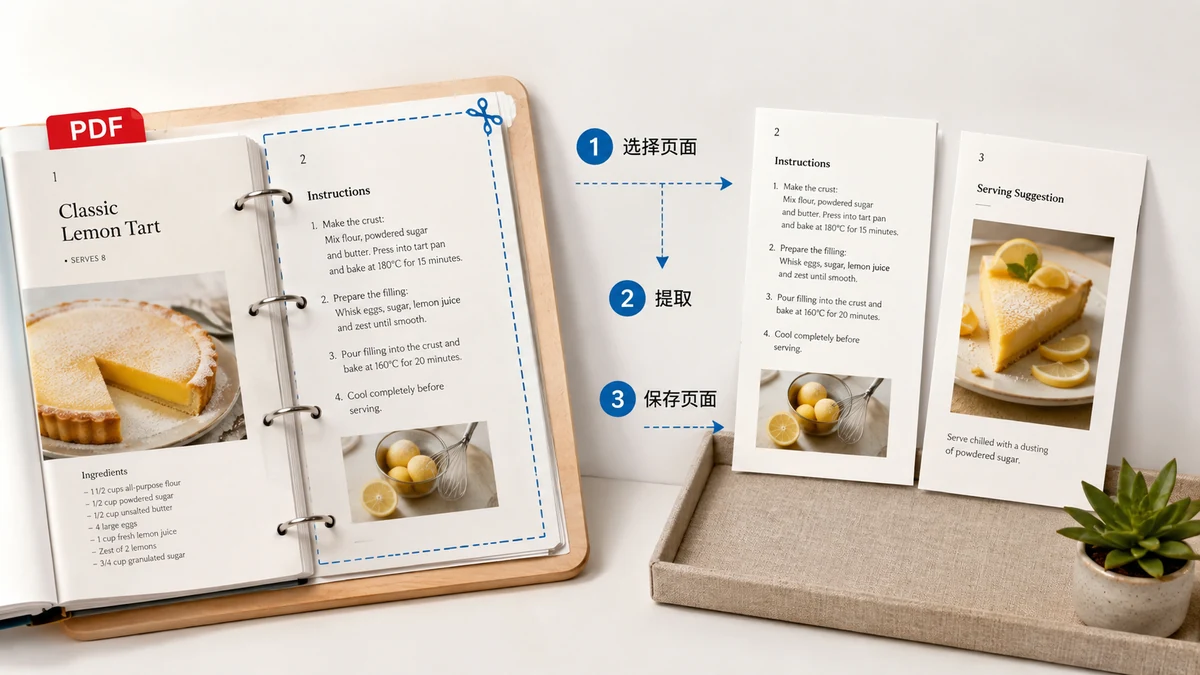
Je stuurt bijna nooit iemand een hele PDF. Je stuurt ze het deel dat ertoe doet: de drie pagina's van een contract die ze moeten ondertekenen, de ene factuur begraven op pagina 12 van een scan, de tweepagina-samenvatting uit een rapport van vijftig pagina's. Het document is prima — je hebt gewoon een plak ervan als eigen bestand nodig. Dit is een van de meest voorkomende dingen die mensen met PDF's doen, en een van de lastigste om goed te krijgen, omdat "de pagina's die ik wil" zelden een net blok is.
Wat "pagina's extraheren" eigenlijk betekent
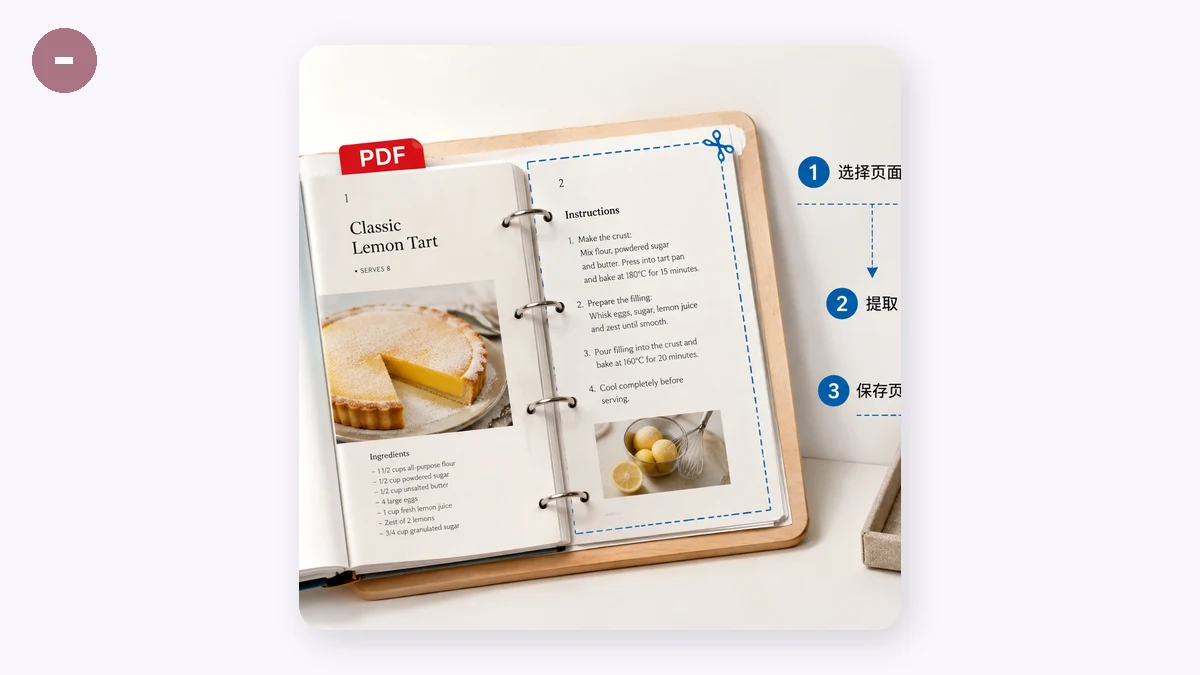
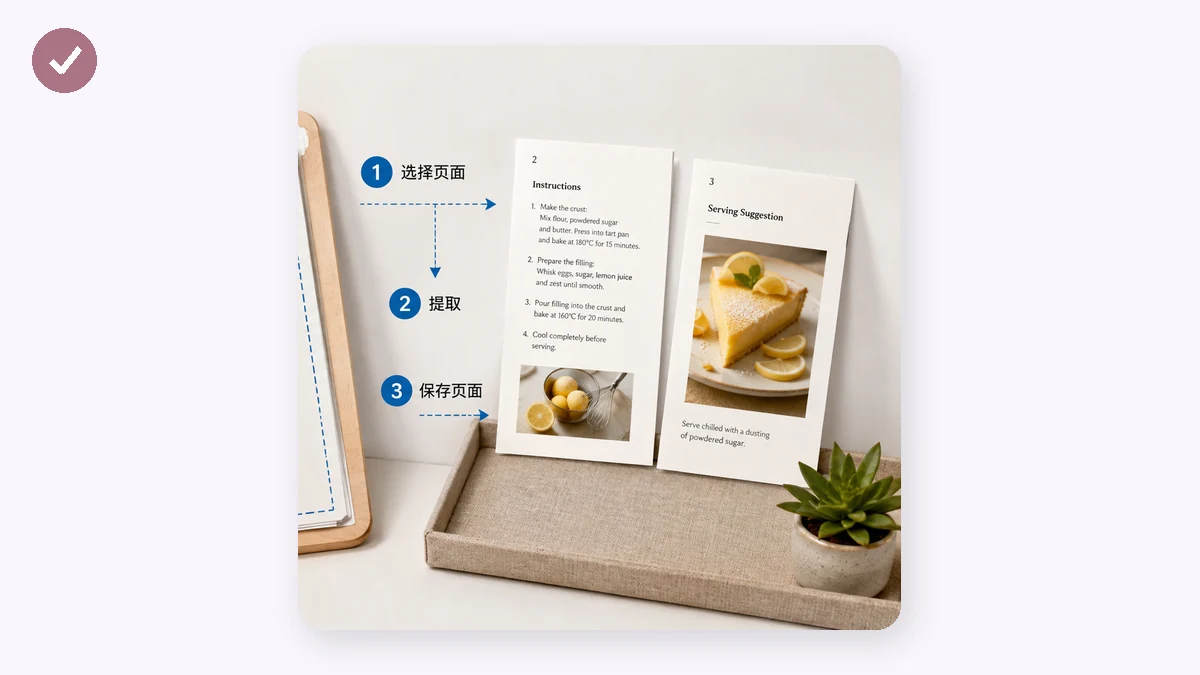
Extraheren verschilt van een bestand doormidden splitsen. Je kiest specifieke pagina's — misschien 1 tot en met 3, dan pagina 5, dan 8 tot en met 10 — en vraagt om één nieuwe PDF die precies die bevat, in die volgorde, en niets anders. Het origineel blijft ongemoeid. Wat je eruit krijgt is een kleiner, zelfstandig document dat je kunt bijvoegen, printen of delen zonder dat de rest meelift.
De reden dat dit mensen laat struikelen is dat paginaselectie zelden aaneengesloten is. Je wilt de omslag en de handtekeningpagina maar niet de twaalf pagina's ertussen. Je wilt alles behalve de bijlage. Een tool die je alleen "eerste helft" of "tweede helft" laat zeggen kan dat niet uitdrukken.
De pagina-bereiksyntaxis
De schone manier om een willekeurige selectie te beschrijven is een korte bereikreeks. Het werkt zo:
- Een koppelteken maakt een bereik:
1-3betekent pagina's 1, 2 en 3. - Een komma voegt aparte stukken samen:
1-3, 5betekent pagina's 1, 2, 3 en 5. - Je kunt vrij mengen:
1-3, 5, 8-10geeft pagina's 1, 2, 3, 5, 8, 9, 10 — in die volgorde, in één bestand.
Het leest zoals je het hardop zou zeggen: "pagina's een tot drie, vijf, en acht tot tien." Zodra je een paar keer zo'n bereik hebt geschreven, kost elke selectie beschrijven een paar seconden.
Het doen zonder het bestand te uploaden
De meeste "PDF-pagina's extraheren"-sites uploaden je hele document naar hun server, knippen de pagina's daar eruit, en sturen het resultaat terug. Voor een contract, een bankafschrift of een medisch formulier is dat je vertrouwelijke bestand dat kort op hardware staat die je niet beheert. Het is nu vermijdbaar — browsers kunnen het werk zelf doen.
tools.faxianai.com's Split PDF draait volledig in je browser met pdf-lib. Je opent het bestand, typt je bereik in één vak, en het bouwt een nieuwe PDF met alleen die pagina's. Er wordt niets geüpload — geen server, geen account, geen daglimiet — en zodra de pagina is geladen werkt het met het netwerk uit. De pagina's worden gekopieerd, niet gehercodeerd, dus tekst blijft selecteerbaar en een gescande pagina behoudt zijn exacte resolutie; er is geen kwaliteitsverliesstap omdat er niets opnieuw wordt getekend. (Als je in plaats daarvan elke pagina als eigen bestand nodig hebt, heeft de tool een tweede modus die ze allemaal splitst en je een ZIP geeft.)
Een paar eerlijke beperkingen
Dit extraheert pagina's op bestandsniveau. Het herordent geen pagina's binnen het brondocument en draait geen zijwaartse pagina — herstel die eerst in het origineel, en extraheer dan. En een PDF vergrendeld met een open-wachtwoord (een dat vraagt voordat hij wordt weergegeven) kan niet in de browser worden gelezen; verwijder het wachtwoord en extraheer uit de ontgrendelde kopie. PDF's met eigenaarsbeperkingen extraheren meestal prima.
De korte versie
Bedenk welke pagina's je echt nodig hebt, schrijf ze als een bereik zoals 1-3, 5, 8-10, en trek ze in een nieuw bestand — zonder dat het document ooit je machine verlaat. Later, als je stukken weer aan elkaar moet naaien, doet Merge PDF het omgekeerde. Extraheren en samenvoegen zijn twee helften van dezelfde alledaagse gewoonte: stuur het deel dat ertoe doet, niet de hele stapel.