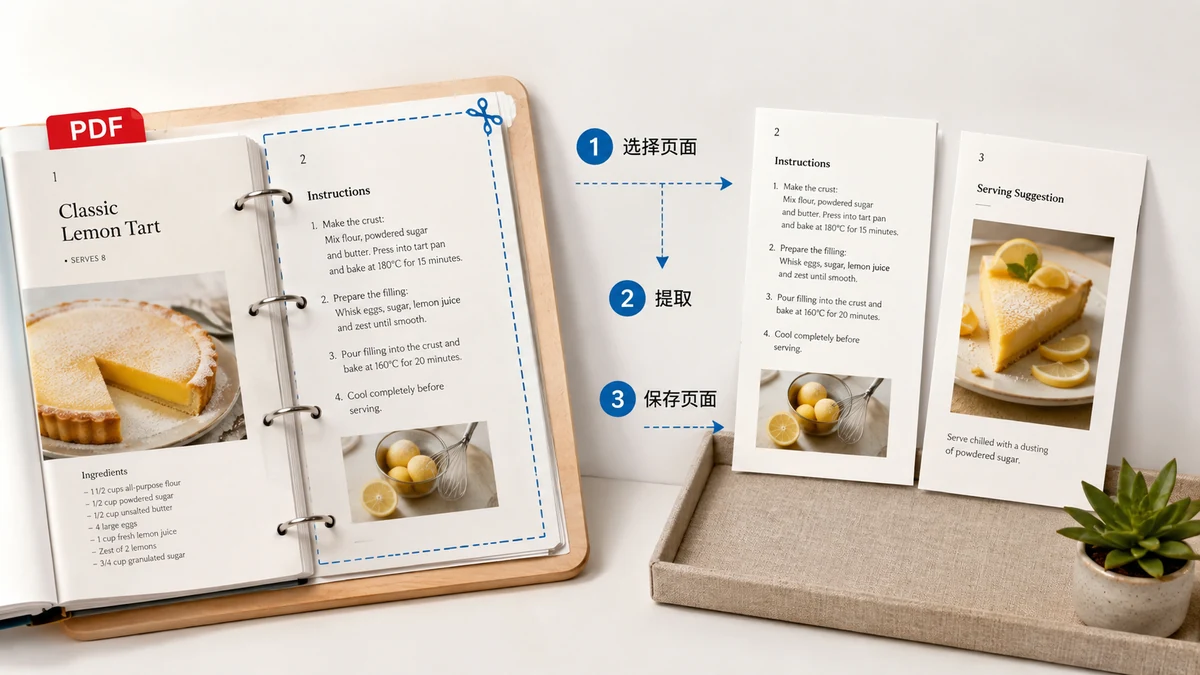
你幾乎從不會把一整份 PDF 發給別人。你發的是其中要緊的那部分:合同裡要簽字的三頁、掃描件第 12 頁那張埋著的發票、五十頁報告裡的兩頁摘要。檔案本身沒問題——你只是要它的一小塊,單獨成一個檔案。這是人們對 PDF 最常做的事情之一,也是最容易做彆扭的一件,因為"我要的那幾頁"往往不是整整齊齊的一段。
"提取頁面"到底是什麼意思
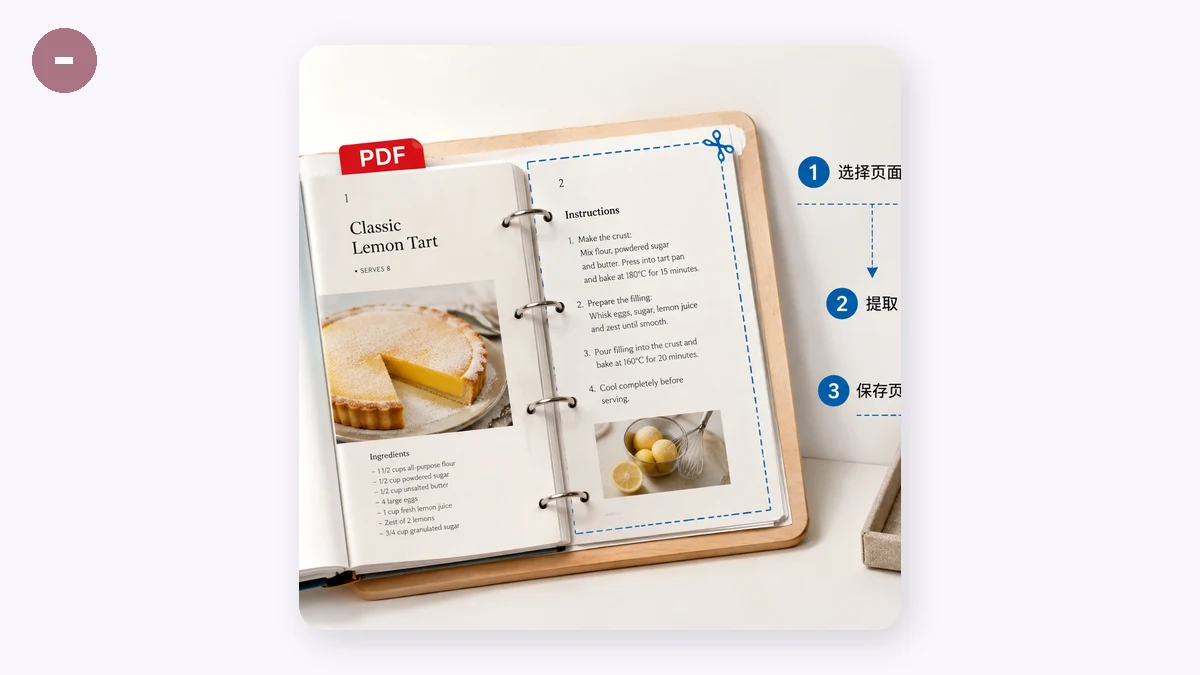
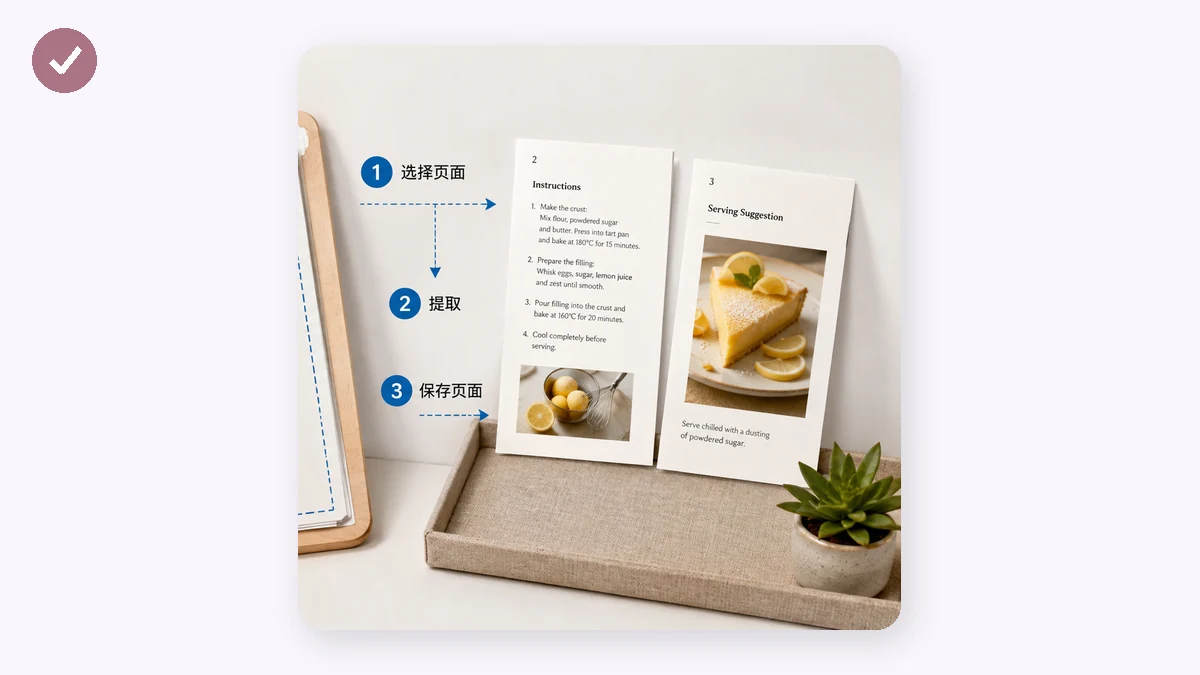
提取和把檔案對半切開不一樣。你是在挑出特定的幾頁——可能是第 1 到 3 頁,加第 5 頁,再加第 8 到 10 頁——要一個新 PDF,正好裝著這些頁、按這個順序,別的都不要。原件原封不動。你拿到的是一份更小、能獨立成篇的文件,可以直接當附件、列印或分享,其餘的內容不會跟著一起跑出去。
讓人卡殼的地方在於:要選的頁很少是連著的。你要封面和簽字頁,但不要中間那十二頁。你要除了附錄以外的所有內容。一個只能讓你說"前一半"或"後一半"的工具,表達不了這種選法。
頁碼範圍的寫法
描述任意選擇,乾淨的辦法是一小串範圍字串。規則是這樣:
- 連字元表示一段範圍:
1-3就是第 1、2、3 頁。 - 逗號把幾段拼起來:
1-3, 5是第 1、2、3 頁再加第 5 頁。 - 可以隨意混著寫:
1-3, 5, 8-10得到第 1、2、3、5、8、9、10 頁——按這個順序,合在一個檔案裡。
它讀起來就跟你嘴上說的一樣:"第一到三頁、第五頁、第八到十頁。"這樣的範圍寫過兩次,之後描述任何一種選法都只要幾秒鐘。
不上傳檔案也能做
多數"提取 PDF 頁面"的網站,會把你整份文件傳到它的伺服器,在那邊裁出頁面,再把結果傳回來。對一份合同、一張銀行流水、一張病歷表來說,那就是你的機密檔案短暫地待在你控制不了的硬體上。現在這一步可以省掉了——瀏覽器自己就能幹這活。
tools.faxianai.com 的拆分PDF 全程在你的瀏覽器裡用 pdf-lib 完成。你開啟檔案,在一個輸入框裡寫下範圍,它就生成一個只含這幾頁的新 PDF。什麼都不上傳——沒有伺服器、不用註冊、沒有每日次數限制——頁面載入完之後斷網也能用。頁面是複製的,不重新編碼,所以文字還能選中、掃描頁保留原解析度;沒有掉畫質那一步,因為壓根沒重畫。(如果你要的反而是把每一頁都拆成單獨檔案,工具還有第二種模式,全拆開打包成一個 ZIP 給你。)
兩個如實要說的限制
這是檔案級的頁面提取。它不會在源文件內部調整頁序,也不旋轉橫躺的頁面——這些要先在原件裡改,再來提取。另外,用開啟密碼鎖住的 PDF(開啟前會彈密碼那種)在瀏覽器裡讀不了,先去掉密碼,再從解鎖的副本里提取。只帶所有者許可權限制的 PDF 通常都能正常提取。
一句話版本
想清楚你真正要哪幾頁,寫成 1-3, 5, 8-10 這樣的範圍,把它們提取成一個新檔案——過程裡文件一直沒離開你的機器。之後要是需要把幾塊重新拼回去,合併PDF 乾的是反過來的活。提取和合並是同一個日常習慣的兩半:發要緊的那部分,而不是整摞。