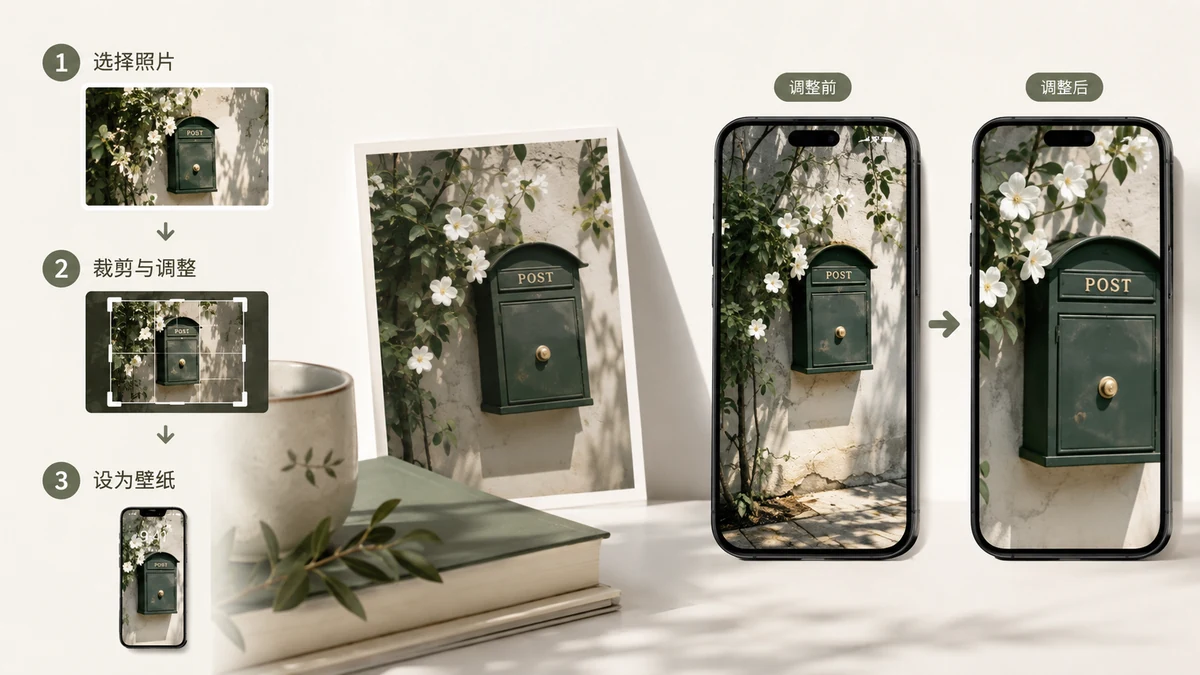
Poner una foto favorita como fondo de pantalla debería ser fácil, y el selector integrado del teléfono normalmente te da un recorte con pellizco para hacer zoom y lo da por hecho. El problema aparece cuando la foto no coincide con la forma de la pantalla: o haces zoom hasta que ha desaparecido la mitad de la imagen, o te quedas con el teléfono decidiendo qué cortar. Hacer un fondo que de verdad encaje lleva unos treinta segundos una vez que entiendes el único obstáculo real — la forma — y las dos maneras de sortearlo.
El problema central: tu foto y tu pantalla tienen formas distintas
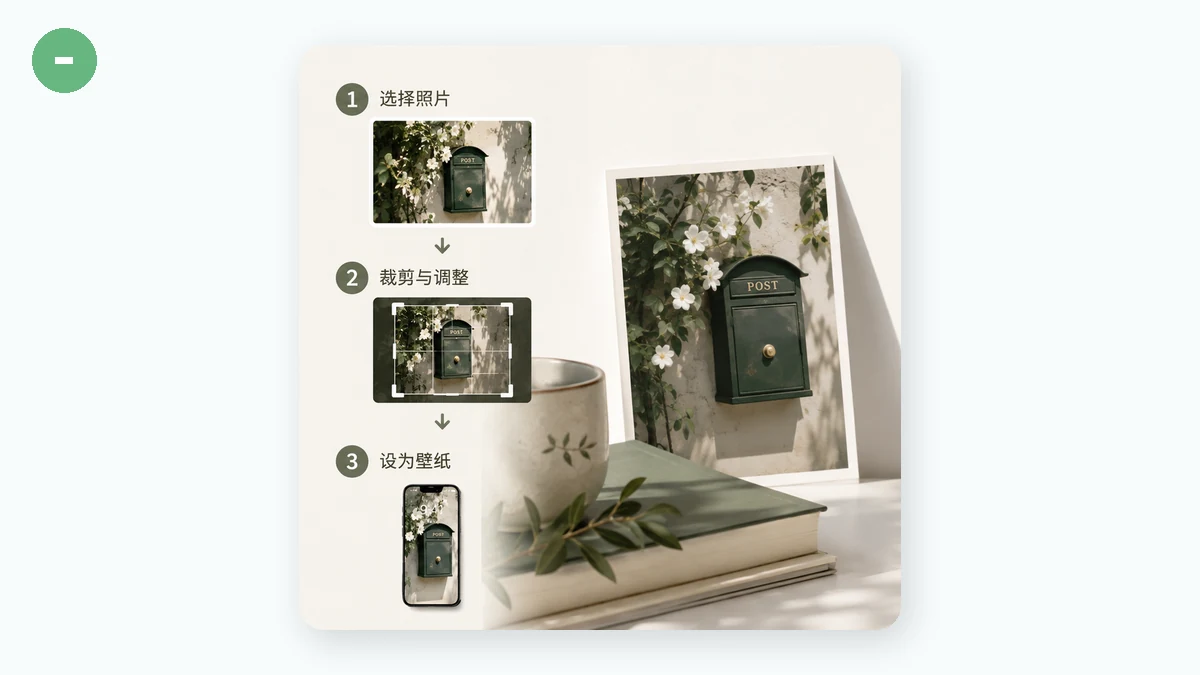
Las pantallas de móvil son altas y estrechas, en torno a 9:19,5 en un teléfono moderno. Las fotos rara vez tienen esa forma. Una foto de cámara suele ser 3:2 o 4:3 horizontal; un cuadrado de las apps sociales es 1:1. Suelta cualquiera de esas en una pantalla alta y hay espacio sobrante, o desbordamiento, según cómo la escales. Así que la pregunta nunca es "¿encajará exactamente?" — no lo hará — sino "¿cómo quiero que se gestione el desajuste?".
Hay dos buenas respuestas.
Opción 1: cubrir-recortar (llenar la pantalla)
Escala la foto hasta que cubra toda la pantalla, y deja que lo que sobresalga por los bordes se recorte. Esto da el resultado más nítido y envolvente — sin franjas, sin fondo, solo tu imagen de borde a borde.
La advertencia con los fondos verticales: como la pantalla es alta, una foto horizontal tiene que escalarse mucho para llenar la altura, lo que empuja sus lados izquierdo y derecho fuera de la pantalla. Si tu sujeto está justo en el centro — una cara, un solo objeto — está bien, sobrevive. Si lo importante recorre el ancho (un grupo en fila, un horizonte amplio, texto), cubrir-recortar cortará los extremos. Compruébalo antes de comprometerte.
Opción 2: bordes difuminados (conservar toda la foto)
Coloca toda la foto, sin recortar, centrada en la pantalla, y rellena el espacio vacío de arriba y abajo con una copia suave, difuminada y ampliada de la misma foto. No se corta nada. El fondo difuminado se lee como una decisión de diseño deliberada en lugar de espacio muerto, y recoge los propios colores de la foto para que siempre coincida.
Esta es la opción correcta para tomas horizontales en una pantalla vertical, fotos de grupo o cualquier cosa que un recorte arruinaría. La contrapartida es que tu foto real aparece un poco más pequeña, situada en una banda a lo ancho del centro.
| Tu foto | Mejor modo de ajuste | Por qué |
|---|---|---|
| Foto vertical / de retrato | Cubrir-recortar | Ya cercana a la forma de la pantalla; llena con limpieza |
| Foto horizontal | Bordes difuminados | Cubrir-recortar cortaría los lados |
| Foto cuadrada | Cualquiera | Cubrir-recortar para un sujeto; difuminar para conservarlo todo |
| Grupo / escena amplia | Bordes difuminados | Mantiene a todos y todo en el encuadre |
Hazlo en un solo paso
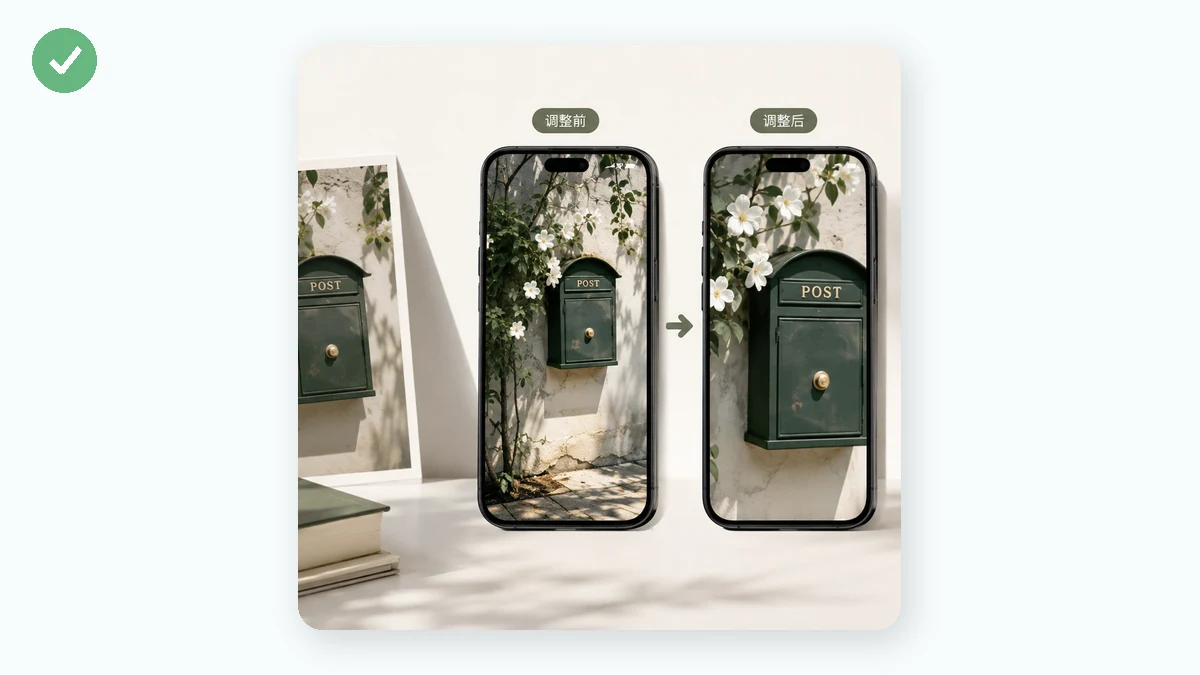
En lugar de pelearte con el recortador integrado, usa una herramienta que apunte a la resolución exacta de tu pantalla y ofrezca ambos modos de ajuste. El Redimensionador de fondos de pantalla de tools.faxianai.com tiene ajustes predefinidos de dispositivo para iPhone, Android, iPad y más — elige tu teléfono, suelta la foto, elige cubrir-recortar o bordes difuminados, y genera un fondo de pantalla al tamaño exacto en píxeles que quiere tu pantalla. Puedes procesar varios por lotes y descargar un ZIP.
¿No hay buena foto? Haz un fondo de texto en su lugar
A veces no quieres una foto en absoluto — quieres una cita limpia, un nombre, una fecha o una sola palabra sobre un bonito degradado. Esa es otra herramienta. El Creador de fondos de pantalla construye un fondo de texto minimalista: elige un fondo degradado, escribe tus palabras, y se renderiza al tamaño de tu dispositivo. Es una forma rápida de hacer una cita de pantalla de bloqueo a juego o un fondo liso que no choque con tus iconos.
Privado, y funciona en un avión
Ambas herramientas funcionan enteramente en tu navegador usando Canvas — tu foto nunca se sube, lo que importa cuando la imagen es de tu familia o de tu propia obra. Y como las herramientas quedan en caché tras tu primera visita, siguen funcionando sin nada de conexión. Puedes convertir una foto de vacaciones en un fondo ajustado a mitad de vuelo y tenerlo listo antes de aterrizar.
La versión corta: tu foto y tu pantalla tienen formas distintas, así que elige tu ajuste — cubrir-recortar para un sujeto centrado, bordes difuminados para conservar toda la imagen — apunta a tu resolución exacta, y obtienes un fondo que llena la pantalla sin que el teléfono adivine por ti.