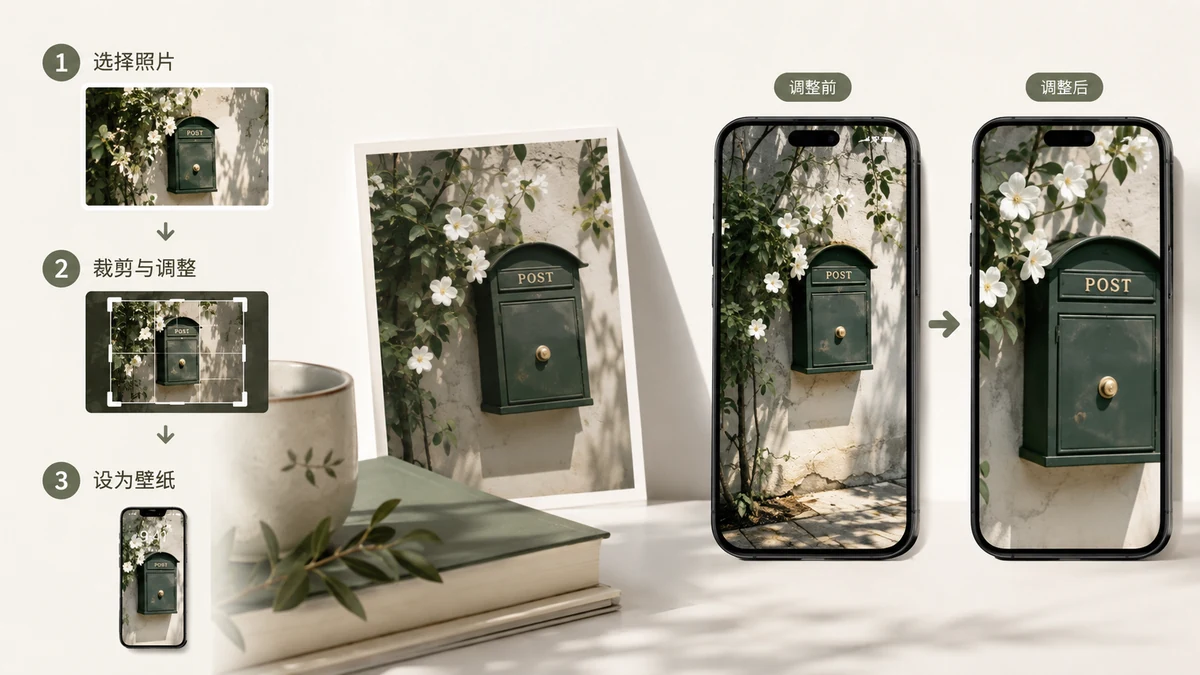
把喜欢的照片设成壁纸本该很简单,手机自带的选图器通常给你一个双指缩放裁剪就算完事。问题出在照片和屏幕形状不一致的时候:你要么放大到画面丢了一半,要么只能任由手机决定裁掉什么。做一张真正贴合的壁纸只要大约三十秒,前提是你搞懂那个唯一的真障碍——形状——以及绕开它的两种办法。
核心问题:你的照片和你的屏幕形状不同
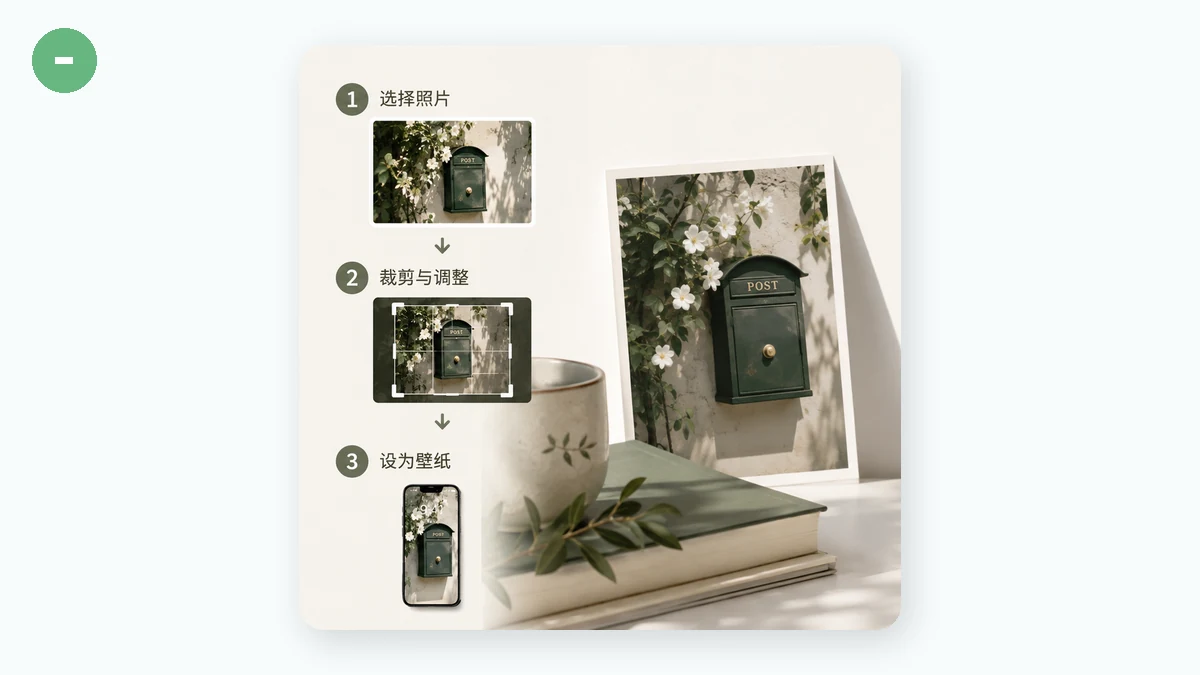
手机屏幕又高又窄,现代手机大约是 9:19.5。照片很少是这个形状。相机照片通常是 3:2 或 4:3 的横向;社交软件里的方图是 1:1。把这些当中任意一种放到竖长的屏幕上,就会有多出来的空白或溢出的部分,取决于你怎么缩放。所以问题从来不是"它能不能正好贴合"——它不能——而是"我想让这个形状差异怎么处理"。
有两个好答案。
方案一:裁剪填满(铺满屏幕)
把照片放大到覆盖整个屏幕,让超出边缘的部分被裁掉。这会得到最锐利、最沉浸的效果——没有黑边、没有背景,就是你的图从边到边。
竖屏壁纸的那个坑:由于屏幕很高,一张横向照片必须放大很多才能填满高度,这会把它的左右两侧顶出屏幕。如果你的主体正好在正中——一张脸、一个单独的物件——那没问题,它保得住。但如果重要内容是横着铺开的(一排人、宽阔的天际线、文字),裁剪填满就会把两端切掉。定下来之前先检查。
方案二:模糊边缘(保留整张照片)
把整张照片不裁剪地居中放在屏幕上,用同一张照片柔和、模糊、放大的副本去填满上下的空白。什么都不切。模糊背景看起来像是刻意的设计,而非死空白,而且它取自照片本身的颜色,所以永远和主图相配。
对竖屏上的横向照片、合影,或任何一裁就毁的画面,这就是正确选择。代价是你真正的照片会显得小一些,落在中间一条横带里。
| 你的照片 | 最佳贴合模式 | 原因 |
|---|---|---|
| 竖向 / 竖屏照片 | 裁剪填满 | 本就接近屏幕形状,能干净铺满 |
| 横向照片 | 模糊边缘 | 裁剪填满会把两侧切掉 |
| 正方形照片 | 都行 | 有主体用裁剪填满;想全留用模糊 |
| 合影 / 宽场景 | 模糊边缘 | 让所有人和所有东西都留在画面里 |
一步搞定
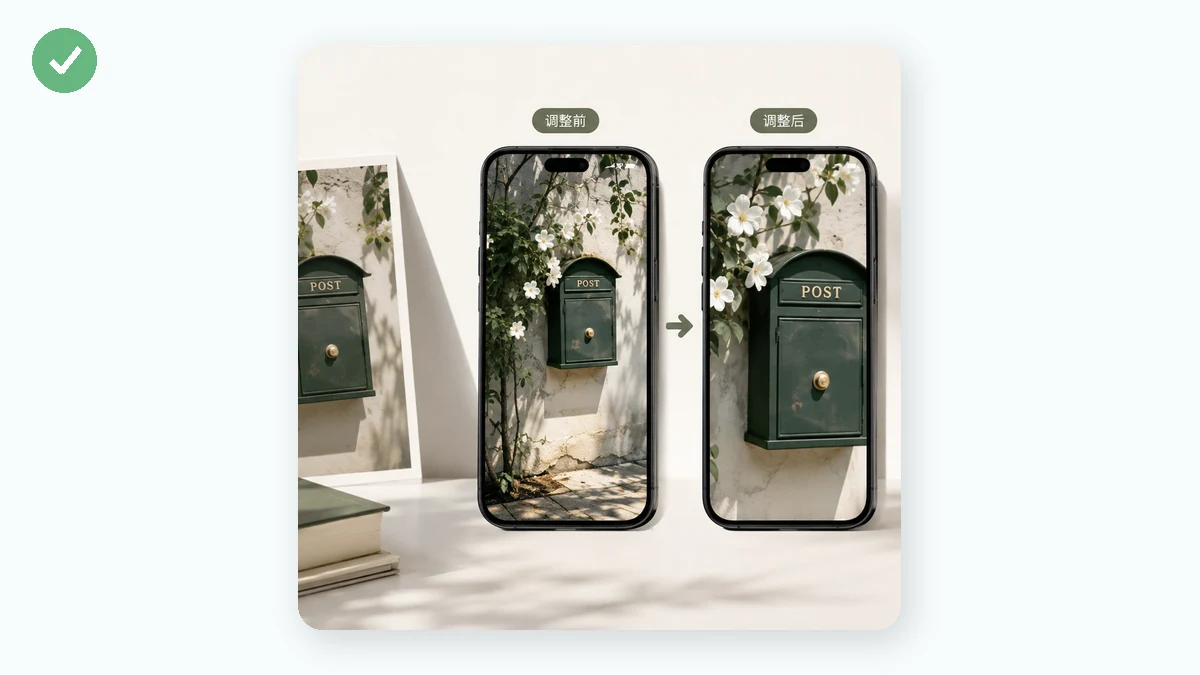
与其和自带裁剪器较劲,不如用一个能对准你确切屏幕分辨率、并提供两种贴合模式的工具。tools.faxianai.com 的壁纸尺寸工具内置 iPhone、安卓、iPad 等设备预设——选好手机、放进照片、选裁剪填满还是模糊边缘,它就输出一张正好是你屏幕所需像素尺寸的壁纸。你还能批量处理好几张并打包下载。
没有合适的照片?那就做一张文字壁纸
有时你根本不想要照片——你想要一句干净的引言、一个名字、一个日期,或者渐变底色上的一个字。那是另一个工具。壁纸制作工具会做一张极简文字壁纸:挑一个渐变背景、打上你的文字,它就按你设备的尺寸渲染出来。这是快速做一张搭配的锁屏引言、或一张不会和图标打架的纯色背景的好办法。
私密,在飞机上也能用
两个工具都用 Canvas 完全在你的浏览器里运行——你的照片绝不上传,当图片是家人或你自己的作品时,这一点很重要。而且工具在首次访问后会被缓存,完全断网也照样能用。你可以在飞行途中把一张度假照片做成贴合的壁纸,落地前就准备好。
一句话总结:你的照片和你的屏幕形状不同,所以选好贴合方式——居中主体用裁剪填满、想保留整张图用模糊边缘——对准你的确切分辨率,你就能得到一张填满屏幕、不用让手机替你瞎猜的壁纸。