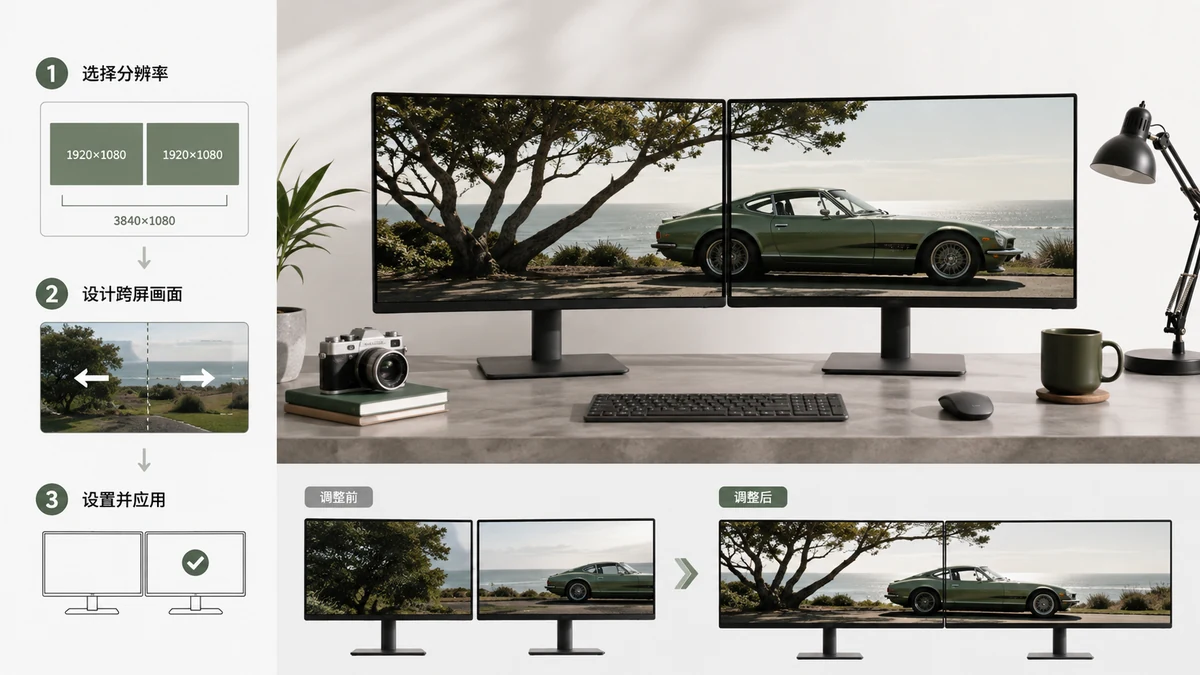
Un fondo de pantalla para dos monitores tiene dos configuraciones, y elegir la equivocada es por lo que las imágenes acaban duplicadas, estiradas o partidas por la mitad. Está el fondo extendido (una imagen ancha estirada por ambas pantallas) y el fondo por pantalla (una imagen distinta en cada monitor). Necesitan tamaños de píxel diferentes. Aquí tienes cómo acertar con ambos.
Extendido: una imagen a través de dos pantallas
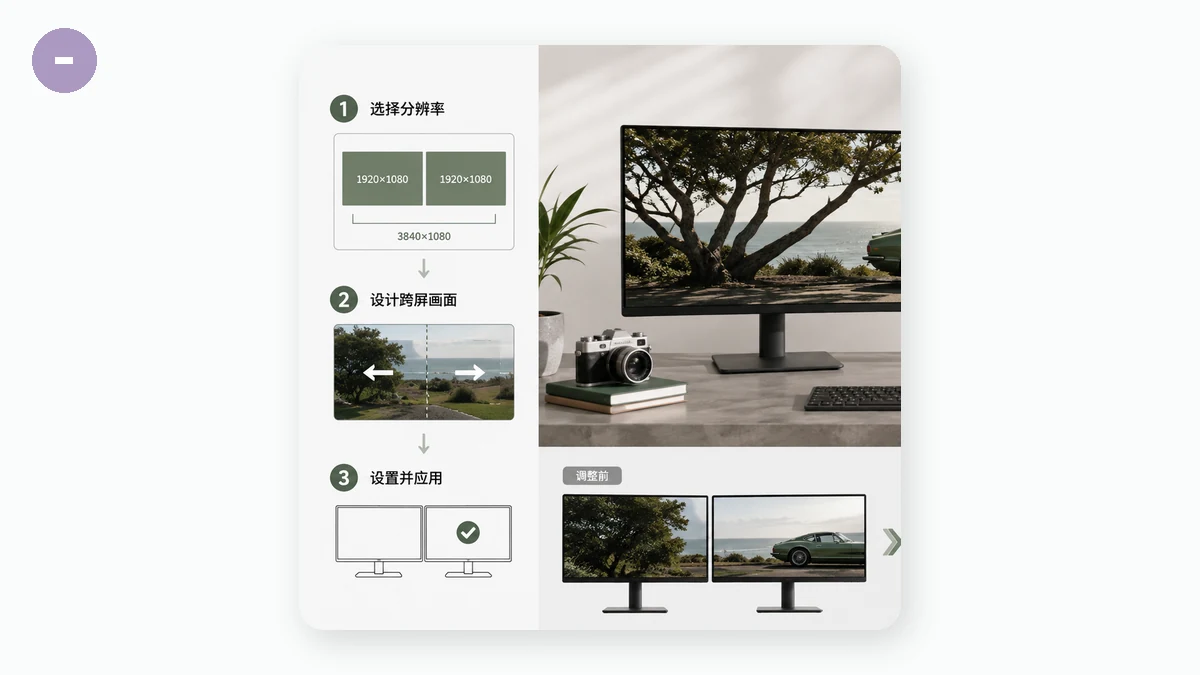
Para una sola imagen que fluye a través de ambos monitores, suma los anchos y mantén la altura compartida. Dos monitores de 1920×1080 uno al lado del otro hacen un lienzo de 3840×1080. Dos monitores de 2560×1440 hacen 5120×1440.
| Dos monitores idénticos | Tamaño de fondo extendido |
|---|---|
| 1920 × 1080 (1080p) cada uno | 3840 × 1080 |
| 2560 × 1440 (1440p) cada uno | 5120 × 1440 |
| 3840 × 2160 (4K) cada uno | 7680 × 2160 |
| 1680 × 1050 cada uno | 3360 × 1050 |
Esta cuenta asume que ambas pantallas tienen la misma resolución y están a la misma altura. Si tus monitores son de tamaños diferentes o uno está girado en vertical, el extendido se complica y los fondos por pantalla suelen verse mejor.
Dos notas prácticas sobre el extendido:
- Windows maneja el extendido de forma nativa. Pon el estilo de fondo en Expandido en Personalización, y Windows estira una imagen por todas las pantallas.
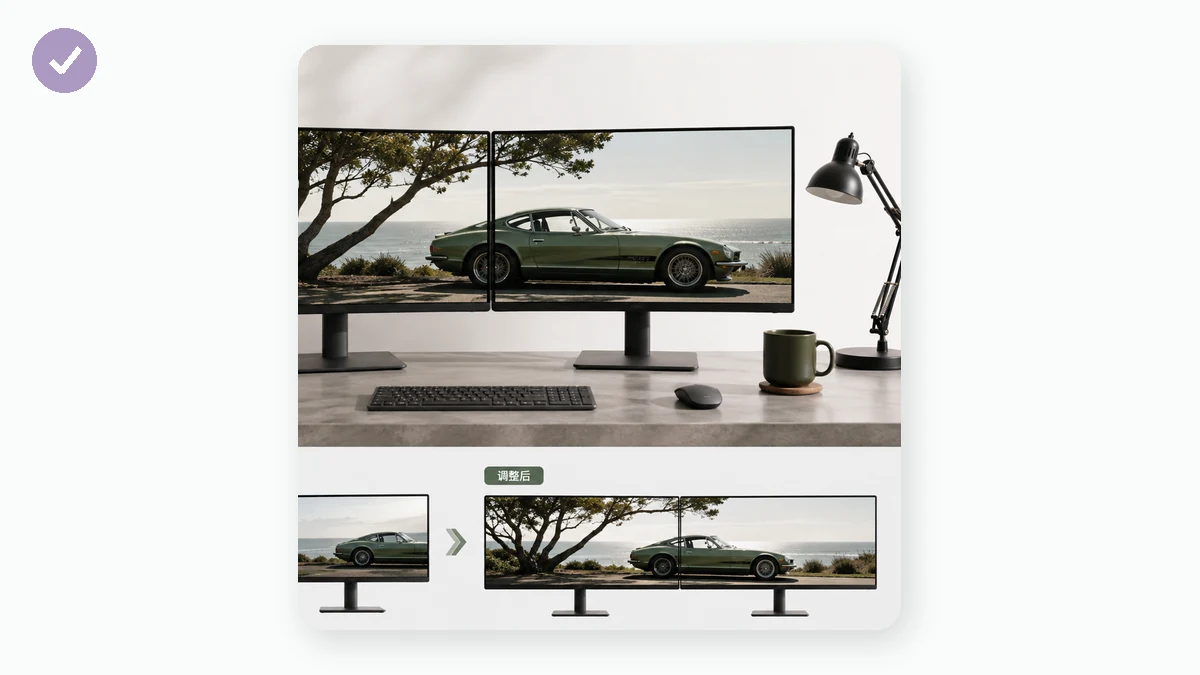
- Los marcos entre tus monitores se comen una porción de la imagen. Una cara o un sujeto clave colocado justo en la costura queda cortado por la mitad. Mantén el contenido importante lejos del hueco central.
Por pantalla: una imagen distinta en cada una
Si tus monitores difieren en tamaño, o simplemente quieres dos escenas separadas, haz un fondo por pantalla a la resolución exacta de esa pantalla. Un monitor 4K recibe una imagen de 3840×2160; el de 1080p a su lado recibe 1920×1080. En Windows puedes hacer clic derecho en un monitor en el selector de fondos y asignar una imagen solo a esa pantalla.
Esta es la opción más indulgente. Nada tiene que alinearse a través de la costura, y las resoluciones desiguales dejan de ser un problema.
Ajustar una foto a estas formas raras
3840×1080 es extremadamente ancho — una relación de 32:9. Casi ninguna foto normal tiene esa forma, así que un fondo extendido a partir de una foto normal necesita ayuda. Tienes dos caminos honestos:
- Cubrir / recortar para llenar todo el 3840×1080, aceptando que la parte de arriba y de abajo del original se recortan. Funciona cuando la foto es ancha y el sujeto está en la banda central.
- Bordes difuminados para mantener toda la foto centrada y rellenar el ancho espacio sobrante con un difuminado suave de sí misma. Mejor cuando recortar cortaría algo importante.
El Redimensionador de fondos de pantalla tiene ajustes predefinidos para pantalla panorámica y multimonitor integrados, incluyendo 3840×1080 y 5120×1440, además de 3440×1440 para pantallas panorámicas individuales. Suelta una foto, elige el objetivo, elige cubrir-recortar o bordes difuminados, y exporta. Todo funciona en tu navegador con Canvas, así que nada se sube y no hay espera. ¿Haciendo fondos por pantalla? Pon varios tamaños en cola y cógelos todos como un ZIP.
¿Cuál deberías usar?
Ve a extendido cuando ambos monitores coincidan y quieras un panorama dramático — los paisajes y las vistas de ciudad brillan aquí. Ve a por pantalla cuando tus pantallas sean de resoluciones diferentes, una esté girada, o simplemente prefieras dos fondos distintos. Por pantalla es la opción segura por defecto; el extendido es el más impresionante cuando tu hardware coopera.
Una vez que conoces tu ancho combinado y tu altura compartida, la exportación es cosa de dos minutos. Sin registro, sin marca de agua, y funciona sin conexión tras la primera visita.