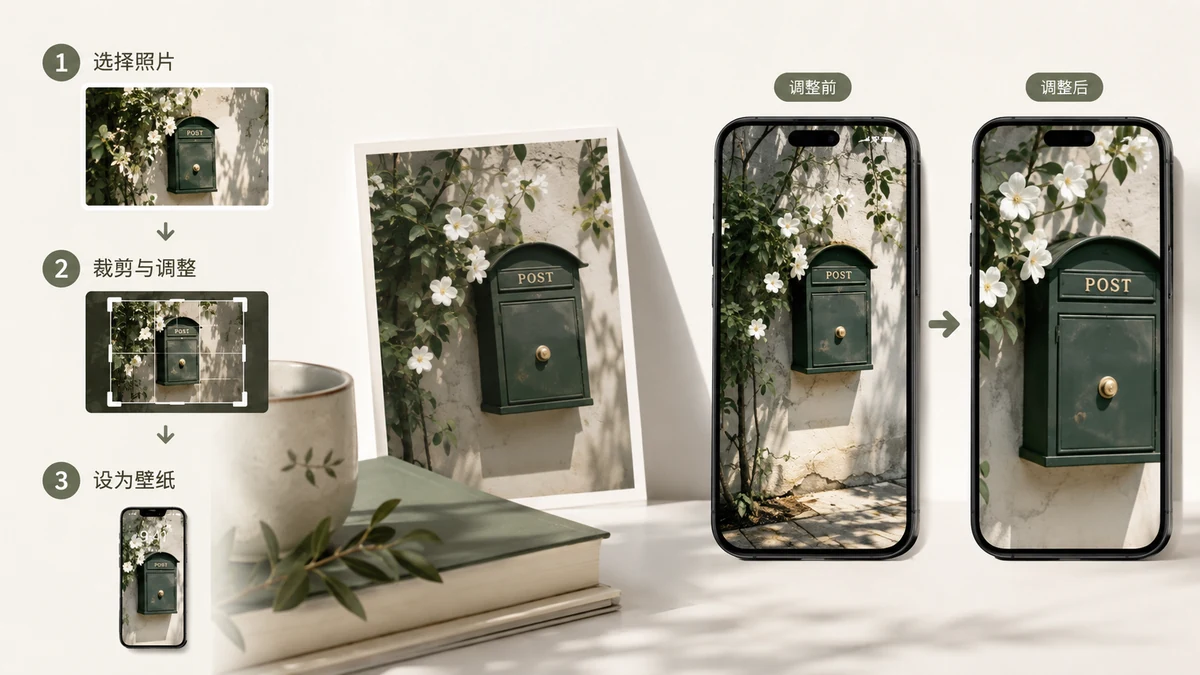
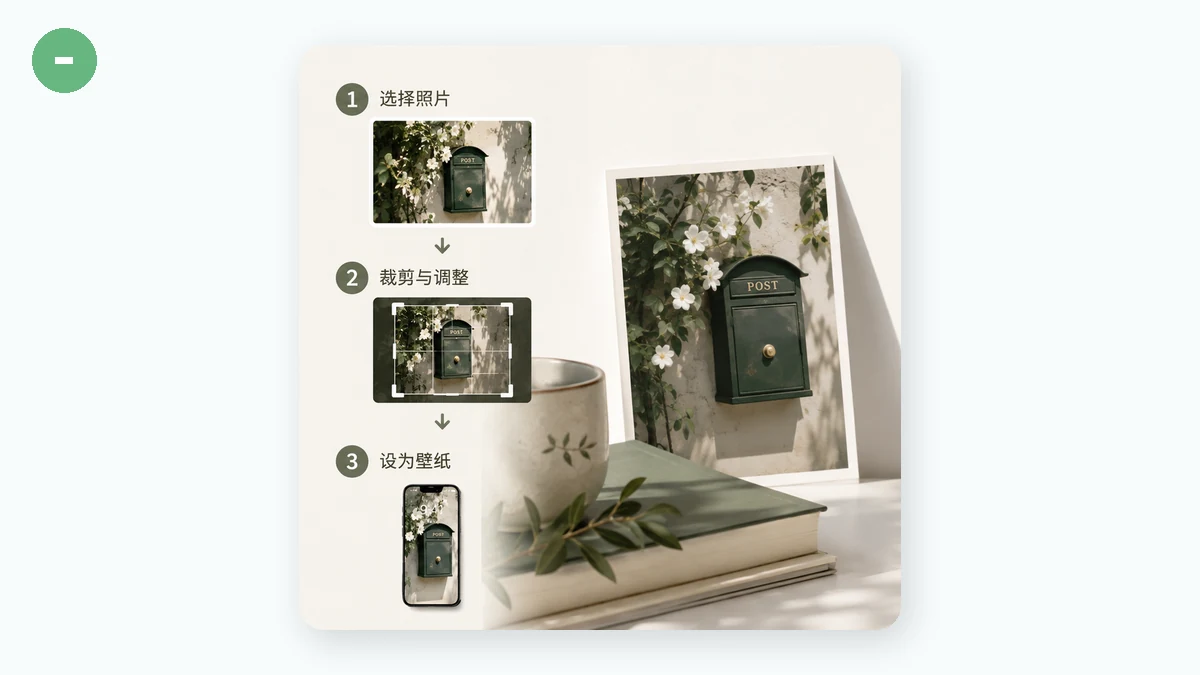
Impostare una foto preferita come sfondo dovrebbe essere facile, e il selettore integrato del telefono di solito ti dà un ritaglio con pizzico-per-zoomare e considera il lavoro finito. Il problema salta fuori quando la foto non corrisponde alla forma dello schermo: o zoomi finché metà dell'immagine è sparita, o sei bloccato con il telefono che decide cosa tagliare. Creare uno sfondo che si adatta davvero richiede circa trenta secondi una volta capito l'unico vero ostacolo — la forma — e i due modi per aggirarlo.
Il problema centrale: la tua foto e il tuo schermo hanno forme diverse
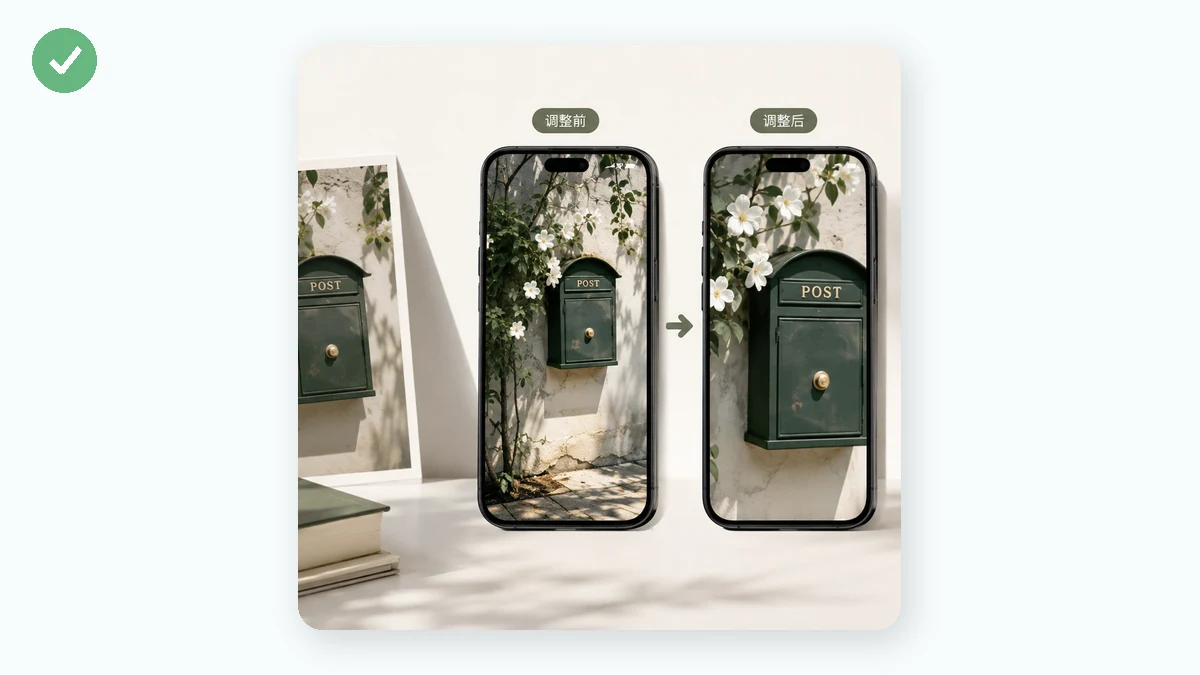
Gli schermi dei telefoni sono alti e stretti, circa 9:19,5 su un dispositivo moderno. Le foto sono raramente di quella forma. Una foto da fotocamera è di solito 3:2 o 4:3 orizzontale; un quadrato dalle app social è 1:1. Metti una qualsiasi di quelle su uno schermo alto e c'è spazio avanzato, o eccedenza, a seconda di come la scali. Quindi la domanda non è mai "si adatterà esattamente" — non lo farà — ma "come voglio gestire la discrepanza".
Ci sono due buone risposte.
Opzione 1: Riempi-ritaglia (riempi lo schermo)
Scala la foto verso l'alto finché non copre l'intero schermo, e lascia che ciò che eccede oltre i bordi venga tagliato. Questo dà il risultato più nitido e immersivo — niente bande, niente sfondo, solo la tua immagine da bordo a bordo.
L'avvertenza sugli sfondi verticali: poiché lo schermo è alto, una foto orizzontale deve essere scalata molto per riempire l'altezza, cosa che spinge i suoi lati sinistro e destro fuori dallo schermo. Se il tuo soggetto è esattamente al centro — un volto, un singolo oggetto — va bene, sopravvive. Se le cose importanti attraversano la larghezza (un gruppo in fila, un ampio skyline, del testo), il riempi-ritaglia taglierà via le estremità. Controlla prima di impegnarti.
Opzione 2: Bordi sfocati (mantieni l'intera foto)
Posiziona l'intera foto, non ritagliata, centrata sullo schermo, e riempi lo spazio vuoto sopra e sotto con una copia morbida, sfocata e ingrandita della stessa foto. Non viene tagliato nulla. Lo sfondo sfocato si legge come una scelta di design voluta anziché spazio morto, e riprende i colori della foto stessa così corrisponde sempre.
È la scelta giusta per scatti orizzontali su uno schermo verticale, foto di gruppo o qualsiasi cosa il cui ritaglio la rovinerebbe. Il compromesso è che la tua foto vera appare un po' più piccola, in una fascia al centro.
| La tua foto | Modalità di adattamento migliore | Perché |
|---|---|---|
| Foto verticale / ritratto | Riempi-ritaglia | Già vicina alla forma dello schermo; riempie in modo pulito |
| Foto orizzontale | Bordi sfocati | Il riempi-ritaglia taglierebbe i lati |
| Foto quadrata | L'una o l'altra | Riempi-ritaglia per un soggetto; sfocatura per tenere tutto |
| Scena di gruppo / larga | Bordi sfocati | Mantiene tutti e tutto nel fotogramma |
Fallo in un passaggio
Invece di lottare con il ritagliatore integrato, usa uno strumento che punta all'esatta risoluzione del tuo schermo e offre entrambe le modalità di adattamento. Il Ridimensionatore di sfondi di tools.faxianai.com ha preset per dispositivi iPhone, Android, iPad e altro — scegli il tuo telefono, trascina la foto, scegli riempi-ritaglia o bordi sfocati, e produce uno sfondo alla precisa dimensione in pixel che vuole il tuo schermo. Puoi elaborarne diversi in blocco e scaricare uno ZIP.
Nessuna buona foto? Crea invece uno sfondo testuale
A volte non vuoi affatto una foto — vuoi una citazione pulita, un nome, una data o una singola parola su un bel gradiente. Quello è uno strumento diverso. Il Creatore di sfondi costruisce uno sfondo testuale minimalista: scegli uno sfondo a gradiente, digita le tue parole, e renderizza alla dimensione del tuo dispositivo. È un modo rapido per creare una citazione abbinata per la schermata di blocco o uno sfondo semplice che non stona con le tue icone.
Privato, e funziona su un aereo
Entrambi gli strumenti girano interamente nel tuo browser usando Canvas — la tua foto non viene mai caricata, cosa che conta quando l'immagine è della tua famiglia o della tua opera. E poiché gli strumenti sono in cache dopo la prima visita, continuano a funzionare senza alcuna connessione. Puoi trasformare una foto delle vacanze in uno sfondo adattato durante il volo e averlo pronto prima di atterrare.
La versione breve: la tua foto e il tuo schermo hanno forme diverse, quindi scegli il tuo adattamento — riempi-ritaglia per un soggetto centrato, bordi sfocati per mantenere l'intera immagine — punta alla tua risoluzione esatta, e ottieni uno sfondo che riempie lo schermo senza che il telefono tiri a indovinare per te.