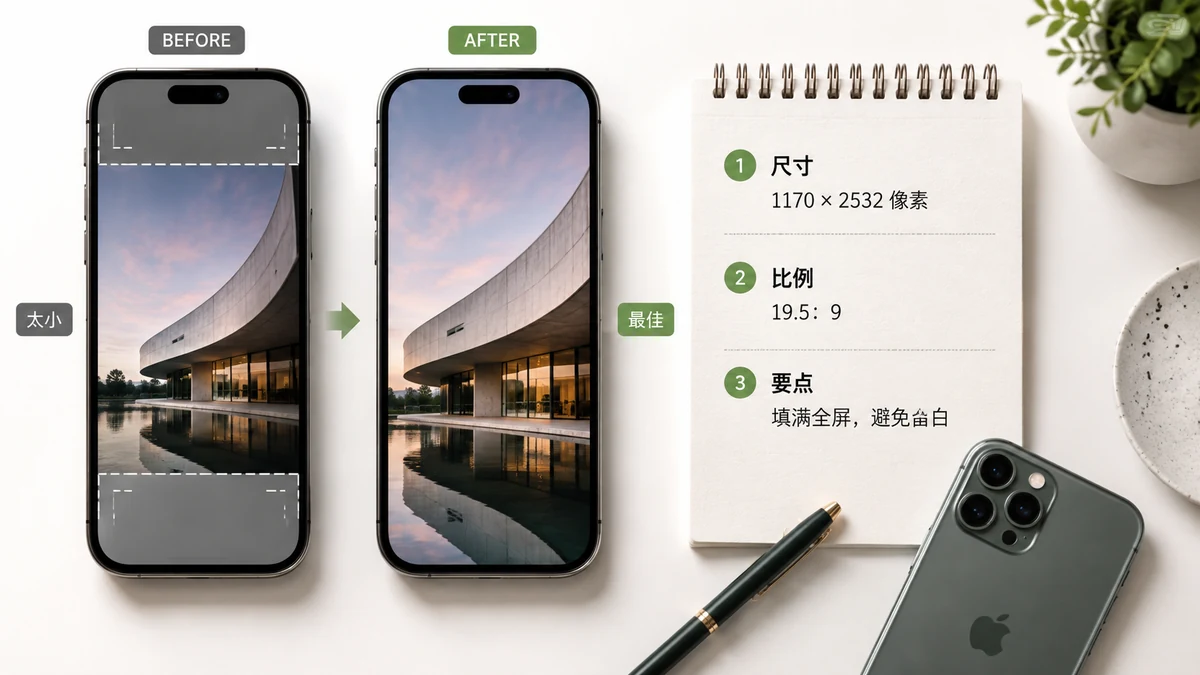
El "mejor" tamaño de fondo de pantalla para iPhone es simplemente la resolución exacta de la pantalla de tu modelo en píxeles — ni más ni menos. Acértala y la imagen queda nítida como una cuchilla sin nada desperdiciado. Fállala y iOS estira, recorta o difumina tu imagen para que encaje. La pega es que Apple usa una resolución distinta para casi cada modelo, así que no hay un único número. Abajo tienes la tabla completa por modelo, seguida de la forma rápida de ajustar cualquier foto a la tuya.
Resolución exacta de fondo de pantalla por modelo de iPhone
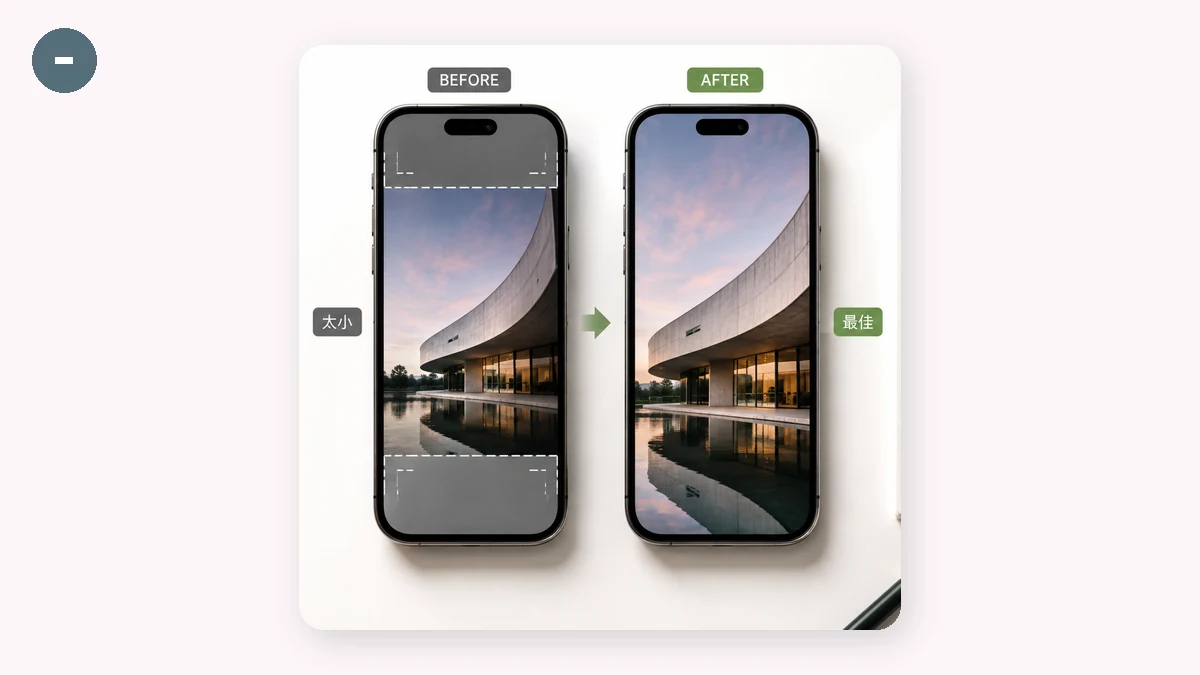
Estas son las dimensiones reales en píxeles de cada pantalla — el tamaño que debería tener tu archivo de fondo de pantalla. Todas son verticales (más altas que anchas), porque así es como sostienes el teléfono.
| Modelo de iPhone | Resolución del fondo de pantalla (px) |
|---|---|
| iPhone 16 Pro Max | 1320 × 2868 |
| iPhone 16 Pro | 1206 × 2622 |
| iPhone 16 Plus / 15 Pro Max / 15 Plus / 14 Pro Max | 1290 × 2796 |
| iPhone 16 / 15 Pro / 15 / 14 Pro | 1179 × 2556 |
| iPhone 14 Plus / 13 Pro Max / 12 Pro Max | 1284 × 2778 |
| iPhone 14 / 13 / 13 Pro / 12 / 12 Pro | 1170 × 2532 |
| iPhone 13 mini / 12 mini | 1080 × 2340 |
| iPhone 11 Pro Max / XS Max | 1242 × 2688 |
| iPhone 11 / XR | 828 × 1792 |
| iPhone 11 Pro / XS / X | 1125 × 2436 |
| iPhone SE (2ª/3ª gen) | 750 × 1334 |
Si no sabes tu modelo exacto, lo seguro es elegir un tamaño grande común como 1290 × 2796 — es algo más grande que la mayoría de las pantallas, así que iOS lo reduce con limpieza en lugar de ampliarlo.
Por qué tu foto sale recortada
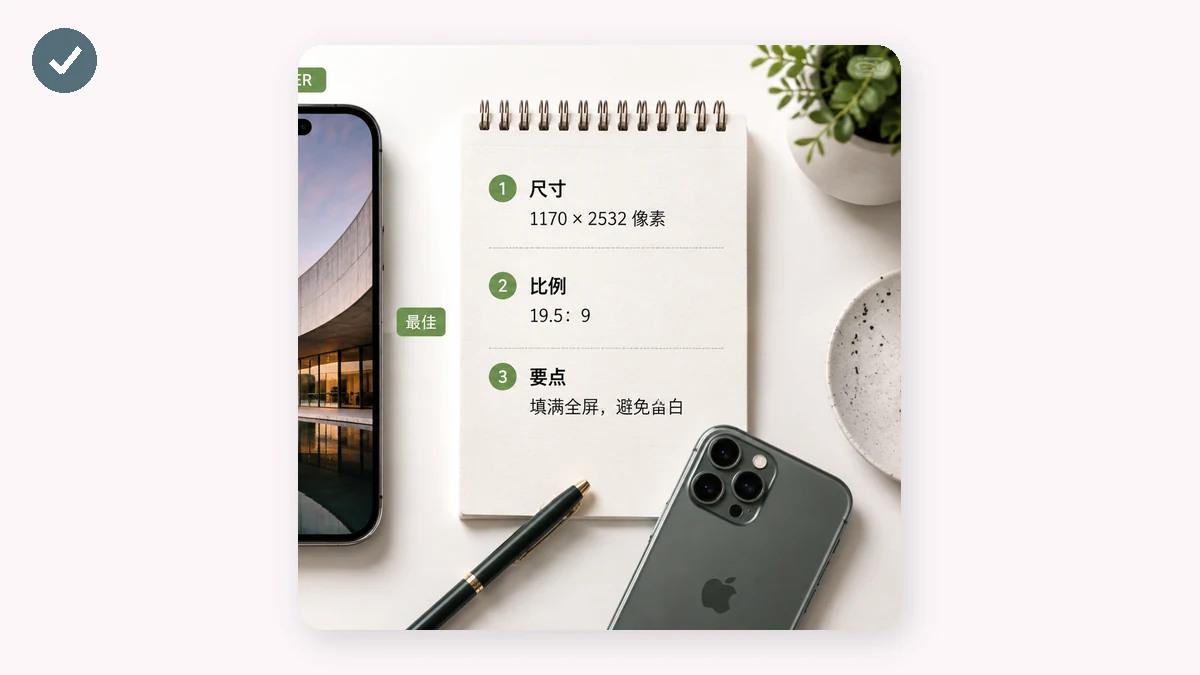
Aquí está la parte honesta que nadie menciona. Las pantallas de iPhone son altas y estrechas — una forma de aproximadamente 9:19,5. La mayoría de las fotos que haces, y casi todas las de una cámara, son o cuadradas o horizontales (más anchas que altas). Poner una foto ancha en una pantalla alta significa que algo tiene que ceder. Solo hay dos opciones reales:
- Cubrir-recortar — escalar la foto hasta que llene toda la pantalla, dejando que los bordes izquierdo y derecho (en una toma horizontal) se salgan por los lados. El resultado más nítido, pero pierdes parte de la imagen.
- Bordes difuminados — mantener toda la foto visible, centrada, sobre una versión suavemente difuminada de sí misma que rellena el espacio vacío arriba y abajo. No se recorta nada, y el fondo se ve intencionado en lugar de como franjas vacías.
Ninguna está "mal" — depende de si importa toda la foto o solo el sujeto. Un retrato de una persona suele sobrevivir bien a un cubrir-recortar; una foto de grupo o un paisaje amplio suele verse mejor con bordes difuminados para que a nadie le corten.
Ajusta cualquier foto a tu iPhone en un solo paso
En lugar de hacer las cuentas y recortar a mano, apunta una herramienta a la resolución exacta y déjala ajustar. El Redimensionador de fondos de pantalla de tools.faxianai.com tiene todos los tamaños de iPhone de arriba integrados como ajustes predefinidos — elige tu modelo, suelta tu foto y elige cubrir-recortar o bordes difuminados. Genera un archivo con las dimensiones exactas en píxeles que quiere tu pantalla.
Unas cuantas cosas que lo hacen indoloro:
- Ajustes predefinidos, no conjeturas. Selecciona "iPhone 16 Pro" y obtienes 1206 × 2622 sin buscar nada.
- Ambos modos de ajuste. Prueba cubrir-recortar primero; si corta algo que te importa, cambia a bordes difuminados.
- Lote + ZIP. ¿Poniendo fondos de pantalla para los teléfonos de toda la familia, o haciendo un conjunto a juego? Procesa varios a la vez y descárgalos juntos.
Es privado y funciona sin conexión
Los fondos de pantalla son personales — una foto de tu hijo, tu viaje, tu arte. El Redimensionador de fondos de pantalla funciona enteramente en tu navegador con Canvas; tu foto nunca se sube a ninguna parte. Y como la herramienta queda en caché tras tu primera visita, sigue funcionando sin señal, así que puedes crear un fondo de pantalla de inicio en el metro.
La versión corta: ajusta la resolución exacta de tu modelo según la tabla, elige cubrir-recortar para un único sujeto o bordes difuminados para conservar toda la toma, y deja que el redimensionador genere el tamaño exacto.