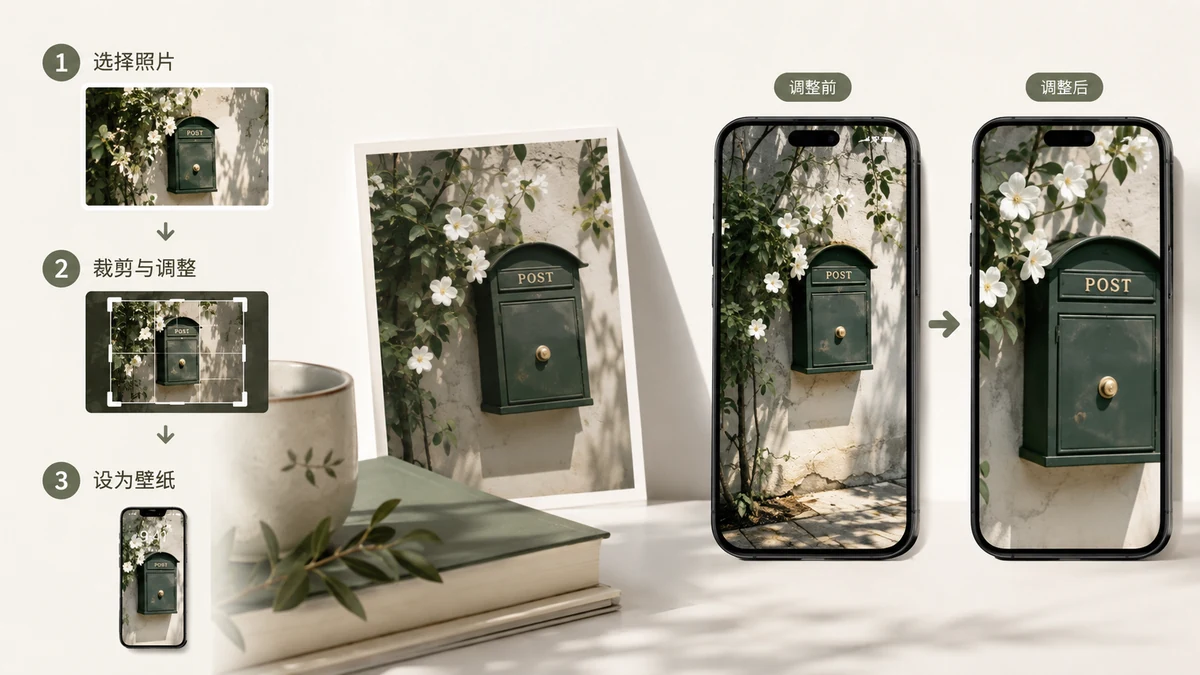
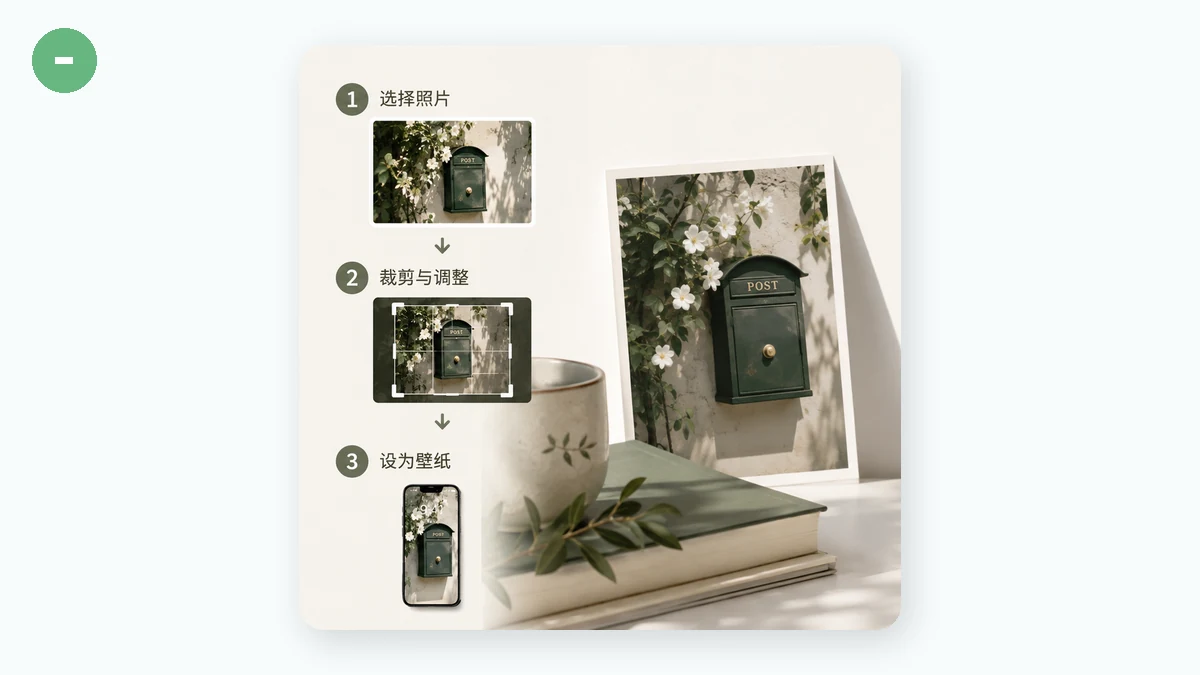
把喜歡的照片設成桌布本該很簡單,手機自帶的選圖器通常給你一個雙指縮放裁剪就算完事。問題出在照片和螢幕形狀不一致的時候:你要麼放大到畫面丟了一半,要麼只能任由手機決定裁掉什麼。做一張真正貼合的桌布只要大約三十秒,前提是你搞懂那個唯一的真障礙——形狀——以及繞開它的兩種辦法。
核心問題:你的照片和你的螢幕形狀不同
手機螢幕又高又窄,現代手機大約是 9:19.5。照片很少是這個形狀。相機照片通常是 3:2 或 4:3 的橫向;社交軟體裡的方圖是 1:1。把這些當中任意一種放到豎長的螢幕上,就會有多出來的空白或溢位的部分,取決於你怎麼縮放。所以問題從來不是"它能不能正好貼合"——它不能——而是"我想讓這個形狀差異怎麼處理"。
有兩個好答案。
方案一:裁剪填滿(鋪滿螢幕)
把照片放大到覆蓋整個螢幕,讓超出邊緣的部分被裁掉。這會得到最銳利、最沉浸的效果——沒有黑邊、沒有背景,就是你的圖從邊到邊。
豎屏桌布的那個坑:由於螢幕很高,一張橫向照片必須放大很多才能填滿高度,這會把它的左右兩側頂出螢幕。如果你的主體正好在正中——一張臉、一個單獨的物件——那沒問題,它保得住。但如果重要內容是橫著鋪開的(一排人、寬闊的天際線、文字),裁剪填滿就會把兩端切掉。定下來之前先檢查。
方案二:模糊邊緣(保留整張照片)
把整張照片不裁剪地居中放在螢幕上,用同一張照片柔和、模糊、放大的副本去填滿上下的空白。什麼都不切。模糊背景看起來像是刻意的設計,而非死空白,而且它取自照片本身的顏色,所以永遠和主圖相配。
對豎屏上的橫向照片、合影,或任何一裁就毀的畫面,這就是正確選擇。代價是你真正的照片會顯得小一些,落在中間一條橫帶裡。
| 你的照片 | 最佳貼合模式 | 原因 |
|---|---|---|
| 豎向 / 豎屏照片 | 裁剪填滿 | 本就接近螢幕形狀,能幹淨鋪滿 |
| 橫向照片 | 模糊邊緣 | 裁剪填滿會把兩側切掉 |
| 正方形照片 | 都行 | 有主體用裁剪填滿;想全留用模糊 |
| 合影 / 寬場景 | 模糊邊緣 | 讓所有人和所有東西都留在畫面裡 |
一步搞定
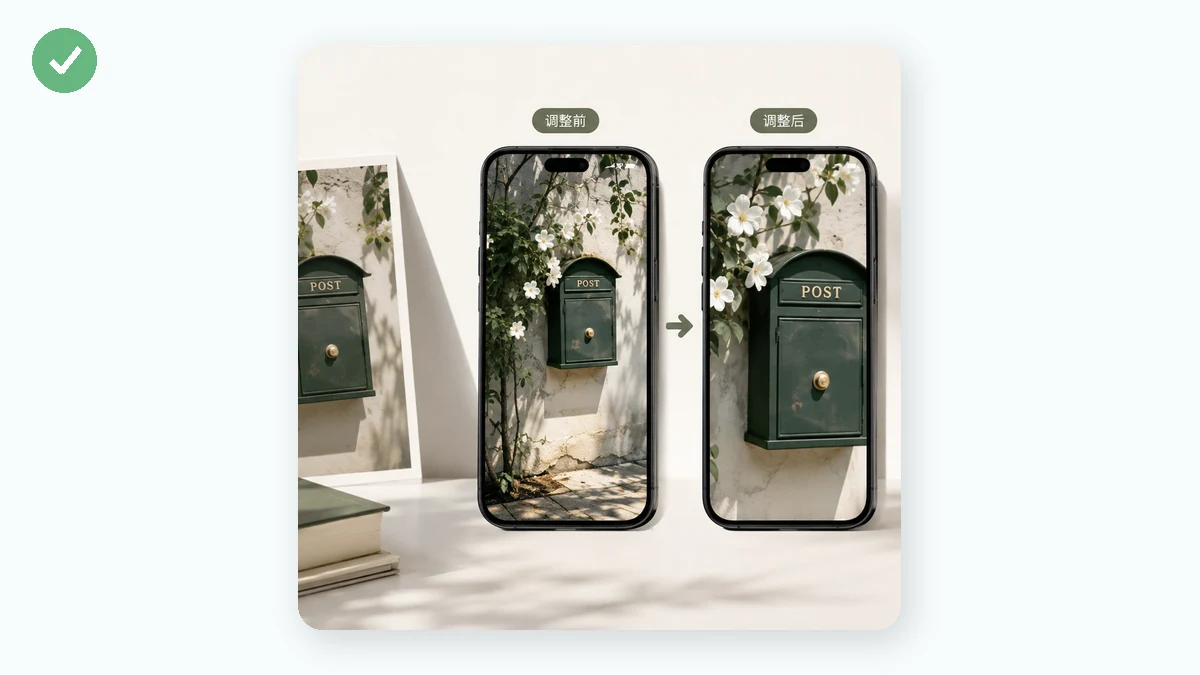
與其和自帶裁剪器較勁,不如用一個能對準你確切螢幕解析度、並提供兩種貼合模式的工具。tools.faxianai.com 的桌布尺寸工具內建 iPhone、安卓、iPad 等裝置預設——選好手機、放進照片、選裁剪填滿還是模糊邊緣,它就輸出一張正好是你螢幕所需畫素尺寸的桌布。你還能批次處理好幾張並打包下載。
沒有合適的照片?那就做一張文字桌布
有時你根本不想要照片——你想要一句乾淨的引言、一個名字、一個日期,或者漸層底色上的一個字。那是另一個工具。桌布製作工具會做一張極簡文字桌布:挑一個漸層背景、打上你的文字,它就按你裝置的尺寸渲染出來。這是快速做一張搭配的鎖屏引言、或一張不會和圖示打架的純色背景的好辦法。
私密,在飛機上也能用
兩個工具都用 Canvas 完全在你的瀏覽器裡執行——你的照片絕不上傳,當圖片是家人或你自己的作品時,這一點很重要。而且工具在首次訪問後會被快取,完全斷網也照樣能用。你可以在飛行途中把一張度假照片做成貼合的桌布,落地前就準備好。
一句話總結:你的照片和你的螢幕形狀不同,所以選好貼合方式——居中主體用裁剪填滿、想保留整張圖用模糊邊緣——對準你的確切解析度,你就能得到一張填滿螢幕、不用讓手機替你瞎猜的桌布。