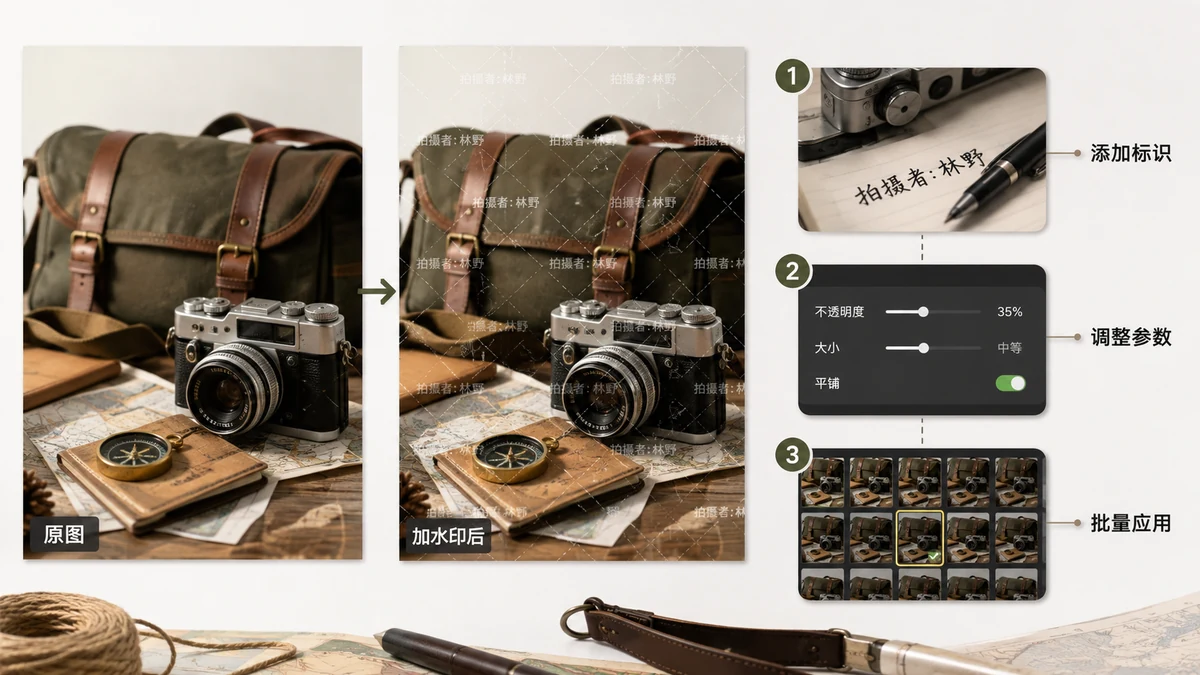
画像を盗めなくすることはできません。誰でも画面をスクリーンショットしたり隅を切り取ったりできます。できるのは、ほとんどの人が諦めて、あなたをクレジットするか、写真をライセンスするか、立ち去るくらい盗用を煩わしくすることです。透かしはそのコストを上げる最も安く速い方法です——ただし、単に切り取れない場所に配置した場合に限ります。
手短な答え:本当の保護には、半透明の印をフレーム全体に少し傾けて敷き詰めます。隅の1つのロゴのほうがすっきり見えますが、1回の切り取りで外れます。以下にその理屈と、通用する具体的な設定を紹介します。
隅の印があまり守らない理由
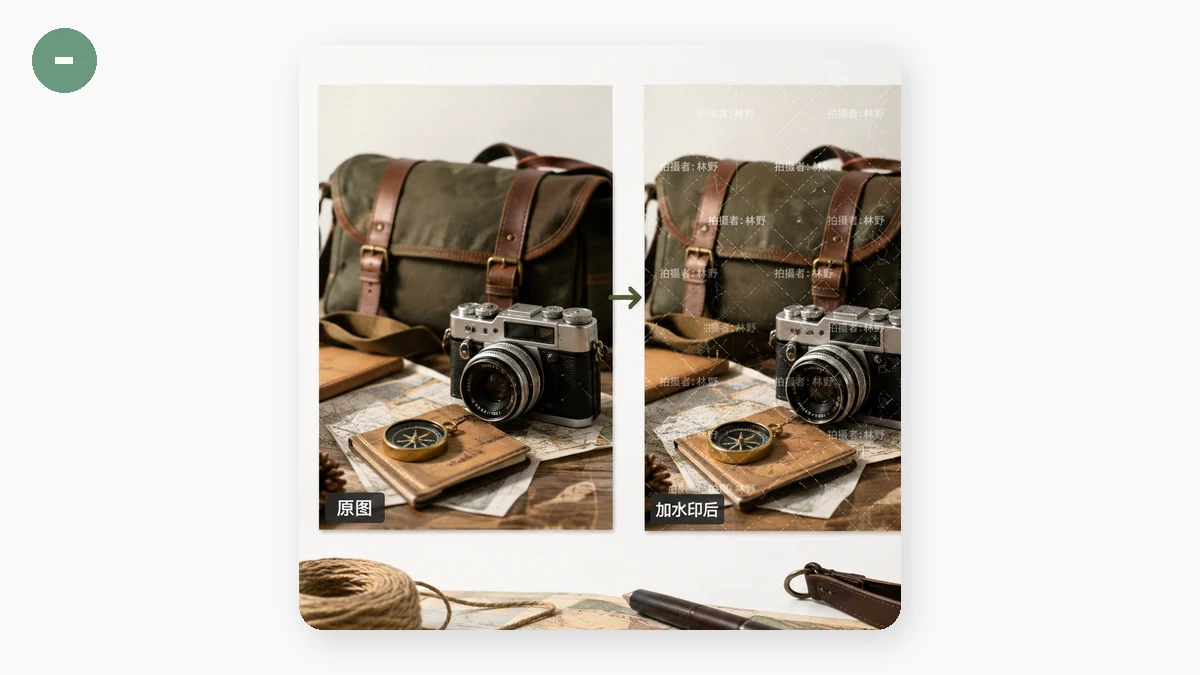
下の隅の小さな印は最もよくある透かしで、最も保護になりません。邪魔にならない位置にあり、プロらしく見え、そして泥棒が画像の下部数センチを切り落としてきれいに投稿するのに約3秒しかかかりません。隅の印は帰属表示——写真を誰が作ったかを正直な人に思い出させること——には十分ですが、持ち去ろうと決めた相手にはほとんど何もしません。
画像を失うことが実際にお金やクレジットの損失になるなら、隅の印は間違った道具です。
敷き詰め:切り取れない印
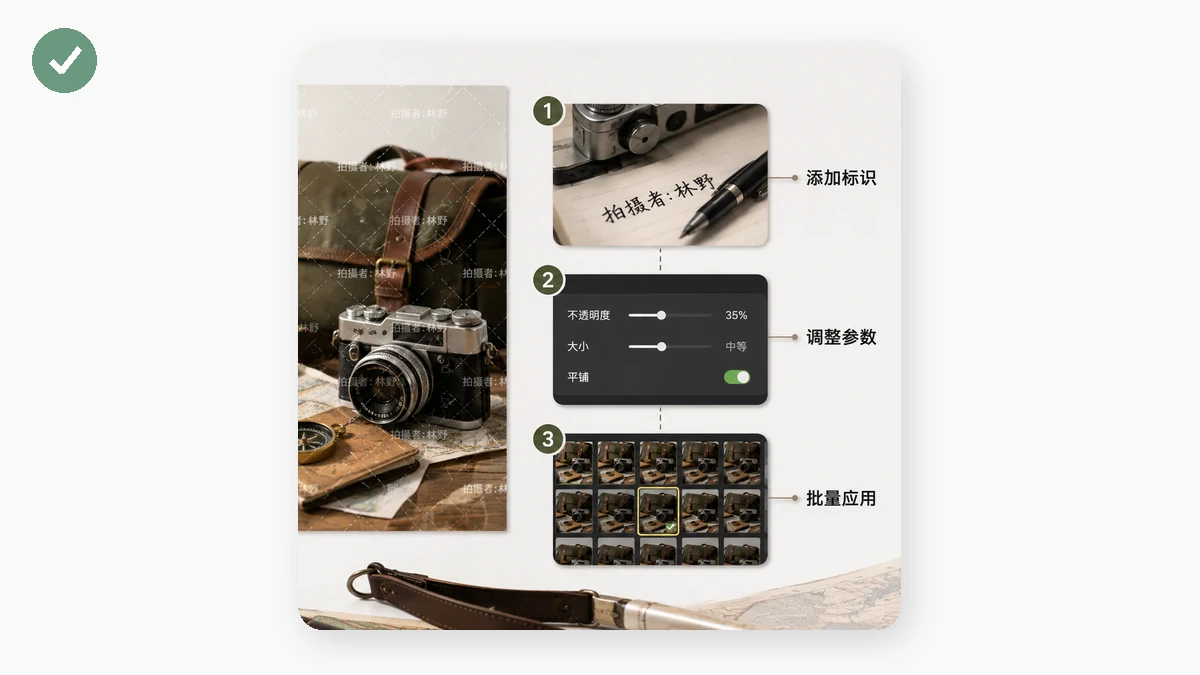
敷き詰めは画像全体に透かしを格子状に繰り返すので、縁だけでなく被写体そのものを覆います。切り取れるきれいな部分が残りません。除去するには一つ一つを手で塗りつぶすことになり、遅く手のかかる作業で、目に見える損傷を残します。ほとんどの軽い気持ちの泥棒にとって、それは画像の価値より大きな手間です。まさにそこが狙いです。
敷き詰めた印は隅のロゴより邪魔なので、本当に守る必要がある画像に取っておきましょう。有料作品のプレビュー、支払い前にクライアントへ送る校正、再投稿されたくないポートフォリオ作品、譲るのではなくライセンスするストック素材など。
写真を台無しにせず思いとどまらせる設定
透かしが画像を守るか、ただ台無しにするかは、3つのコントロールで決まります。
- 不透明度。 敷き詰めなら、25〜40%あたりでたいていはっきり読めつつ写真が透けて見えます。繰り返しが多いので、思うより薄くしてもフレームを覆えます。濃すぎると誰も——あなた自身も——写真を見たくなくなります。
- 回転。 敷き詰めた文字を30〜45度傾けます。斜めの印は、真っすぐ水平なものより、消したり切り取ったりするのが明らかに難しく、横着な「上下を切るだけ」の手を思いとどまらせます。
- サイズと間隔。 中くらいの印を均等に広げるほうが、巨大なものをいくつか置くより勝ります。目が留まるどこにでも印がある状態にしつつ、全体を文字の壁にしないことです。
透かしの文字には、あなたの名前、ハンドルネーム、サイトURLを使いましょう。そうすれば、たとえ誰かが再投稿しても、印があなたを指し示します——ピクセルに焼き込まれた無料の帰属表示です。透かしツールは、文字かロゴを設定し、隅か敷き詰めを選び、サイズ、不透明度、回転を調整しながら、書き出す前に結果をプレビューできます。
一式まるごとに一度で行う
ポートフォリオや校正用ギャラリーを守るなら、1枚ずつ透かしを入れるのは午後を無駄にすることです。このツールはバッチで動きます。フォルダまるごとを読み込み、透かしを一度設定すれば、すべての画像に同じように押し、アップロードできる状態のZIPとして戻します。一度設定し、実行し、ダウンロードするだけです。
この用途で特にブラウザベースが重要な理由
このツールはすべてをあなた自身の端末で処理します。写真がサーバーにアップロードされることは一切ありません。透かしにとってそれはあれば嬉しい機能ではなく、そのものの論理のすべてです。透かしの目的は元画像を守ることなので、印のないファイルをまず見知らぬサーバーへアップロードしては本末転倒です。ここでは元画像はマシンから出ず、初回訪問後はツールもオフラインで動きます。
手早いチェックリスト
- 隅ではなく敷き詰め — 切り取れるきれいな部分がないようフレームを覆う。
- 不透明度25〜40% — どこでも見えつつ、写真も見える。
- 30〜45度傾ける — 除去や切り取りが難しくなる。
- 名前かURLを使う — 印が帰属表示も兼ねる。
- 一式をバッチで — 一度適用し、ZIPをダウンロード。
無敵の透かしはありません。でもうまく敷き詰めた透かしは、作品を盗むことを割に合わない手間にします。たいていはそれで十分です。