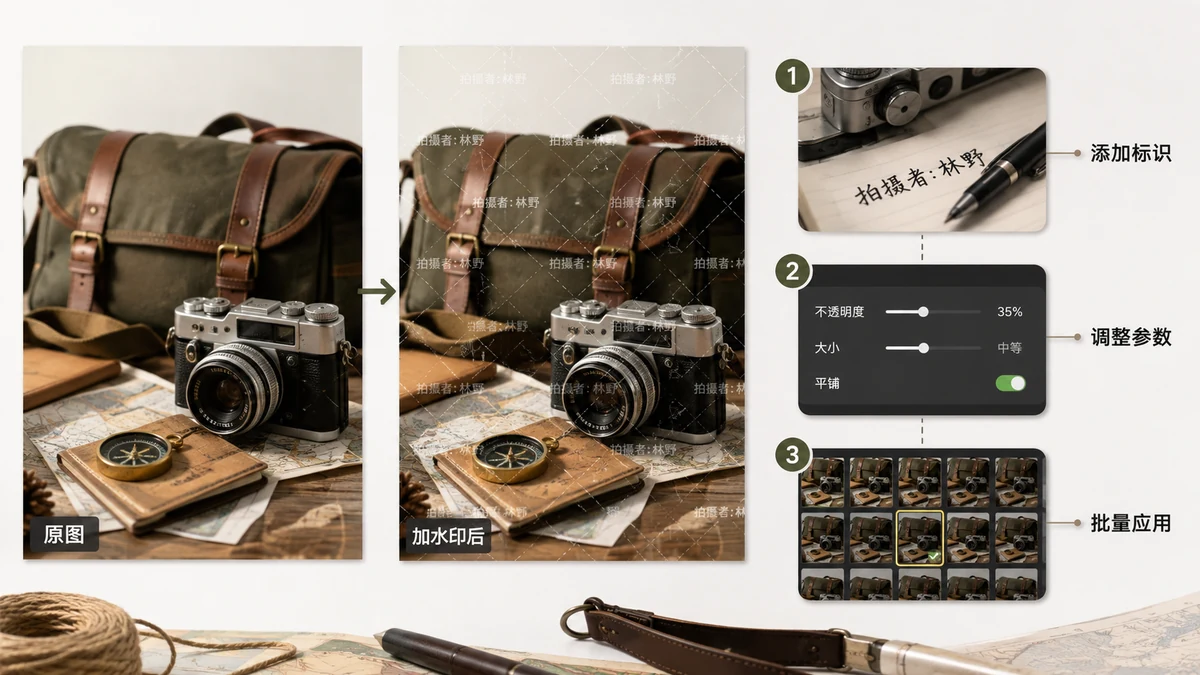
Non puoi rendere un'immagine impossibile da rubare. Chiunque può fare uno screenshot di uno schermo o ritagliare un angolo. Ciò che puoi fare è rendere il furto abbastanza fastidioso da far desistere la maggior parte delle persone, che così ti citano, licenziano la foto o passano oltre. Una filigrana è il modo più economico e veloce per alzare quel costo — ma solo se la posizioni dove non può essere semplicemente ritagliata via.
La risposta breve: per una vera protezione, disponi a mosaico un segno semitrasparente su tutta l'inquadratura con una leggera angolazione. Un unico logo nell'angolo appare più ordinato ma se ne va con un solo ritaglio. Sotto trovi il ragionamento e le impostazioni esatte che funzionano.
Perché un segno nell'angolo non protegge molto
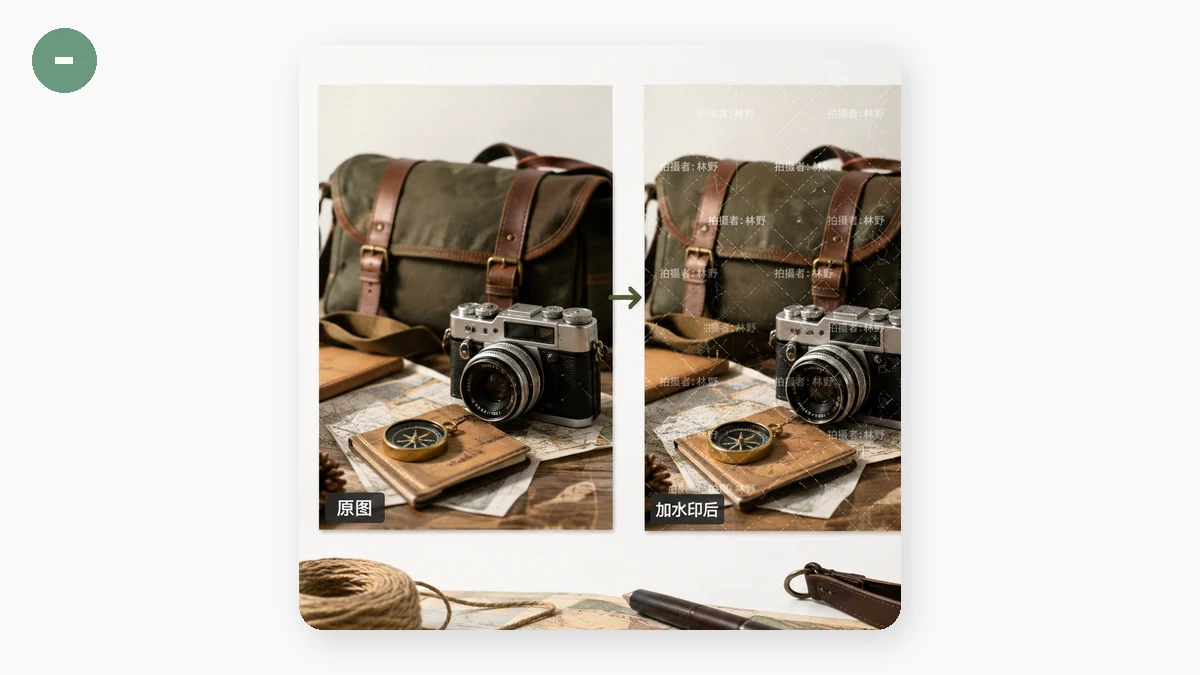
Un piccolo segno nell'angolo in basso è la filigrana più comune, e la meno protettiva. Sta fuori dai piedi, appare professionale e a un ladro bastano circa tre secondi per ritagliare via il paio di centimetri inferiori dell'immagine e pubblicarla pulita. I segni nell'angolo vanno bene per l'attribuzione — ricordare alle persone oneste chi ha fatto la foto — ma non fanno quasi nulla contro qualcuno determinato a sottrarla.
Se perdere l'immagine ti costasse davvero denaro o credito, un segno nell'angolo è lo strumento sbagliato.
Il mosaico: il segno che non puoi ritagliare via
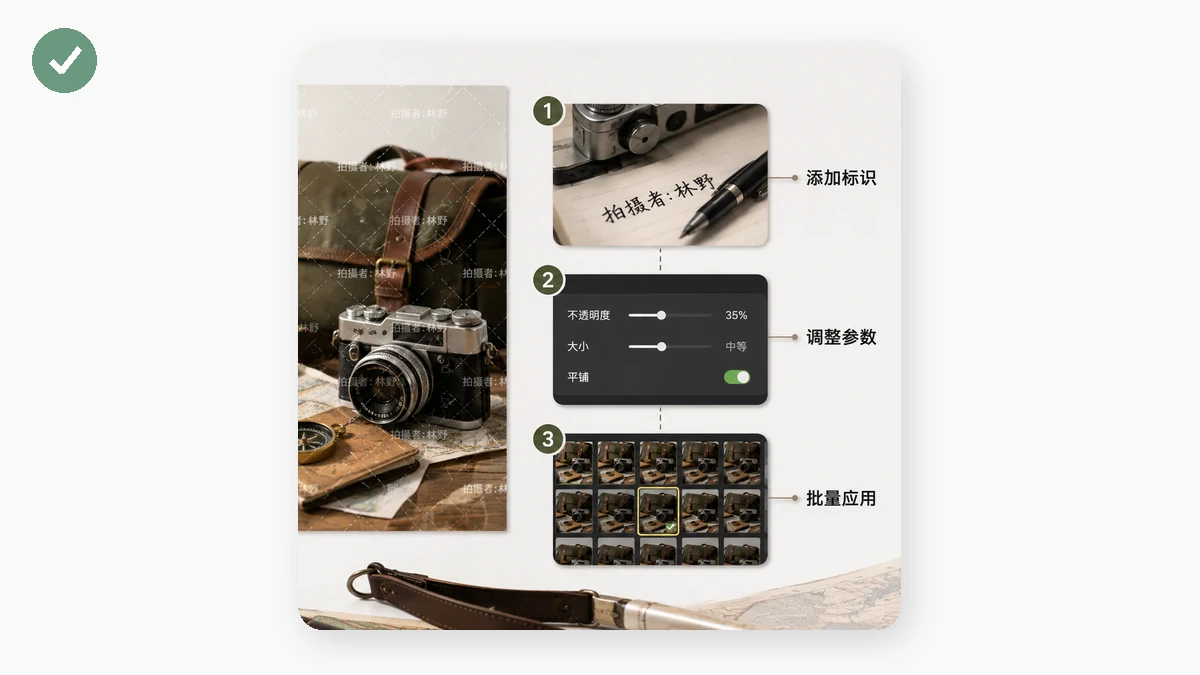
Il mosaico ripete la filigrana su tutta l'immagine in una griglia, così copre il soggetto stesso, non solo i bordi. Non resta alcuna parte pulita a cui ritagliare. Rimuoverlo significa dipingere sopra ogni istanza a mano — un lavoro lento e minuzioso che lascia danni visibili. Per la maggior parte dei ladri occasionali è più sforzo di quanto valga l'immagine, che è esattamente il punto.
Un segno a mosaico è più invadente di un logo nell'angolo, quindi riservalo alle immagini che devi davvero difendere: anteprime di lavori a pagamento, prove per i clienti inviate prima del pagamento, pezzi di portfolio che non vuoi ricondivisi, materiale stock che stai licenziando invece di regalare.
Impostazioni che scoraggiano senza rovinare la foto
Tre controlli decidono se la tua filigrana protegge l'immagine o semplicemente la rovina:
- Opacità. Per il mosaico, un valore intorno al 25–40% di solito si legge chiaramente lasciando trasparire la foto. Poiché ci sono molte ripetizioni, puoi andare più leggero di quanto penseresti e coprire comunque l'inquadratura. Troppo pieno e nessuno vuole guardare l'immagine — incluso te.
- Rotazione. Angola il testo a mosaico di 30–45°. Un segno diagonale è notevolmente più difficile da clonare via o da ritagliare rispetto a uno orizzontale dritto, e scoraggia il pigro trucco del "ritaglia solo sopra e sotto".
- Dimensione e spaziatura. Segni medi distribuiti in modo uniforme battono pochi giganteschi. Vuoi il segno presente ovunque cada l'occhio, senza trasformare il tutto in un muro di testo.
Usa il tuo nome, il tuo handle o l'URL del tuo sito come testo della filigrana. Così, anche se qualcuno la ricondivide, il segno rimanda a te — attribuzione gratuita cotta nei pixel. Lo strumento Filigrana ti lascia impostare testo o logo, scegliere angolo o mosaico e regolare dimensione, opacità e rotazione mentre previsualizzi il risultato prima di esportare.
Fallo su un intero set in una volta
Se stai proteggendo un portfolio o una galleria di prova, mettere la filigrana su una foto alla volta è uno spreco di un pomeriggio. Lo strumento funziona in blocco: carica l'intera cartella, imposta la tua filigrana una volta, e timbra ogni immagine in modo identico, poi te le restituisce come ZIP pronte da caricare. Imposta una volta, avvia, scarica.
Perché il browser conta proprio qui
Questo strumento elabora tutto sul tuo dispositivo — le tue foto non vengono mai caricate su un server. Per la filigrana non è un optional, è tutta la logica della cosa. Il punto di una filigrana è proteggere i tuoi originali, quindi caricare prima i file senza segno sul server di uno sconosciuto vanificherebbe lo scopo. Qui gli originali non lasciano mai la tua macchina, e dopo la prima visita lo strumento funziona anche offline.
Lista di controllo rapida
- Mosaico, non angolo — copri l'inquadratura così non c'è nulla di pulito a cui ritagliare.
- Opacità intorno al 25–40% — visibile ovunque, ma la foto si vede ancora.
- Angolala di 30–45° — più difficile da rimuovere o da ritagliare.
- Usa il tuo nome o URL — il segno fa anche da attribuzione.
- Elabora il set in blocco — applica una volta, scarica lo ZIP.
Nessuna filigrana è imbattibile. Ma una ben disposta a mosaico rende rubare il tuo lavoro più fastidioso di quanto valga, e di solito basta.