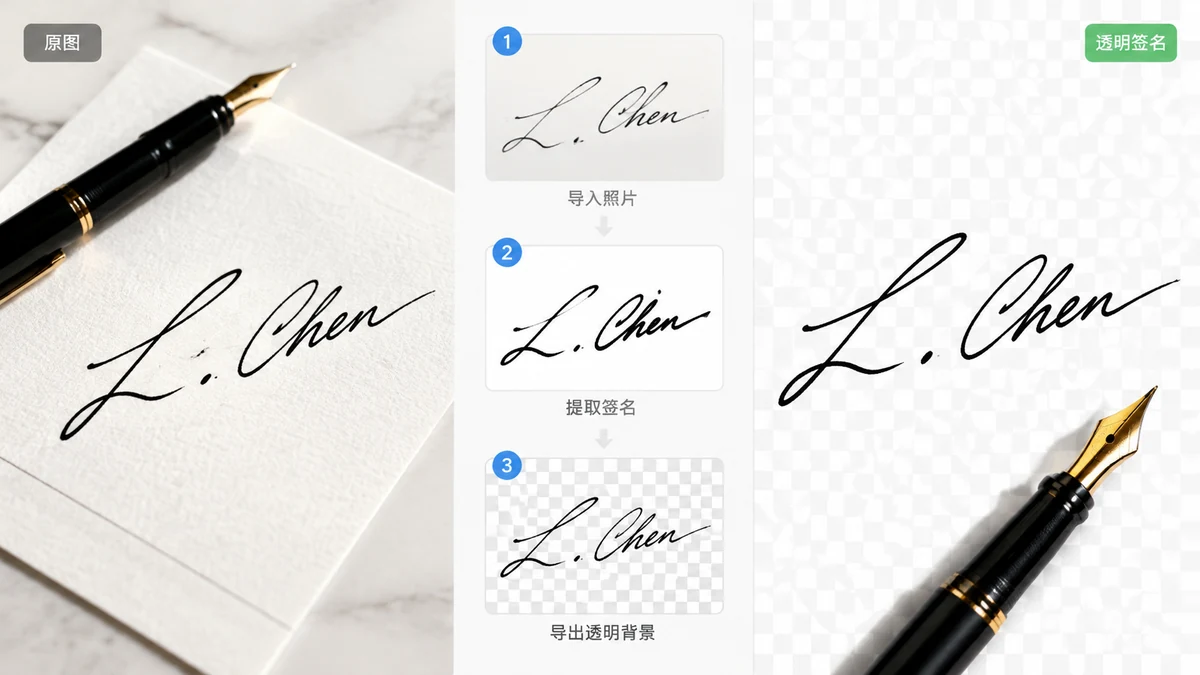
आपको अपने हस्ताक्षर किसी PDF अनुबंध या ईमेल फ़ुटर पर डालने हैं, पर आपके पास सिर्फ़ प्रिंटर काग़ज़ पर घसीटे उसकी एक फ़ोटो है। फ़ोटो में एक धूसर-सफ़ेद बैकग्राउंड, एक किनारे पर एक परछाई, और शायद एक कॉफ़ी का छल्ला है। जैसे-का-तैसा पेस्ट करें, तो यह आपके दस्तावेज़ पर चिपकी एक फ़ोटो जैसा दिखता है। आप असल में सिर्फ़ स्याही चाहते हैं: शून्य पर तैरती काली रेखाएं, ताकि वे किसी भी पेज पर ऐसे बैठें मानो सीधे हस्ताक्षर किए गए हों।
वो "शून्य पर तैरती स्याही" एक पारदर्शी PNG है, और आप उसे किसी फ़ोन फ़ोटो से बिना स्कैनर या डेस्कटॉप एडिटर के बना सकते हैं।
सबसे तेज़ तरीक़ा: फ़ोटो लें, फिर काग़ज़ हटाएं
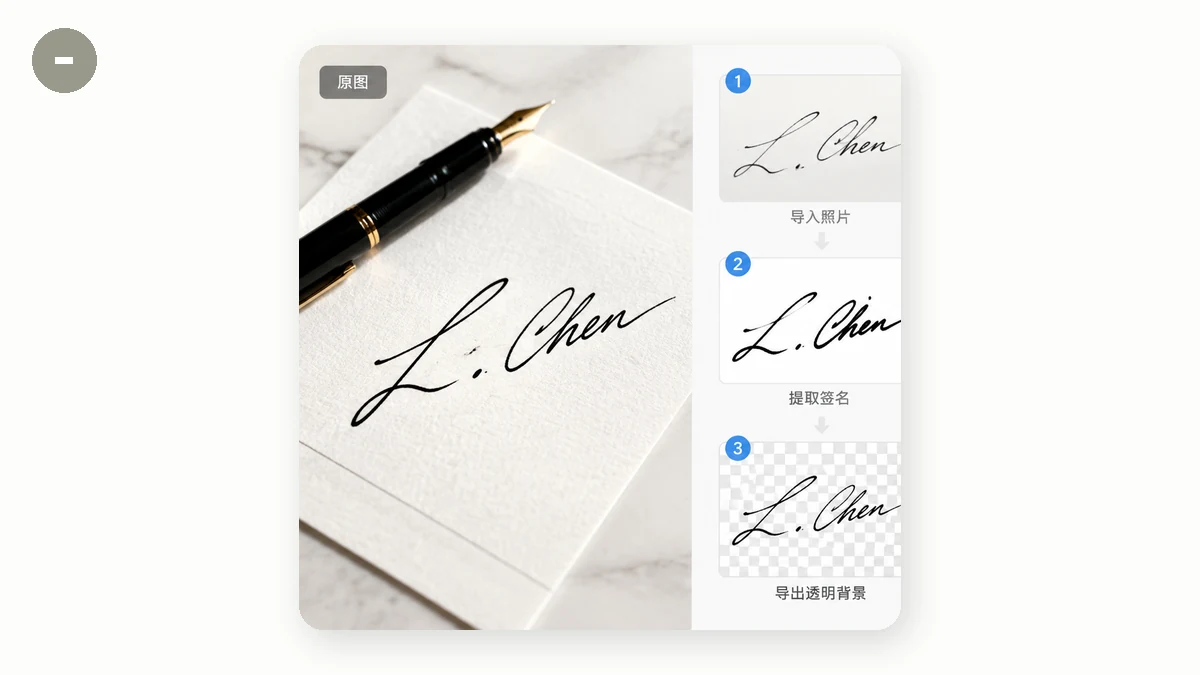
यह रहा छोटा संस्करण, फिर ब्योरे।
- साफ़ सफ़ेद काग़ज़ पर एक गहरे पेन से अपने हस्ताक्षर बड़े करें।
- एकसमान रोशनी में सीधे सामने से उसकी फ़ोटो लें।
- Background Remover खोलें, फ़ोटो डालें।
- पारदर्शी PNG डाउनलोड करें।
टूल एक सेगमेंटेशन मॉडल चलाता है जो सब्जेक्ट (आपकी स्याही) को काग़ज़ से अलग करता है और वो सब मिटा देता है जो निशान नहीं है। काग़ज़, परछाई, आपके डेस्क लैंप की हल्की पीली रंगत सब पारदर्शिता बन जाती हैं। जो बचता है वो एक शतरंज-बिसात पर हस्ताक्षर है, जो PNG का "यहां कुछ नहीं" दिखाने का तरीक़ा है।
फ़ोटो ऐसे लें कि कटआउट साफ़ हो
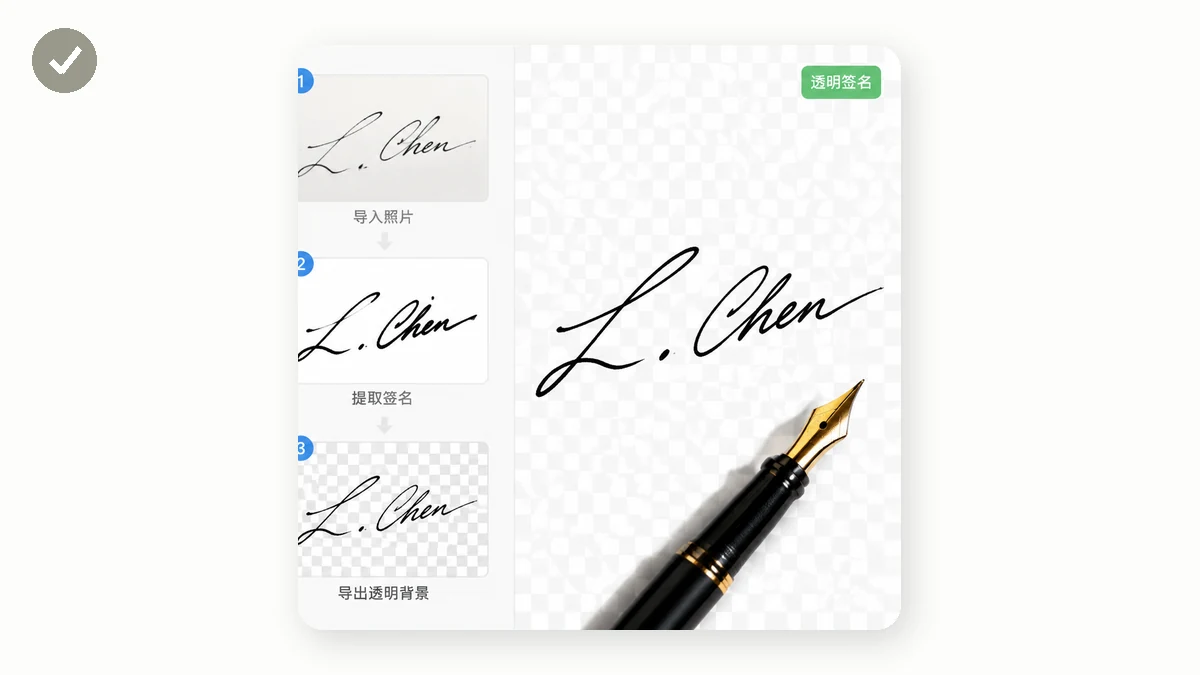
मॉडल उतना ही अच्छा है जितना आप उसे देते हैं, और एक हस्ताक्षर एक पतला, हाई-कंट्रास्ट सब्जेक्ट है, जो आसान मामले के क़रीब है। कुछ चीज़ें एक करारे कट और एक बिखरे कट के बीच फ़र्क बनाती हैं:
- सफ़ेद काग़ज़ पर गहरा पेन इस्तेमाल करें। क्रीम काग़ज़ पर हल्के नीले में एक बारीक बॉलपॉइंट मॉडल को पकड़ने को लगभग कुछ नहीं देता। चमकीले सफ़ेद पर काली या गहरी-नीली स्याही स्पष्ट है।
- जितना सोचते हैं उससे बड़ा लिखें। एक बड़ा हस्ताक्षर मतलब प्रति रेखा ज़्यादा पिक्सल, इसलिए पतली लूप कटआउट में टूटकर डैश बनने के बजाय बच जाती हैं।
- सपाट, एकसमान रोशनी। किसी खिड़की के पास या फैली कमरे की रोशनी में शूट करें। किसी अकेले तीखे दीये से बचें जो पेज पर तीखी परछाई डालता है, क्योंकि एक तेज़ परछाई सब्जेक्ट का हिस्सा पढ़ी जा सकती है।
- सीधे सामने से, कोण से नहीं। फ़ोन को काग़ज़ के समानांतर रखें ताकि हस्ताक्षर टेढ़े न हों। आप बाद में सीधा कर सकते हैं, पर सपाट से शुरू करना एक क़दम बचाता है।
बख़ूबी क्रॉप करने की चिंता न करें। हस्ताक्षर के इर्द-गिर्द अतिरिक्त सफ़ेद मार्जिन ठीक है; टूल उसे बाक़ी काग़ज़ के साथ हटा देता है।
कट के बाद सफ़ाई
हस्तलेख पतला है, और पतले सब्जेक्ट कभी किसी रेखा का एक बाल खो देते हैं या काग़ज़ की बनावट का एक कण रख लेते हैं। PNG वापस पाने के बाद, 100% पर ज़ूम करें। अगर कोई जोड़ने वाली रेखा टूटी दिखे, तो यह आमतौर पर फ़ोटो तक जाती है, इसलिए सॉफ़्टवेयर से लड़ने के बजाय ज़्यादा रोशनी या ज़्यादा बोल्ड पेन से दोबारा शूट करें। किसी भटके कण के लिए, इरेज़र वाला कोई भी एडिटर उसे सेकंडों में ठीक कर देता है।
अगर आपकी स्याही असली काले के बजाय गहरे धूसर निकली, तो वो काग़ज़ की रंगत रेखाओं में रिस रही है। बैकग्राउंड हटाने से पहले ओरिजिनल फ़ोटो पर कंट्रास्ट बढ़ाएं, और रेखाएं ठोस हो जाती हैं।
किसी हस्ताक्षर के लिए इसे ब्राउज़र में करना क्यों मायने रखता है
आपका हस्ताक्षर संवेदनशील है। यह एक क़ानूनी निशान है, और आप शायद इसे किसी और के सर्वर पर बैठा नहीं देखना चाहते। tools.faxianai.com पर इमेज कभी आपके डिवाइस से बाहर नहीं जाती। Background Remover सब कुछ WebAssembly और Canvas से लोकल प्रोसेस करता है, इसलिए फ़ोटो पूरी तरह आपकी मशीन पर पढ़ी, कटी, और सहेजी जाती है। कुछ भी अपलोड नहीं होता, और बनाने को कोई अकाउंट नहीं।
एक व्यावहारिक बोनस भी है। चूंकि टूल एक सर्विस वर्कर वाला PWA है, यह आपकी पहली विज़िट के बाद ऑफ़लाइन चलता है। बैकग्राउंड हटाने से जुड़ी इकलौती अड़चन: AI मॉडल एक बार डाउनलोड होता है (एक तेज़ 4MB संस्करण या एक ज़्यादा-क्वालिटी वाला 43MB), और उसके बाद पूरी चीज़ बिना किसी कनेक्शन के चलती है। चाहें तो किसी हवाई जहाज़ में किसी दस्तावेज़ पर हस्ताक्षर करें।
अपने पारदर्शी हस्ताक्षर का इस्तेमाल
एक बार आपके पास PNG हो, तो यह ज़्यादातर टूल में साफ़-सुथरे बैठ जाती है। किसी PDF एडिटर में, इसे एक इमेज के रूप में रखें और हस्ताक्षर के साइज़ तक घटाएं। किसी ईमेल क्लाइंट में, इसे अपने HTML फ़ुटर में डालें। किसी वर्ड प्रोसेसर में, इमेज रैप को "टेक्स्ट के सामने" सेट करें और इसे हस्ताक्षर लाइन पर सरका दें।
अगर आप इसे सार्वजनिक रूप से दोबारा इस्तेमाल करने की योजना रखते हैं (कहें किसी प्रमाणपत्र टेम्पलेट पर), तो एक हल्का वॉटरमार्क जोड़ने या हाई-रिज़ॉल्यूशन ओरिजिनल को निजी रखने पर विचार करें, क्योंकि एक साफ़ पारदर्शी हस्ताक्षर कॉपी करना आसान है।
काग़ज़ से रखे गए हस्ताक्षर तक का पूरा सफ़र लगभग एक मिनट लेता है, और आपके सिवा कोई भी फ़ोटो कभी नहीं देखता।