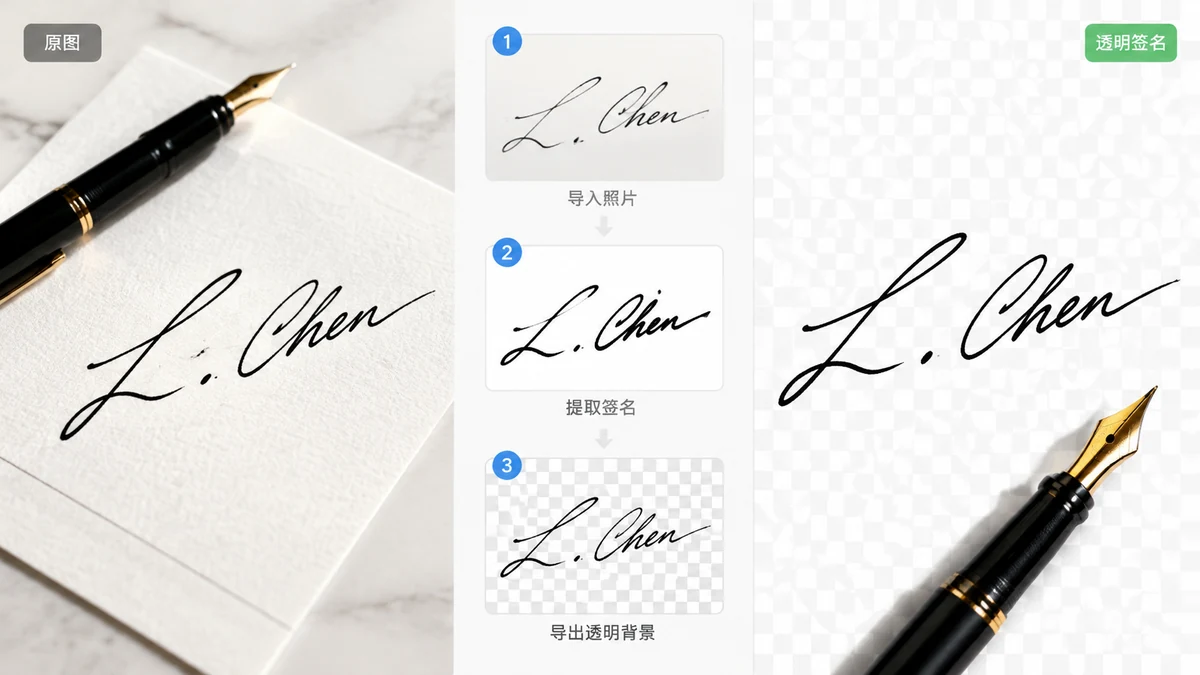
Kailangan mong ilagay ang iyong lagda sa PDF na kontrata o email footer, pero ang mayroon ka lang ay litrato nito na nakasulat sa printer paper. Ang litrato ay may kulay-abong-puting background, anino sa isang gilid, at siguro singaw ng kape. Naka-paste nang ganoon, mukha itong litratong nakadikit sa ibabaw ng iyong dokumento. Ang talagang gusto mo ay ang tinta lang: itim na stroke na lumulutang sa wala, para dumapo ito sa anumang page na parang direktang nilagdaan.
Ang "lumulutang na tinta sa wala" na iyon ay transparent na PNG, at kaya mong gawin ang isa mula sa litrato ng telepono nang walang scanner o desktop editor.
Ang pinakamabilis na paraan: kunan ng litrato, tapos gupitin ang papel
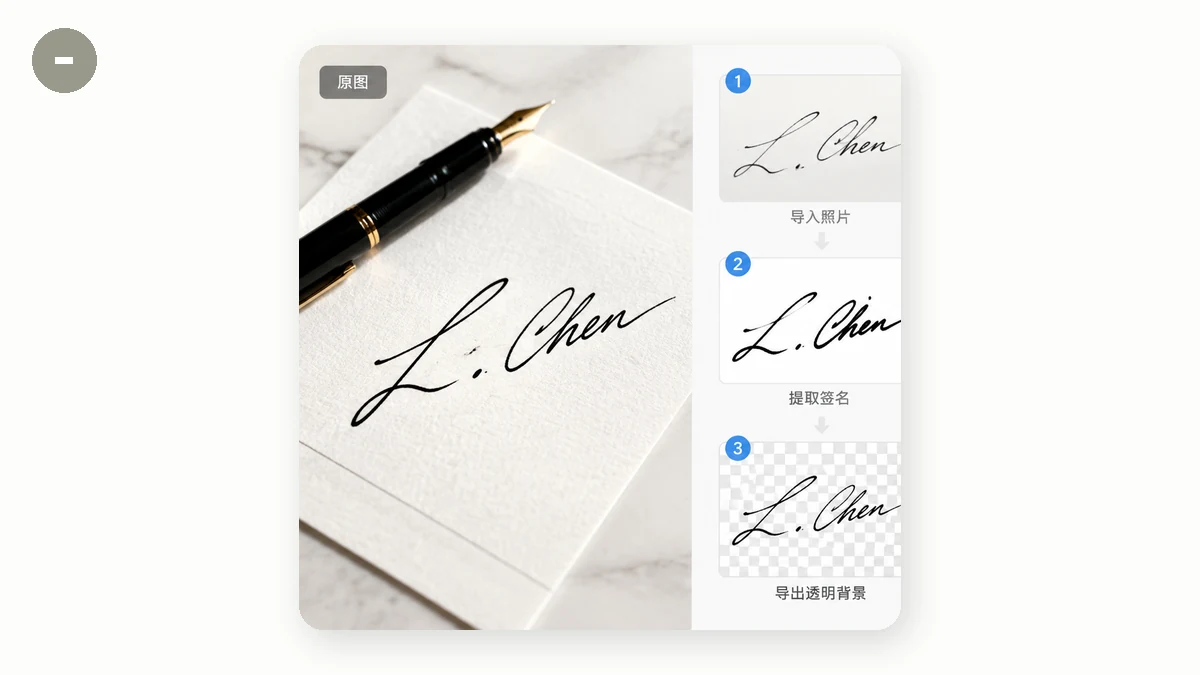
Narito ang maikling bersyon, tapos ang mga detalye.
- Isulat ang iyong lagda nang malaki sa malinis na puting papel gamit ang madilim na pen.
- Kunan ng litrato nang diretso sa pantay na ilaw.
- Buksan ang Background Remover, ihulog ang litrato.
- I-download ang transparent na PNG.
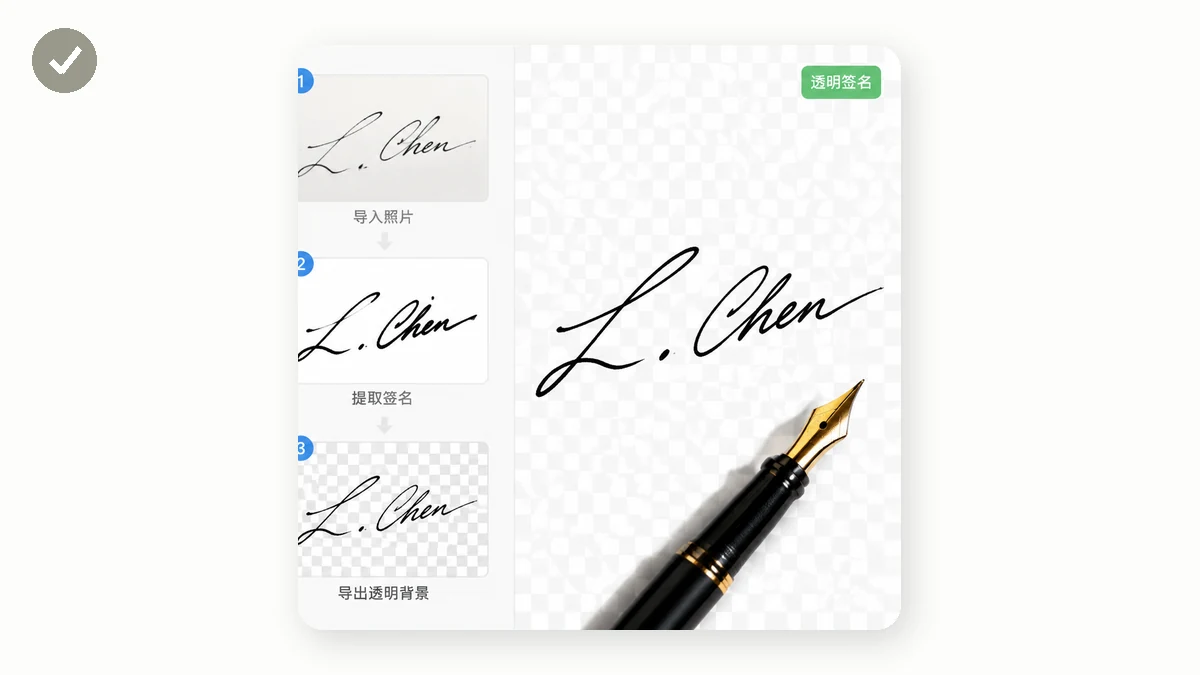
Nagpapatakbo ang tool ng segmentation model na naghihiwalay sa subject (ang iyong tinta) mula sa papel at binubura ang lahat ng hindi ang marka. Ang papel, ang anino, ang bahagyang dilaw na tint ng iyong desk lamp ay nagiging transparency. Ang natira ay ang lagda sa checkerboard, na kung paano ipinapakita ng PNG ang "walang naririto."
Paano kunan ang litrato para malinis ang cutout
Ang modelo ay kasinghusay lang ng ibinibigay mo dito, at ang lagda ay isang manipis at mataas-na-kontrast na subject, na malapit sa madaling kaso. Ilang bagay ang gumagawa ng pagkakaiba ng malinaw na hiwa at magaspang:
- Gumamit ng madilim na pen sa puting papel. Ang manipis na ballpoint na maputlang asul sa cream na papel ay halos walang ibinibigay sa modelong hawakan. Ang itim o madilim-asul na tinta sa maliwanag na puti ay malinaw.
- Sumulat nang mas malaki kaysa sa inaakala mo. Ang malaking lagda ay nangangahulugan ng mas maraming pixel bawat stroke, kaya nakakaligtas ang manipis na loop sa cutout sa halip na masira sa mga gitling.
- Flat at pantay na ilaw. Kumuha malapit sa bintana o sa ilalim ng diffuse na ilaw ng silid. Iwasan ang isang matinding lampara na naghahagis ng matigas na anino sa page, dahil ang malakas na anino ay maaaring basahin bilang bahagi ng subject.
- Diretso, hindi naka-angulo. Hawakan ang telepono nang parallel sa papel para hindi baluktot ang lagda. Kaya mong ituwid mamaya, pero ang pagsimula nang flat ay nakakatipid ng hakbang.
Huwag mag-alala sa perpektong pag-crop. Ayos ang dagdag na puting margin sa paligid ng lagda; tinatanggal ito ng tool kasama ng natirang papel.
Paglilinis pagkatapos ng hiwa
Manipis ang sulat-kamay, at ang manipis na subject ay minsan nawawalan ng bahagi ng stroke o nananatiling may piraso ng texture ng papel. Pagkatapos mong makuha ang PNG, mag-zoom in sa 100%. Kung mukhang basag ang isang linyang nag-uugnay, kadalasang bumabalik iyon sa litrato, kaya kumuha muli nang may mas maraming ilaw o mas matapang na pen sa halip na lumaban sa software. Para sa naliligaw na piraso, inaayos ito ng anumang editor na may eraser sa ilang segundo.
Kung ang iyong tinta ay lumabas na madilim na kulay-abo sa halip na tunay na itim, iyon ang tono ng papel na tumatagos sa mga stroke. Itaas ang contrast sa orihinal na litrato bago tanggalin ang background, at nagiging solido ang mga stroke.
Bakit mahalaga para sa lagda ang paggawa nito sa browser
Sensitibo ang iyong lagda. Ito ay legal na marka, at malamang na ayaw mong nakaupo ito sa server ng iba. Sa tools.faxianai.com ay hindi kailanman umaalis ang larawan sa iyong device. Pinoproseso ng Background Remover ang lahat nang lokal gamit ang WebAssembly at Canvas, kaya ang litrato ay binabasa, ginugupit, at ini-save nang buong-buo sa iyong makina. Walang ina-upload, at walang account na gagawin.
May praktikal na bonus rin. Dahil ang tool ay PWA na may service worker, gumagana ito offline pagkatapos ng iyong unang pagbisita. Ang isang catch na partikular sa background removal: nagda-download ang AI model minsan (isang mabilis na 4MB na bersyon o mas mataas-na-kalidad na 43MB), at pagkatapos noon ay tumatakbo ang buong bagay na walang koneksyon. Lumagda ng dokumento sa eroplano kung gusto mo.
Paggamit ng iyong transparent na lagda
Kapag may PNG ka na, malinis itong dumadapo sa karamihan ng tool. Sa PDF editor, ilagay ito bilang larawan at paliitin sa sukat ng lagda. Sa email client, ipasok ito sa iyong HTML footer. Sa word processor, itakda ang image wrap sa "sa harap ng teksto" at ilipat ito sa linya ng lagda.
Kung balak mong gamitin muli ito sa publiko (sabihin nating sa certificate template), isaalang-alang ang pagdagdag ng magaan na watermark o panatilihing pribado ang high-resolution na orihinal, dahil madaling kopyahin ang malinis na transparent na lagda.
Ang buong biyahe mula papel patungong nakalagay na lagda ay umaabot ng mga isang minuto, at walang iba kundi ikaw ang nakakakita sa litrato.