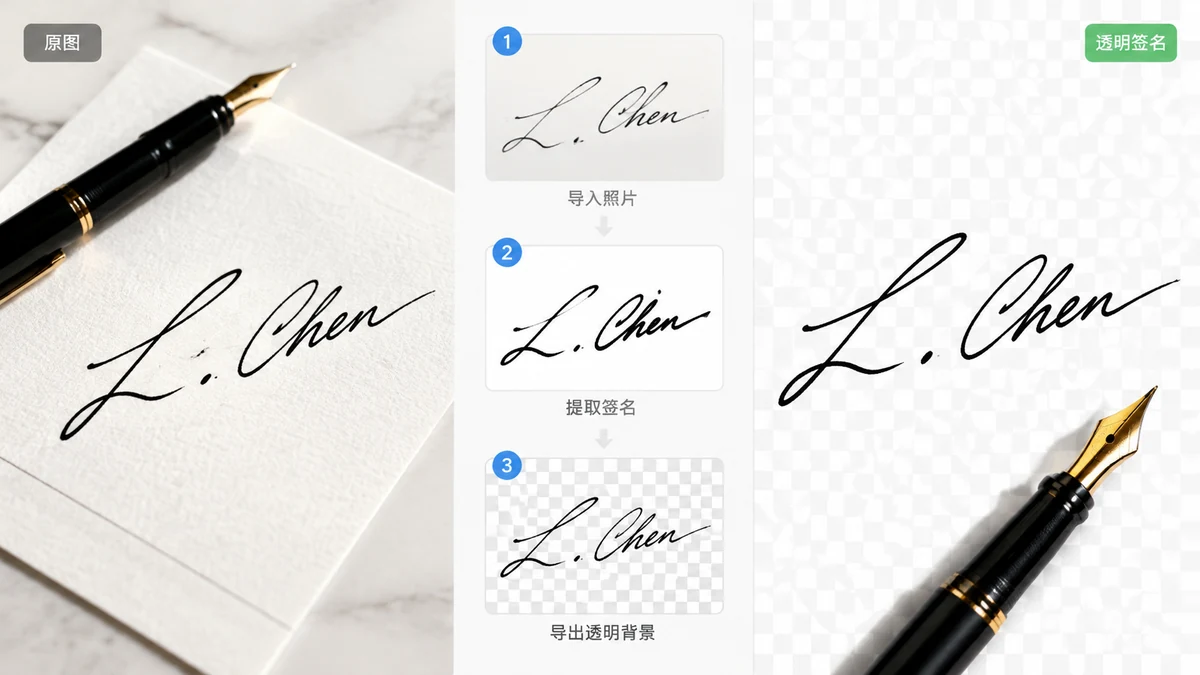
PDF 계약서나 이메일 서명란에 당신 서명을 넣어야 하는데, 가진 것은 프린터 용지에 휘갈긴 서명 사진뿐이다. 사진에는 회백색 배경, 한 가장자리를 따라 진 그림자, 어쩌면 커피 자국이 있다. 그대로 붙여넣으면 문서 위에 붙은 사진처럼 보인다. 실제로 원하는 것은 잉크뿐이다. 아무것도 없는 곳에 떠 있는 검은 획, 그래서 어느 페이지에든 직접 서명한 것처럼 얹히는 것.
그 "아무것도 없는 곳에 뜬 잉크"가 투명 PNG이고, 스캐너나 데스크톱 편집기 없이 휴대폰 사진에서 만들 수 있다.
가장 빠른 방법: 사진 찍고, 종이를 오려내기
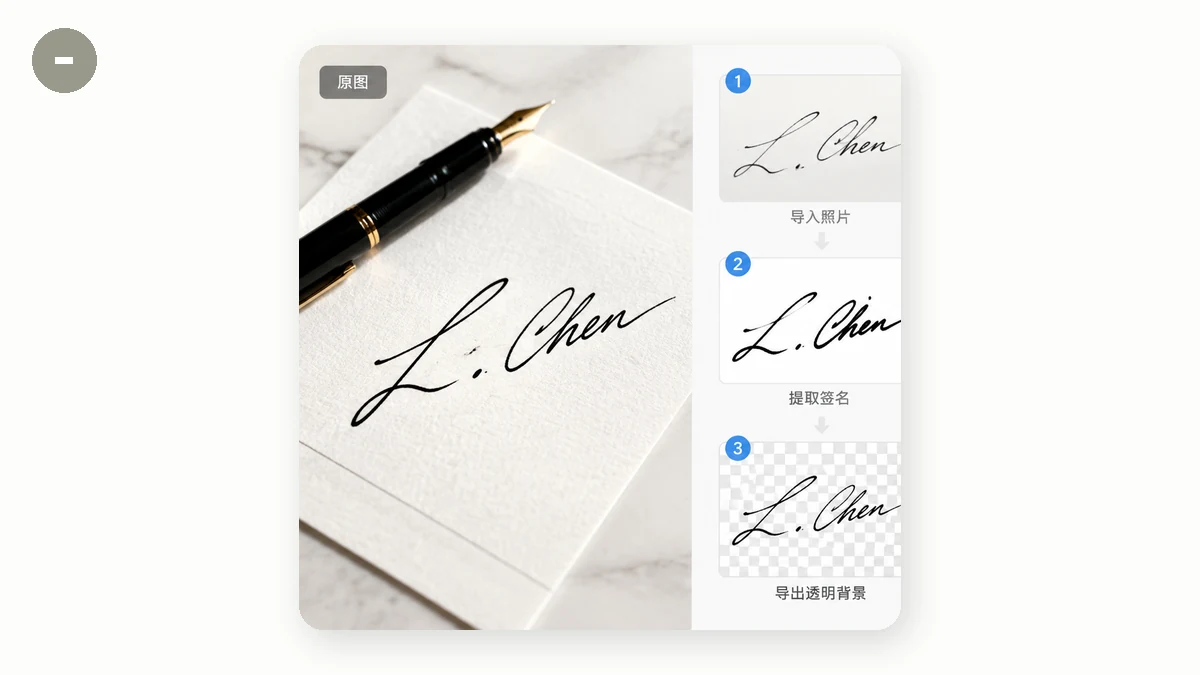
먼저 짧은 버전, 그다음 세부.
- 깨끗한 흰 종이에 어두운 펜으로 서명을 크게 쓴다.
- 고른 빛에서 정면으로 사진을 찍는다.
- 배경 제거 도구를 열고 사진을 넣는다.
- 투명 PNG를 내려받는다.
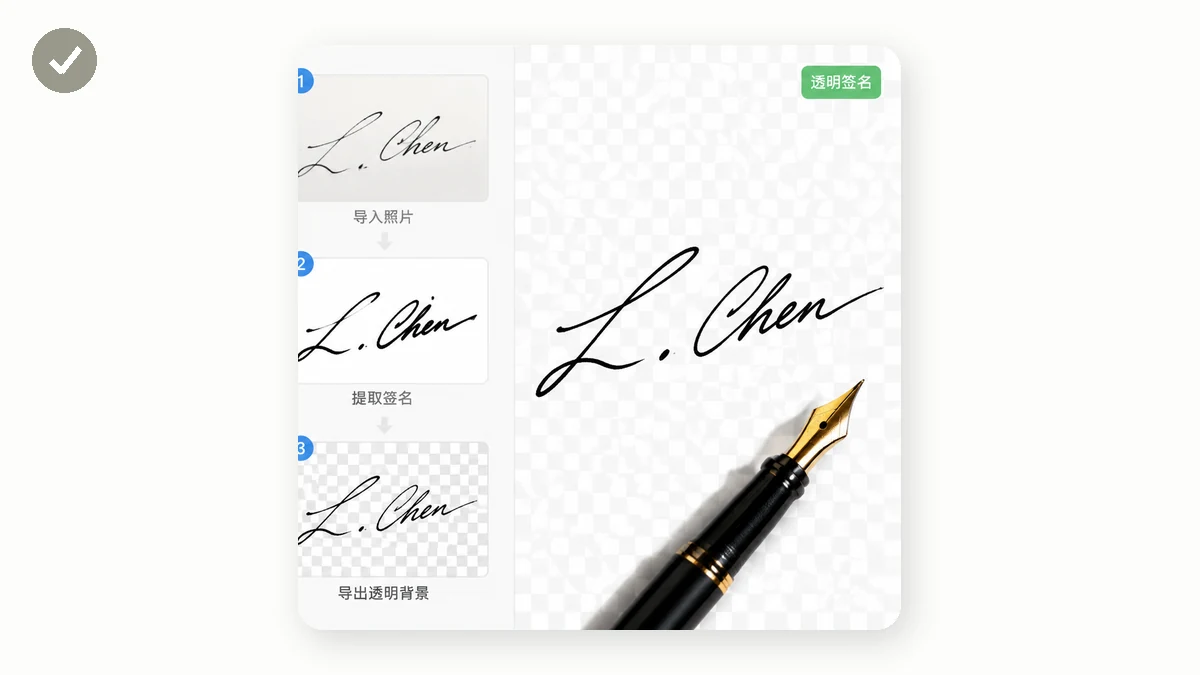
도구는 피사체(당신 잉크)를 종이에서 분리하는 분할 모델을 돌려 표시가 아닌 모든 것을 지운다. 종이, 그림자, 책상 램프의 옅은 노란 색조가 모두 투명이 된다. 남는 것은 체크무늬 위의 서명인데, 그것이 PNG가 "여기 아무것도 없음"을 보여주는 방식이다.
컷아웃이 깔끔하도록 사진 찍는 법
모델은 넣는 것만큼만 좋고, 서명은 가늘고 대비 높은 피사체라 쉬운 경우에 가깝다. 몇 가지가 선명한 컷과 너덜너덜한 컷의 차이를 만든다:
- 흰 종이에 어두운 펜을 써라. 크림색 종이에 옅은 파란 가는 볼펜은 모델에 잡을 것을 거의 주지 않는다. 밝은 흰색에 검정이나 짙은 파란 잉크는 명확하다.
- 생각보다 크게 써라. 큰 서명은 획당 픽셀이 많다는 뜻이라, 가는 고리가 조각조각 끊기는 대신 컷아웃을 살아남는다.
- 평평하고 고른 빛. 창가나 확산된 실내광 아래서 찍어라. 페이지를 가로질러 진한 그림자를 던지는 단일 강한 램프를 피하라. 강한 그림자가 피사체의 일부로 읽힐 수 있다.
- 비스듬히가 아니라 정면으로. 서명이 기울지 않도록 휴대폰을 종이와 평행하게 잡아라. 나중에 바로잡을 수 있지만 평평하게 시작하면 한 단계 던다.
완벽하게 자르는 걱정은 마라. 서명 주위의 여분 흰 여백은 괜찮다. 도구가 나머지 종이와 함께 제거한다.
컷 이후 정리
손글씨는 가늘고, 가는 피사체는 이따금 획의 머리카락 한 올을 잃거나 종이 질감의 조각을 남긴다. PNG를 돌려받은 뒤 100%로 확대하라. 연결선이 끊겨 보이면 대개 사진 탓이므로, 소프트웨어와 싸우기보다 더 많은 빛이나 더 굵은 펜으로 다시 찍어라. 떠도는 반점은 지우개가 있는 어떤 편집기든 몇 초 만에 고친다.
잉크가 진짜 검정 대신 짙은 회색으로 나왔다면, 종이 색조가 획에 스며든 것이다. 배경을 제거하기 전에 원본 사진의 대비를 높이면 획이 진해진다.
서명에 브라우저에서 하는 것이 중요한 이유
당신 서명은 민감하다. 법적 표시이고, 남의 서버에 놓이기를 원치 않을 것이다. tools.faxianai.com에서 이미지는 기기를 절대 떠나지 않는다. 배경 제거 도구는 WebAssembly와 Canvas로 모든 것을 로컬로 처리하므로, 사진이 전적으로 당신 기기에서 읽히고, 잘리고, 저장된다. 아무것도 업로드되지 않고, 만들 계정도 없다.
실용적 덤도 있다. 도구가 서비스 워커를 가진 PWA라서 첫 방문 이후 오프라인에서 작동한다. 배경 제거에 특유한 한 가지 유의점: AI 모델이 한 번(빠른 4MB 버전 또는 고품질 43MB짜리) 내려받히고, 그 뒤로는 전체가 연결 없이 돌아간다. 원한다면 비행기에서 문서에 서명하라.
투명 서명 사용하기
PNG를 얻으면 대부분의 도구에 깔끔하게 들어간다. PDF 편집기에서는 이미지로 배치해 서명 크기로 줄인다. 이메일 클라이언트에서는 HTML 서명란에 삽입한다. 워드프로세서에서는 이미지 배치를 "텍스트 앞"으로 설정해 서명란 위로 밀어라.
공개적으로 재사용할 계획이라면(가령 증명서 템플릿에), 깨끗한 투명 서명은 복사하기 쉬우므로 옅은 워터마크를 더하거나 고해상도 원본을 비공개로 두는 것을 고려하라.
종이에서 배치된 서명까지 전 여정이 약 1분 걸리고, 당신 말고는 누구도 그 사진을 보지 않는다.