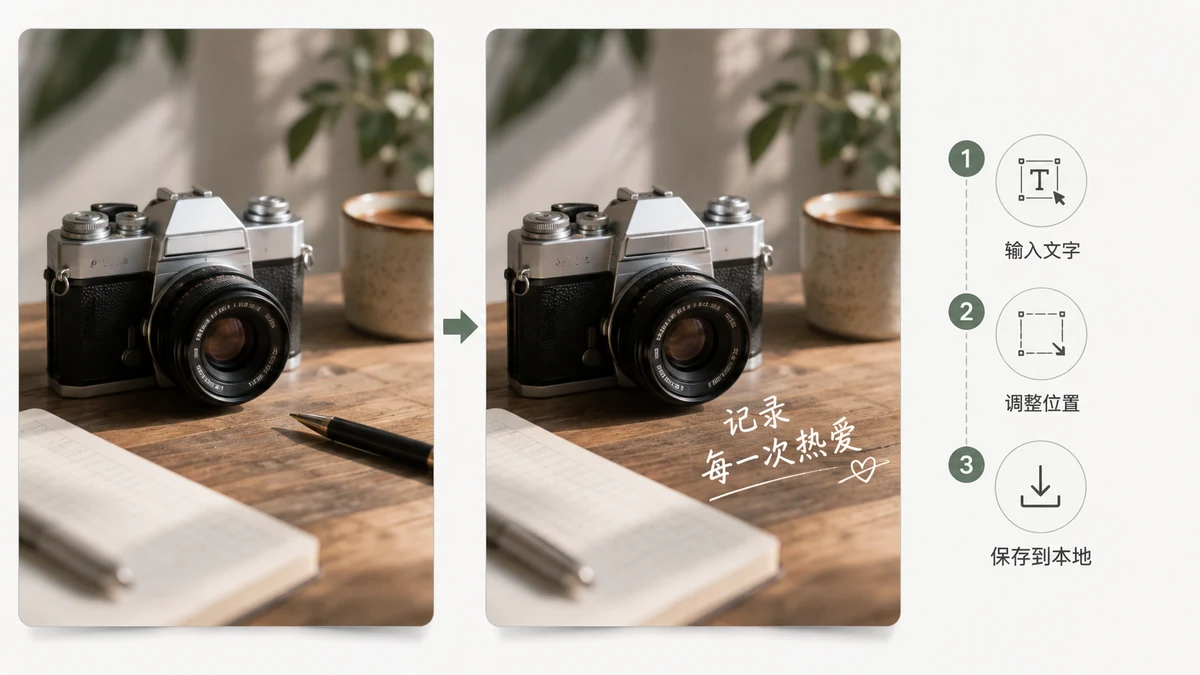
자막이 들어간 이미지가 모두 공개 피드를 위한 것은 아닙니다. 오히려 가장 좋은 것들은 그렇지 않을 때가 많죠. 단체 채팅방 스크린샷에 핵심 대사를 큼직하게 적은 것, 실수한 순간이 딱 포착된 친구 사진에 그 자리에 있던 여섯 명만 이해할 농담을 얹은 것, 집 밖 사람은 아무도 못 알아들을 자막을 단 우리 집 강아지 사진 — 바로 이런 이미지들이야말로 자막을 다는 과정에서 낯선 이의 서버를 거치게 하고 싶지 않은 것들입니다. 그런데도 대부분의 밈 사이트는 여러분이 올린 것을 무엇이든 업로드해 버립니다.
이 가이드는 비공개 방식에 관한 것입니다. 개인 사진이나 스크린샷에 오롯이 내 기기 안에서 텍스트를 넣는 방법이죠.
"그냥 밈일 뿐"이 "업로드해도 안전"을 뜻하진 않는다
이미지가 농담일지라도, 단체 채팅방 스크린샷에는 이름, 전화번호, 또는 다른 사람들이 웹사이트에 넘기기로 동의한 적 없는 대화가 담겨 있을 수 있습니다. 친구 사진은 여러분 것인 만큼 그 친구의 것이기도 합니다. 이것을 밈 생성기에 업로드하면, 채팅방 한 곳에 올리고 잊어버릴 사진 한 장을 위해 그 모든 것 — 서버의 보관 정책, 보안, 광고 추적 — 을 알 수 없는 서버에 맡기는 셈입니다. 30초짜리 농담치고는 불공평한 거래죠.
더 안전한 기본값은 간단합니다. 아예 업로드하지 않는 것.
브라우저 안 캔버스에서 자막 넣기
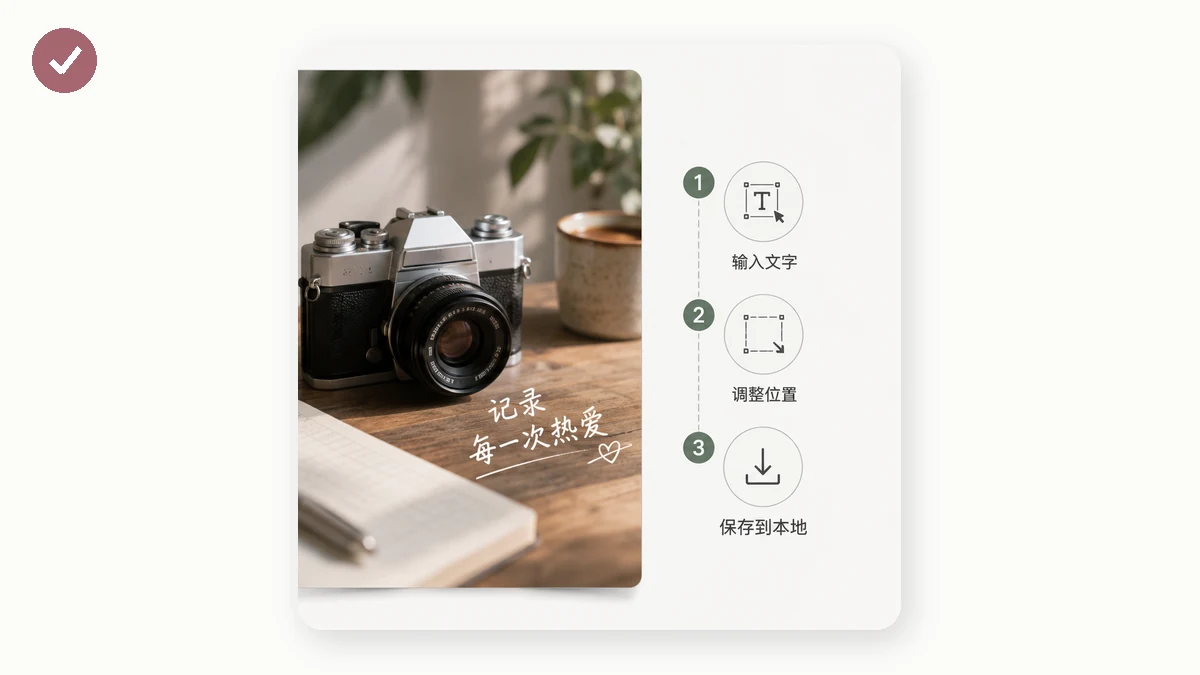
이 도구는 브라우저 안의 캔버스에서 이미지 위에 자막을 그립니다. 사진은 기기에서 읽어 들이고, 텍스트는 로컬에서 렌더링되며, 완성된 PNG가 여러분에게 되돌아옵니다. 파일은 절대 서버로 이동하지 않습니다. 애초에 그 과정에 서버가 없기 때문입니다.
노출 위험 없이 고전적인 그 느낌을 그대로 얻을 수 있습니다. 굵은 Impact 스타일 텍스트, 어떤 스크린샷이나 사진 위에서도 잘 보이도록 검은 외곽선을 두른 흰색 글자, 대문자 전환 토글, 크기와 색상 조절 기능까지요. 워터마크 없이 이미지의 원본 해상도로 내보내므로, 우리끼리만 아는 농담도 깔끔하게 나옵니다.
정말 로컬임을 알려주는 두 가지 신호
"비공개"를 믿음만으로 받아들일 필요는 없습니다. 두 가지가 이를 확인해 줍니다.
- 계정도, 업로드 진행 표시줄도 없다. 이미지를 고르면 자막이 곧바로 나타납니다. "업로드 중…" 단계도, 로그인할 것도 없습니다. 작업이 지금 보고 계신 바로 그 페이지 안에서 일어나기 때문입니다.
- 오프라인에서 작동한다. 도구를 한 번 불러온 뒤 Wi‑Fi를 끄고 계속 밈을 만들어 보세요. 연결이 없어도 작동한다면 아무것도 어디로 전송되지 않는다는 뜻입니다. 오프라인 도구에는 정보를 보고할 서버 자체가 없으니까요. 비행기에서 시험해 보세요.
좋은 비공개 활용 예
- 단체 채팅방 스크린샷에 늘 하던 농담을 자막으로 달아 다시 그 채팅방에 올리기 — 그 밖의 누구도 이미지를 보지 않습니다.
- 동료의 장렬한 커피 쏟음 사진에 한 줄을 더해 팀 채널에 올리기, 노트북 밖으로 나가지 않게.
- 절대 공개로는 못 올릴 가족 사진으로 생일 카드 밈 만들기.
- 두 명의 팀원과 공유하기 전에 내 앱의 버그 스크린샷을 놀리기.
솔직한 범위
이 도구는 여러분이 제공한 이미지의 상단과 하단에 자막을 넣는 도구입니다. 템플릿 갤러리가 아니며, 이미지 아무 곳에나 배치할 수 있는 자유로운 텍스트 상자도 없습니다. 여러분의 사진에 위 한 줄, 아래 한 줄을 깔끔하고 비공개로 넣어 줄 뿐입니다. 사실상 "이 사진에, 한 줄만 더해서, 이 특정 사람들에게"인 방대한 밈 범주에는 이것으로 충분합니다. 이미지를 가져오고, 텍스트를 더하고, 내 기기에 그대로 두세요.