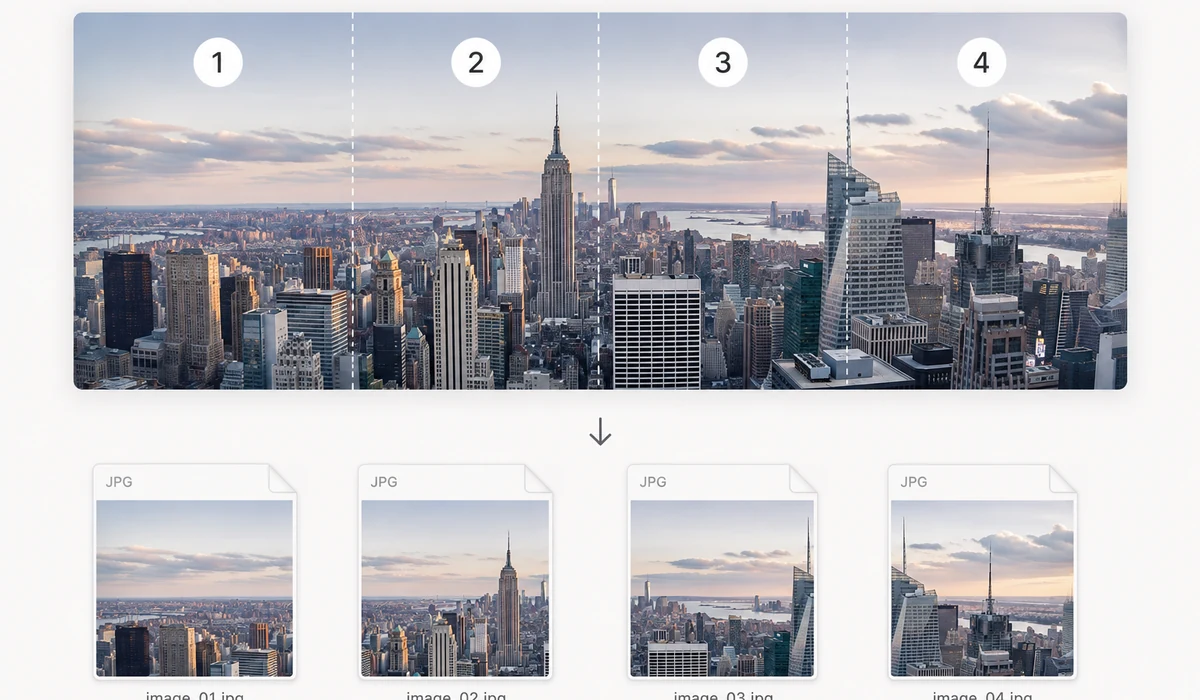
긴 상품 상세 이미지와 긴 스크린샷은 종종 여러 구간으로 잘라야 합니다 — 쇼핑몰 플랫폼은 단일 이미지 높이를 제한하고, 채팅 앱은 거대한 이미지를 심하게 압축합니다. 균등 조각이나 고정 슬라이스 높이를 고르고 미리보기의 점선 절단선을 확인한 뒤, 모든 슬라이스를 하나의 ZIP으로 내려받으세요.
슬라이스는 순서대로 번호가 매겨지므로(…-01, -02, -03) 어디에 붙여넣든 올바르게 다시 조립됩니다. 넓은 이미지는 같은 방식으로 세로로 분할할 수 있습니다.
사용 방법
- 긴 이미지 추가긴 스크린샷이나 상세 이미지를 끌어다 놓으세요.
- 절단 설정균등 조각(개수 선택) 또는 픽셀 단위 고정 높이. 절단선이 실시간으로 미리보기됩니다.
- ZIP 내려받기순서대로 번호가 매겨진 모든 슬라이스를 하나의 압축 파일로.
긴 이미지를 깔끔하고 균등한 조각으로 자르기
긴 스크린샷, 채팅 내보내기, 세로로 긴 제품 상세 페이지는 한 장으로 공유하기 곤란합니다. 이 분할기는 세로로 긴 이미지를 균등한 조각으로 자르거나, 고정 높이 슬라이스로 자르는데, 게시 방식에 맞는 쪽을 고르면 됩니다. 조각 수나 슬라이스 높이를 설정하면 계산은 도구가 합니다.
모든 처리가 브라우저에서 이뤄지므로 이미지는 어디에도 업로드되지 않습니다. 확정하기 전에 자르는 선을 실시간으로 볼 수 있고, 각 슬라이스는 원본 해상도를 유지하므로 재축척이나 품질 손실이 없습니다.
번호가 매겨진 슬라이스, 하나의 ZIP, 그리고 가로 이미지까지
슬라이스는 순서대로 번호가 매겨져 나오므로 다시 조립하거나 순서대로 게시하기가 간단합니다. 끝나면 한 파일씩이 아니라 전체를 하나의 ZIP으로 내려받습니다. 한 이미지에서 최대 50조각까지 나눌 수 있습니다.
세로로 긴 이미지만을 위한 것도 아닙니다. 가로로 넓은 파노라마나 긴 가로 배너도 같은 방식으로 나눌 수 있어, 하나의 그래픽이 캐러셀이나 인쇄에 알맞은, 균등하게 나뉜 조각 세트가 됩니다.
이럴 때 사용해요
긴 이커머스 상세 페이지 — 세로로 긴 제품 상세 이미지를 여러 구간으로 잘라, 이미지 높이가 제한된 리스팅에 각 구간이 깔끔하게 업로드되게 하세요.
긴 스크린샷 나누기 — 전체 페이지 스크린샷을 읽기 쉬운 덩어리로 나눠 채팅, 티켓, 문서에 쓰세요.
인스타그램이나 소셜 캐러셀 — 세로로 긴 그래픽을 균등한 프레임으로 나눠 하나의 이어진 이미지처럼 넘겨 보이게 하세요.
채팅과 스레드 내보내기 — 아주 긴 대화 캡처를 보내거나 보관하기 쉬운 조각으로 자르세요.
고정 높이 인쇄 — 고정 높이 슬라이스를 사용해 긴 디자인을 정확한 치수로 여러 페이지나 판에 맞추세요.
가로 파노라마 나누기 — 가로 파노라마를 균등한 크기의 구간으로 나눠 격자 게시물이나 갤러리에 쓰세요.
만화와 웹툰 스트립 — 세로로 긴 스트립을 번호 매긴 컷으로 자르되 모든 컷을 완전한 해상도로 유지하세요.
일괄 전달 준비 — 모든 슬라이스를 하나의 ZIP으로 받아, 파일을 하나씩 내려받지 않고도 전체 세트를 넘기세요.
긴 상세 이미지 하나, 여러 작은 조각—마켓플레이스가 실제로 이렇게 내보냅니다
국경을 넘는 판매자들은 아름다운 긴 상세 페이지를 만듭니다. 때로는 너비 800 px에 높이 10,000 px 이상인 긴 이미지 하나가 스크롤 한 번에 제품 이야기 전체를 들려주죠. 하지만 그것을 하나의 거대한 파일로 내보내고 싶어 하는 플랫폼과 템플릿은 드뭅니다. Taobao와 JD 상세 모듈, Amazon A+ 콘텐츠, Shopify 섹션, 이메일 빌더는 모두 긴 이미지가 짧은 조각 여러 개로 잘렸을 때 더 잘 렌더링됩니다. 점진적으로 로드되고, 이미지당 높이 제한을 피하며, 고정 높이 콘텐츠 블록에 깔끔하게 들어가죠. 그러니 진짜 작업은 긴 이미지를 디자인하는 게 아니라, 하나를 끝낼 때마다 매번 정밀하고 일관되게 자르는 것입니다.
그것을 손으로 하는 것은 지루하고 틀리기 쉽습니다. Photoshop에서 슬라이스 도구가 작동하긴 하지만, 가이드를 설정하고, 출력 이름을 짓고, 내보내야 합니다. 카탈로그 전체에 걸치면 진짜 고역이고, 자르기만 필요할 뿐이라면 과합니다. 온라인 긴 이미지 분할기도 있지만, 낯선 서버에 여러분의 작업물을 업로드하라 요구하는데, 상세 페이지에는 흔히 가격, 미출시 묶음 상품, 넘기고 싶지 않은 디자인이 담겨 있습니다. 게다가 잘못 자른 조각—제목 한가운데에 떨어지거나 제품 사진을 어색하게 가르는—은 내보내기 전체를 다시 해야 한다는 뜻입니다.
이 분할기는 긴 이미지를 같은 크기의 여러 부분으로, 또는 고정 높이 조각으로 여러분의 브라우저에서 바로 자릅니다. 원하는 균등 조각 수를 고르거나 정확한 픽셀 높이를 지정하면 위에서 아래로 잘라, 순서대로 업로드할 수 있게 모든 것을 ZIP에 담습니다. Canvas로 로컬에서 돌아가기에 작업물은 절대 기기를 떠나지 않고, 업로드 양식이 강요하는 용량 상한도 없으며, 첫 방문 이후에는 오프라인으로 작동합니다. 계정도, 워터마크도 없고, 무료입니다.
무엇이 다른가
- 두 가지 실제 필요를 위한 두 모드. 그냥 균등한 묶음을 원할 때는 N개의 같은 부분으로, 템플릿이나 모듈이 블록당 정확한 픽셀 높이를 요구할 때는 고정 높이 조각으로 나눕니다.
- 아무것도 업로드하지 않습니다. 상세 페이지—가격, 묶음 상품, 미출시 디자인—를 Canvas에서 로컬로 자르며 어디로도 보내지 않습니다.
- 순서대로 담긴 깔끔한 ZIP 결과물. 모든 조각이 이름과 함께 담겨 나오므로 뒤섞지 않고 위에서 아래로 업로드합니다.
- 업로드 용량 상한 없음. 높이 12,000 px 이미지도 괜찮습니다. 서비스의 상한이 아니라 여러분 자신의 기기가 한계입니다.
- 첫 방문 이후 오프라인. 비행기 안에서도 신호 없는 창고에서도 조각을 자릅니다.
- 무료, 가입 없음, 워터마크 없음.
tools.faxianai.com와 다른 분할 도구 비교
| tools.faxianai.com Split Image | 온라인 긴 이미지 분할기 | Photoshop 슬라이스 도구 | |
|---|---|---|---|
| 가격 | 무료 | 흔히 무료, 광고 지원 | 구독 |
| 이미지 업로드 | 아니오 — 브라우저에서 실행 | 예 | 로컬 |
| 균등 분할 모드 | 있음 | 대개 있음 | 수동 가이드 |
| 고정 높이 모드 | 있음 | 가끔 있음 | 수동 가이드 |
| 결과물 | ZIP, 순서대로 | 제각각 | 수동 내보내기 |
| 큰 세로 이미지 | 서비스 상한 없음 | 용량 제한 가능 | 처리함 |
| 오프라인 | 가능, 첫 방문 이후 | 불가 | 가능 |
| 설정 | 없음 | 없음 | 가이드 + 내보내기 설정 |
Photoshop의 슬라이스 도구는 이미 앱에서 하고 있는 더 큰 디자인 작업 안의 한 단계로 자를 때 알맞은 선택이며, 모든 절단의 완전한 수동 배치를 제공합니다. 무료 온라인 분할기는 업로드가 상관없다면 일회성 작업에 괜찮습니다. 이 도구는 반복되고 개인정보에 민감한 경우에서 이깁니다. 긴 상세 페이지를 균등하거나 고정 높이 조각으로 잘라 순서대로 담되, 작업물을 업로드하지 않고 무거운 편집기를 열지도 않고—무료로, 그리고 로드되면 오프라인으로 말입니다.
tools.faxianai.com를 선택하는 이유
두 가지 모드
균등 조각 또는 고정 높이.
실시간 미리보기
절단이 어디에 놓이는지 정확히 확인.
양방향
긴 이미지나 넓은 이미지 모두 분할.
안전함
전부 기기에서 실행됩니다.