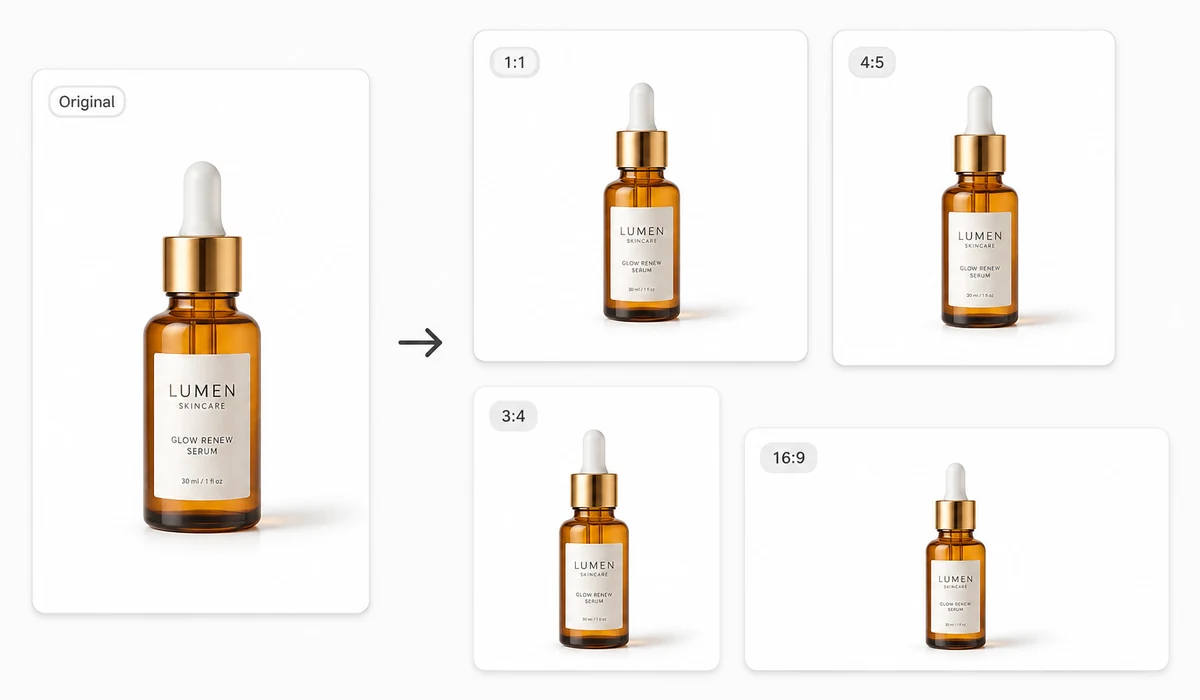
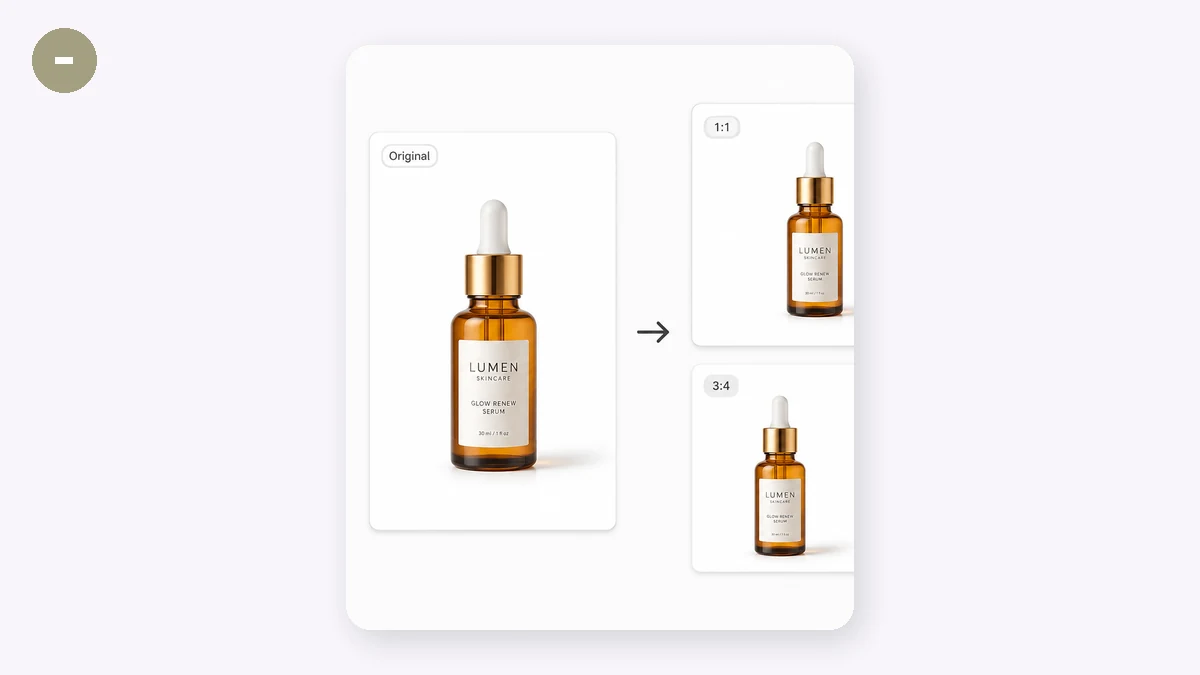
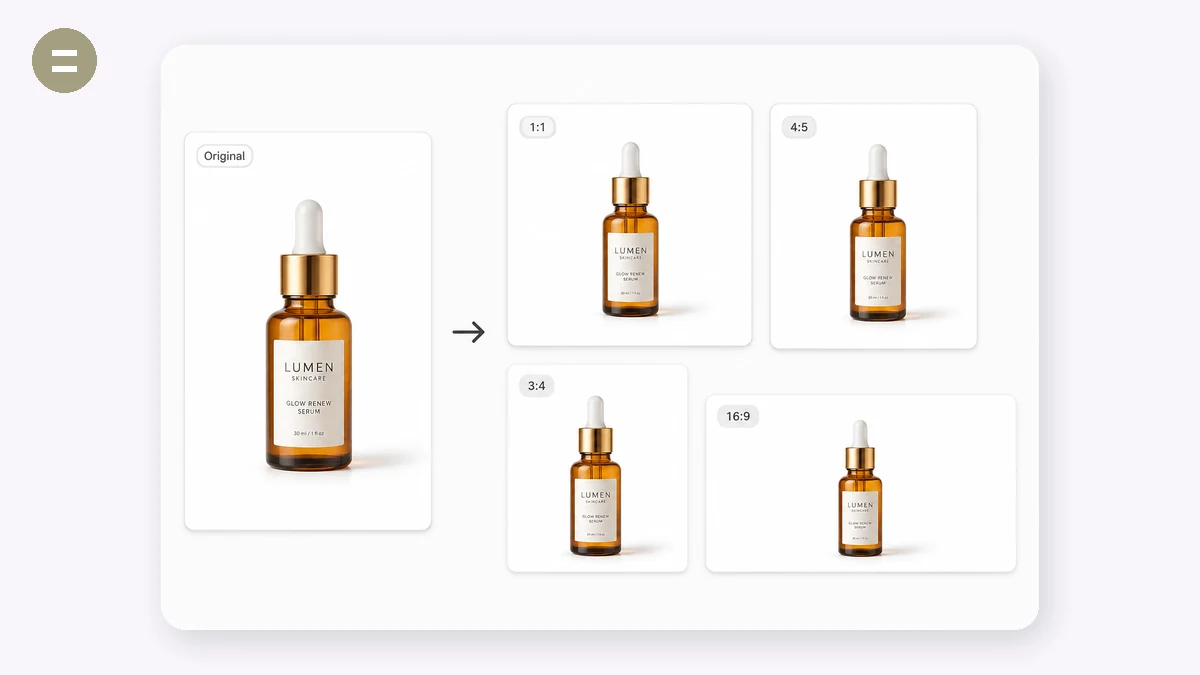
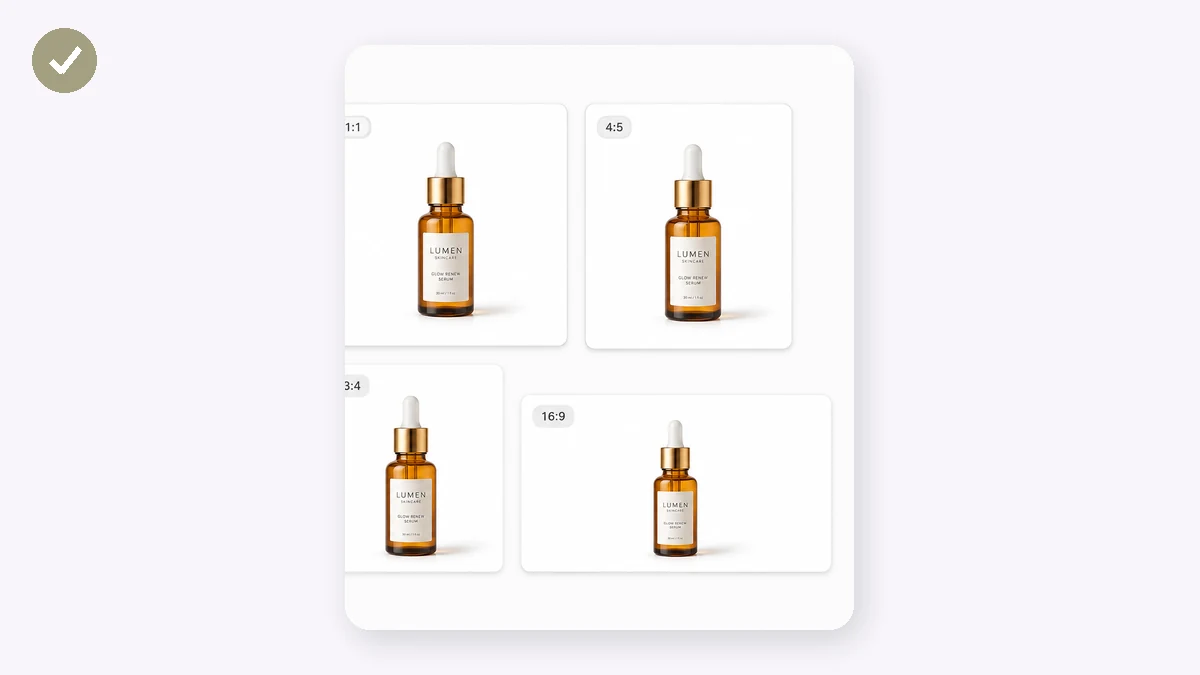
마켓플레이스마다 요구하는 대표 이미지가 다릅니다. Amazon은 순백 배경의 2000×2000을, Shopify는 2048×2048을 권장하고, eBay는 최소 1600px를 원합니다. SKU마다 이걸 손으로 다시 하는 건 번거로운 일입니다. 플랫폼 프리셋을 고르고 상품 사진 여러 장을 넣으면, 올바른 크기로 중앙에 배치된 흰 배경 JPG의 ZIP을 내려받습니다.
상품은 조절 가능한 여백과 함께 캔버스 중앙에 맞춰 배치됩니다 — 늘어나거나 잘려 나가는 것이 없습니다. tools.faxianai.com에서 늘 그렇듯 사진은 기기를 벗어나지 않습니다.
사용 방법
- 플랫폼 선택Amazon, Shopify, Taobao, eBay, Etsy 또는 사용자 지정 크기를 고르세요.
- 상품 사진 추가여러 장을 한꺼번에 넣으세요 — 수십 장도 괜찮습니다.
- ZIP 내려받기모든 이미지가 크기 조절되고 흰 배경 중앙에 배치되어, 플랫폼과 크기가 붙은 이름으로 돌아옵니다.
각 마켓플레이스가 원하는 정확한 크기의 제품 사진
플랫폼마다 고유의 대표 이미지 사양이 있어, 이를 어기면 리스팅이 반려되거나 썸네일이 흐릿해집니다. 이 도구는 제품 사진을 알맞은 치수(Amazon 2000×2000, Shopify 2048×2048, Taobao/Tmall 800×800, JD 800, eBay 1600, Etsy 2000, 또는 사용자 지정 크기)로 일괄 리사이즈하고, 각 제품을 설정한 여백과 함께 깔끔한 흰 배경 위 가운데에 놓습니다. 세트는 플랫폼별로 이름 붙여진 ZIP으로 내보내지므로 파일 이름을 손으로 바꿀 일이 없습니다.
Amazon을 비롯한 대부분의 마켓플레이스는 제품이 순백 위에 놓여 프레임 대부분을 채우도록 요구합니다. 정사각형 캔버스에 작고 고른 여백을 두면 제품을 잘라먹지 않고도 그 조건을 맞출 수 있습니다. 폴더 전체를 한 번에 처리하므로, 새 채널을 위해 카탈로그 전체를 준비하는 일이 Photoshop에서 오후 내내 매달릴 일이 아니라 단 한 번의 처리로 끝납니다.
카탈로그 전체에 걸친 일관된 흰 배경 이미지
모든 리스팅 사진이 같은 크기, 프레이밍, 흰 배경을 공유하면 상점 페이지가 전문적으로 보이고 제품이 하나의 세트로 읽힙니다. 들쭉날쭉한 여백과 미묘하게 뜬 흰 배경은 급하게 만든 리스팅의 티이고, 일부 마켓플레이스는 깔끔한 배경이 아닌 이미지를 반려합니다.
여백을 설정해 제품이 가장자리에 닿는 대신 프레임 안에서 숨 쉬게 하고, 같은 사진을 여러 플랫폼 사양으로 한 번에 내보내세요. 브라우저에서 실행되므로, 아직 출시하지 않은 제품 사진은 여러분이 직접 업로드하기 전까지 기기에 머뭅니다.
이럴 때 사용해요
Amazon의 2000×2000 사양 맞추기 — 제품 사진을 Amazon 권장 정사각형 크기의 순백 위로 리사이즈해 리스팅이 통과되고 확대가 작동하게 하세요.
Shopify 제품 이미지 준비 — 모든 사진을 일관된 2048×2048로 일괄 처리해 스토어프론트 그리드가 깔끔하게 맞도록 하세요.
Taobao/Tmall 800 대표 이미지 만들기 — 제품을 흰 배경 800×800 가운데에 놓아 중국 마켓플레이스의 표준 대표 이미지 크기에 맞추세요.
같은 제품을 여러 채널에 등록 — 하나의 사진 세트를 Amazon, eBay, Etsy, Shopify 크기로 한 번에 내보내세요.
사진을 흰 배경 이미지로 만들기 — 제품을 고른 여백과 함께 깔끔한 흰 캔버스에 놓아 카탈로그에 바로 쓸 수 있는 모습으로 만드세요.
새 카탈로그 대량 준비 — 제품 사진 폴더 전체를 한 마켓플레이스 사양으로 리사이즈하고 이름 붙여진 ZIP으로 받으세요.
반려된 리스팅 이미지 고치기 — 마켓플레이스가 사진을 튕겨낼 때 올바른 치수와 흰 배경으로 다시 내보내세요.
SKU 전반의 여백 표준화 — 모든 이미지에 같은 제품 여백을 적용해 카탈로그 전체가 일관되게 프레이밍되도록 하세요.
마켓플레이스 규격은 협상 불가이고, 마켓플레이스마다 규격이 다릅니다
같은 제품을 Amazon, Shopify, Taobao, JD, eBay, Etsy에서 판다는 것은 같은 사진을 여섯 가지 방식으로 준비한다는 뜻입니다. Amazon은 확대용으로 대략 2000 × 2000 px, 순백 배경, 그리고 제품이 화면 대부분을 채우기를 원합니다. Shopify의 테마 격자는 2048 × 2048 언저리에서 가장 보기 좋습니다. Taobao와 JD는 800 × 800 정사각형에 기댑니다. eBay는 긴 변이 최소 1600 px일 때 보답하고, Etsy는 2000을 좋아합니다. 정사각형을 기대하는 마켓플레이스에서 그 비율을 놓치면 썸네일—전체 판매 목록에서 가장 중요한 픽셀—에서 제품이 레터박스에 갇히거나, 중심을 벗어나거나, 잘려 나옵니다.
흔한 해결책은 모두 마찰이 있습니다. Photoshop 액션으로 일괄 크기 조절을 할 수 있지만, 액션을 만들고 유지해야 하고, 앱을 열어 둬야 하며, 마켓플레이스가 지침을 손볼 때마다 다시 녹화해야 합니다. Pixc 같은 유료 서비스는 아름다운 작업을 하지만 이미지당 비용을 매기고 5분짜리 작업을 다음날 처리로 바꿔 놓습니다. 어느 편집기든 수동 크기 조절이 대부분의 판매자가 실제로 사는 곳인데, 느리고, 실수하기 쉬우며, 조용히 쌓입니다. SKU 마흔 개를 잘못된 크기로 한 번 묶으면 그건 마흔 번의 재업로드입니다.
E-commerce Resizer는 이것을 있는 그대로—반복 가능한 기하학 문제로—다룹니다. 마켓플레이스 프리셋을 고르고, 사진을 넣으면, 각 사진이 정확한 목표 크기의 진짜 흰색(RGB 255, 255, 255) 캔버스에 가운데 정렬되어 놓입니다. 여러분이 정하는 여백과 함께라 제품이 가장자리에 닿지 않고 숨 쉴 공간을 갖습니다. 제품 라인 전체를 한 번에 넣으면 ZIP으로 돌아옵니다. 모든 것이 여러분의 브라우저에서 Canvas로 돌아가기에 사진은 절대 업로드되지 않고—출시 전 SKU나 독점 색상이 누구의 서버에도 닿지 않으며—첫 방문 이후에는 비행기 안에서도 신호 없는 창고에서도 오프라인으로 작동합니다.
무엇이 다른가
- 실제 마켓플레이스 목표에 맞는 프리셋. Amazon 2000², Shopify 2048², Taobao/JD 800², eBay, Etsy가 내장되어 있어, 숫자를 외우거나 "확대에 충분히 큰"이 1600인지 2000인지 짐작하지 않아도 됩니다.
- 거의 흰색이 아니라 진짜 흰색. 캔버스를 정확한 RGB 255,255,255로 채우는데, 이것이 자동 대표 이미지 검사가 실제로 찾는 값입니다. 흰 벽 앞에서 찍은 사진은 대개 살짝 따뜻한 회색이라 눈에는 멀쩡해 보여도 그 검사를 통과하지 못할 수 있습니다.
- 여러분이 정하는 여백과 함께 가운데 정렬. 제품을 가운데에 두고 주위 여백을 여러분이 결정하므로, 머그잔과 손목시계가 하나는 화면을 꽉 채우고 하나는 붕 뜨는 대신 둘 다 화면에 편안히 자리합니다.
- 일괄 처리 후 ZIP. 폴더를 넣으면 모든 이미지가 크기 조절되어 담겨 나옵니다. 제품 쉰 개가 한 개와 거의 같은 시간이 걸립니다.
- 구조적으로 사적. 업로드 엔드포인트가 존재하지 않습니다. 처리는 여러분 자신의 탭 안의 Canvas이므로 새어 나갈 것이 없습니다.
- 무료, 가입 없음, 워터마크 없음, 오프라인 가능—첫 로드 이후.
tools.faxianai.com와 다른 크기 조절 도구 비교
| tools.faxianai.com E-commerce Resizer | Photoshop 액션 | Pixc / 유료 서비스 | 수동 크기 조절 | |
|---|---|---|---|---|
| 가격 | 무료 | 구독 | 이미지당 요금 | 무료 |
| 마켓플레이스 프리셋 | 내장 (Amazon/Shopify/Taobao/JD/eBay/Etsy) | 직접 만듦 | 대신 해줌 | 직접 찾아봄 |
| 진짜 흰색 배경 | 자동 (255,255,255) | 수동 설정 | 있음 | 수동 |
| 가운데 정렬 + 여백 제어 | 있음 | 스크립트 가능, 더 많은 설정 | 있음 | 이미지마다 수동 |
| 일괄 처리 | 있음 → ZIP | 있음, 녹화한 뒤 | 있음 | 없음 |
| 처리 시간 | 즉시 | 설정 후 즉시 | 몇 시간에서 하루 | 느림 |
| 개인정보 | 아무것도 업로드 안 함 | 로컬 | 사진을 서비스로 전송 | 로컬 |
| 오프라인 | 가능, 첫 방문 이후 | 가능 | 불가 | 편집기에 따라 다름 |
| 필요한 숙련도 | 없음 | Photoshop 능숙함 | 없음 (외주) | 편집기 지식 |
Photoshop 액션은 작업 흐름이 이미 Adobe 안에 있고 그것을 더 큰 보정 파이프라인에 접어 넣고 싶을 때 이깁니다. Pixc와 유사 서비스는 보정, 고스트 마네킹 작업, 또는 대량의 사람 손 품질 관리도 필요할 때 진짜로 값을 합니다. 이 도구는 대부분의 판매자가 매일 마주하는 구체적이고 반복되는 작업에서 이깁니다. 깔끔한 제품 사진을 받아 여섯 마켓플레이스가 각기 요구하는 정확한 크기의 진짜 흰색 위에 가운데 정렬해 내보내는 것—무료로, 즉시, 카탈로그를 어디로도 보내지 않고 말입니다.
tools.faxianai.com를 선택하는 이유
실제 마켓플레이스 규격
Amazon 2000², Shopify 2048², eBay 1600², Etsy 2000² 등.
깔끔한 흰 배경
상품이 조절 가능한 여백과 함께 중앙에 배치됩니다.
일괄 + ZIP
전체 카탈로그를 한 번에 처리하세요.
안전함
상품 사진은 절대 업로드되지 않습니다.