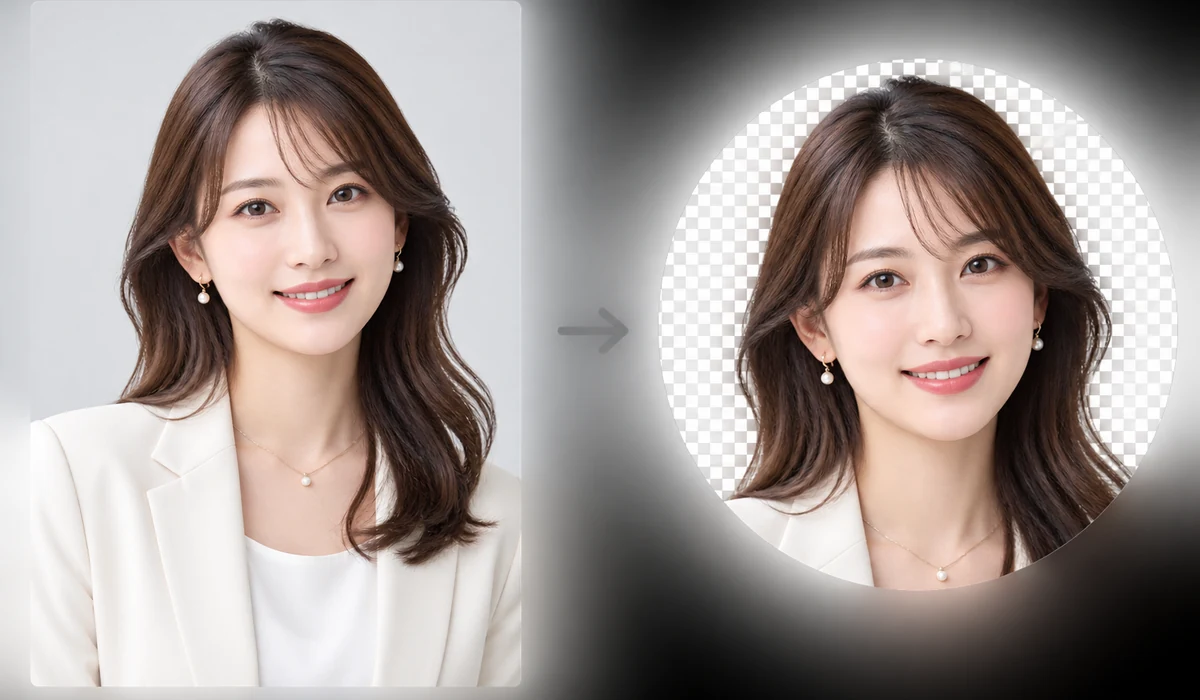
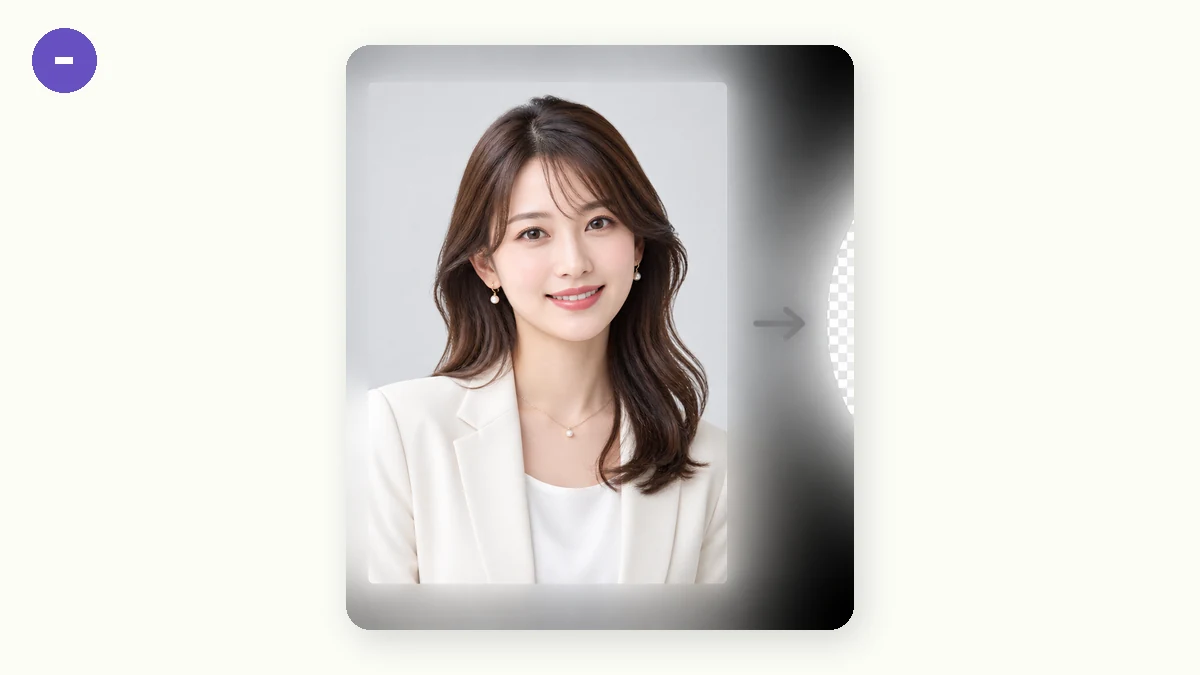
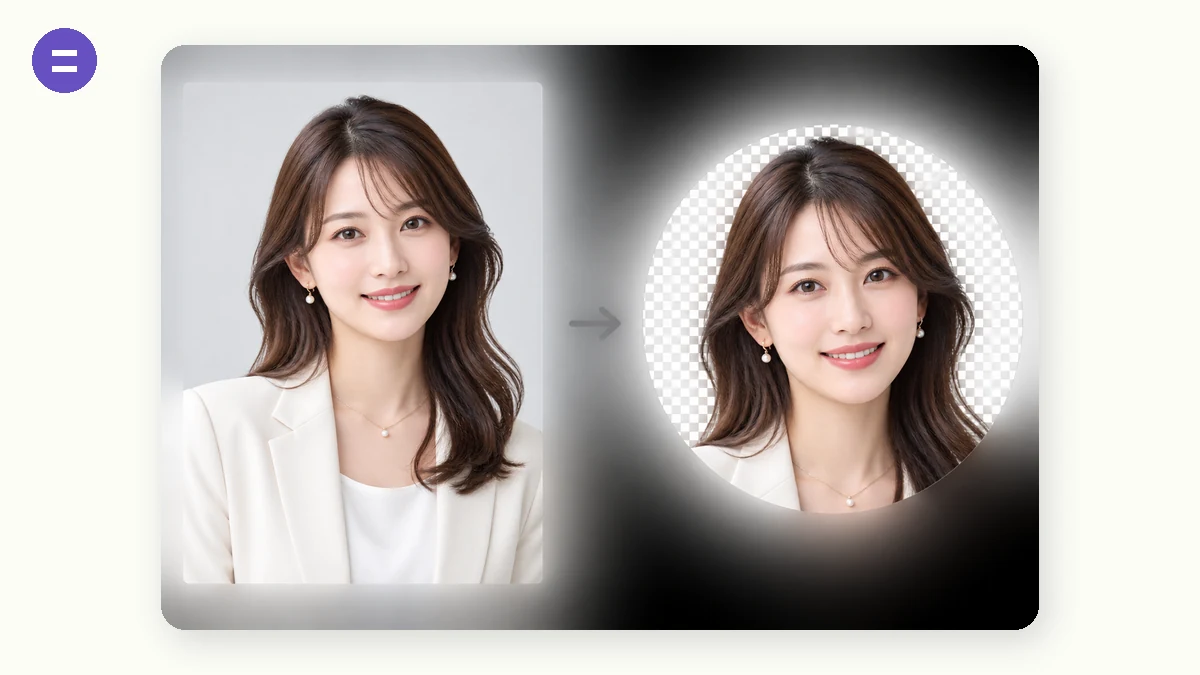
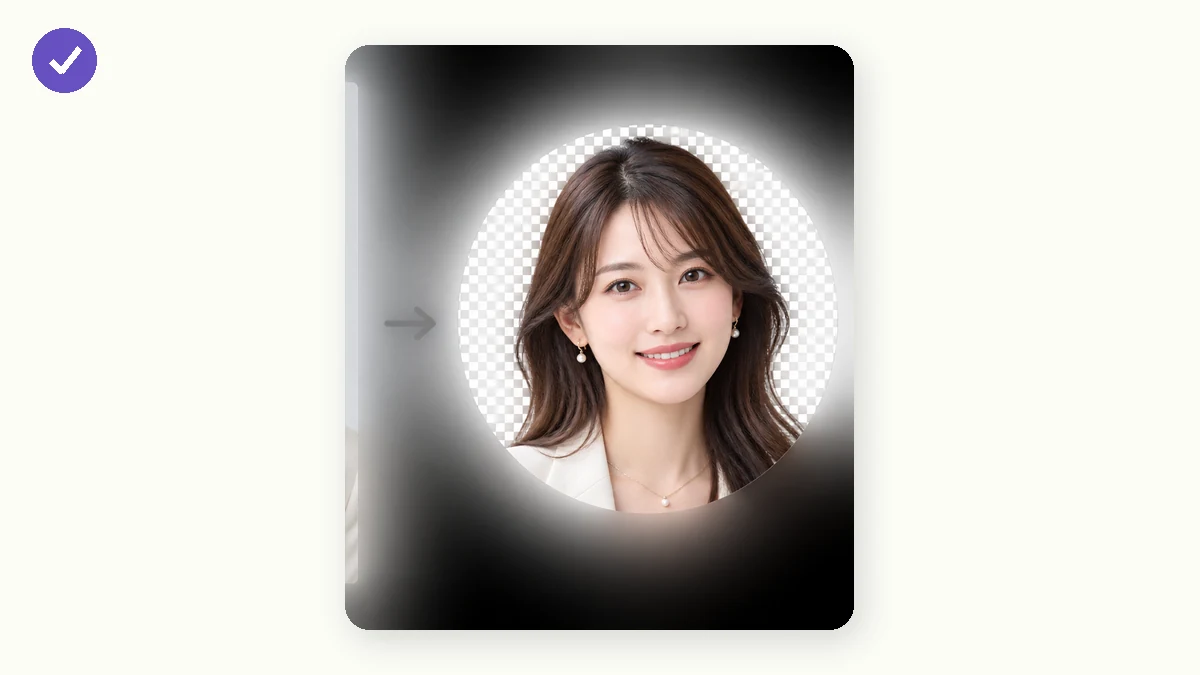
대부분의 프로필 사진은 원형으로 표시되지만, 여러분이 올리는 파일은 여전히 정사각형이라 — 모서리가 예측할 수 없게 잘려 나갑니다. 이 도구는 이미지를 진짜 원형(또는 둥근 정사각형)으로 잘라 투명 배경의 PNG로 내보내므로, 어떤 아바타 자리, 서명, 슬라이드에든 깔끔하게 들어갑니다.
먼저 정사각형으로 중앙 자르기 한 뒤 전체 해상도에서 모양을 마스킹합니다. 모든 것이 브라우저에서 돌아가며 — 사진은 절대 업로드되지 않습니다.
사용 방법
- 사진 추가아바타로 쓸 이미지를 끌어다 놓으세요.
- 모양 선택원형, 둥근 정사각형, 일반 정사각형 — 투명 또는 흰 배경과 함께.
- PNG 내려받기정사각형 크기로 바로 쓸 수 있는 투명 배경 PNG를 저장하세요.
Circle Crop은 어떤 이미지든 둥근 아바타, 둥근 정사각형, 또는 평범한 정사각형으로 바꾸고 PNG로 내보냅니다. 사진 가운데에서 잡을 수 있는 가장 큰 정사각형에 맞춘 뒤, 완전한 해상도의 그 정사각형에 모양을 마스킹하므로, 원의 가장자리가 작은 미리보기에서 확대되는 대신 또렷하게 유지됩니다. 투명 배경으로 내보내면 모양 바깥의 모서리가 흰색이 아니라 비어 있는 상태로 나옵니다.
모든 처리가 브라우저에서 이뤄집니다. 이미지가 여러분의 기기에서 디코딩되고, 잘리고, 마스킹되고, PNG로 인코딩되므로 아무것도 업로드되지 않고, 계정도 없으며, 어떤 서버도 사진을 보지 않습니다. 페이지를 한 번 불러오면 연결을 꺼도 계속 작동합니다. 한 번에 한 이미지를 다루고 가운데에서 자르므로, 피사체가 한쪽에 치우쳐 있다면 먼저 기본 크로퍼로 그 부분까지 사진을 자른 뒤, 그 더 좁혀진 이미지를 여기로 가져와 둥글게 만드세요.
이럴 때 사용해요
Slack, 포럼, 채팅 앱용 둥근 프로필 사진을 깔끔한 투명 모서리로 만드세요.
가운데 정렬된 로고를 어떤 배경색 위에도 놓이는 원형 배지로 바꾸세요.
코너 반경을 플랫폼에 맞춰 설정한 둥근 정사각형 앱 아이콘을 내보내세요.
머리와 어깨가 나온 인물 사진을 원으로 잘라 팀 페이지나 작성자 소개에 쓰세요.
제품 사진을 가운데 정렬된 평범한 정사각형으로 잘라 카탈로그 썸네일로 쓰세요.
흰 상자 없이 어두운 랜딩 페이지에 얹을 투명 원형 PNG를 준비하세요.
둥근 아바타가 잘려 보이게 되는 이유
마음에 드는 사진을 올렸는데, 사이트가 그것을 원 안에 보여줍니다. 갑자기 머리 위쪽이 잘리거나, 프레임이 어깨를 이상한 각도로 가릅니다. 사진에는 아무 문제가 없습니다. 문제는 거의 모든 프로필 사진 자리가 정사각형 이미지 위에 그려진 원이라는 것입니다. 앱은 여러분의 직사각형 파일을 받아 정사각형 창에 가운데 놓은 뒤, 원형 마스크 바깥의 모든 것을 숨깁니다. 여러분이 중요하게 여긴 사진의 부분이 정중앙에 앉아 있지 않았다면, 원이 그것을 잘라냅니다. 그 잘림이 일어나는 걸 보지 못하고, 그저 결과를 받아 왜 이상해 보이는지 의아해합니다.
해결책은 올리기 전에 여러분이 직접 잘라, 넘기는 원이 이미 최종 모양이 되게 하는 것입니다. 그것이 이 도구가 하는 일입니다. 어떤 이미지든 진짜 원, 조절 가능한 모서리 반경의 둥근 정사각형, 또는 평범한 정사각형으로 잘라 PNG로 내보냅니다. 플랫폼이 짐작하기를 믿는 대신, 프레임 안에 무엇이 들어갈지 정확히 볼 수 있습니다.
투명 PNG가 요점입니다
투명 배경으로 내보내면 원 바깥의 모서리가 흰색이 아니라 빈 곳이 됩니다. 이것은 들리는 것보다 더 중요합니다. 투명한 원형 PNG를 어두운 프로필 페이지, 색깔 카드, 채팅 말풍선에 떨구면 그 위에 깔끔하게 앉습니다. 둥근 가장자리 뒤로 흰 정사각형이 삐져나오지 않죠. 단색 배경을 원한다면 흰색 위로 내보낼 수도 있지만, 투명함이야말로 오려낸 아바타를 붙여 넣는 어디에든 어울려 보이게 합니다. 배경이 구워진 정사각형 JPEG는 그럴 수 없습니다. 모서리가 언제나 드러나니까요.
둥근 정사각형 옵션은 다른 흔한 경우를 다룹니다. 완전한 원보다 부드러운 모서리를 원하는 앱 아이콘, 카드, UI 썸네일이죠. 반경을 거의 둥글지 않은 것부터 거의 원에 가까운 것까지 슬라이드해 보기 좋은 곳에서 멈추세요. 평범한 정사각형은 마스크 없이 그저 깔끔하게 가운데 자른 것이 필요할 때를 위해 있습니다.
가운데 정렬은 어떻게 작동하고, 어디서 도움이 안 되나
이 도구는 가운데 자르기를 합니다. 먼저 이미지 중앙에서 가능한 가장 큰 정사각형을 취한 뒤, 그 정사각형에 모양을 전체 해상도로 마스킹합니다. 미리보기로 축소했다가 되돌리지 않으므로 내보낸 가장자리가 선명하게 유지됩니다. 정사각형을 중앙에서 잘라내기에, 주제가 이미 대략 가운데 있을 때—대부분의 얼굴과 어깨 사진, 대부분의 로고가 그렇죠—아름답게 작동합니다.
작동하지 않는 경우에 대해 스스로 솔직하세요. 자르기를 끌 손잡이도, 구도를 좌우로 살짝 옮길 방법도 없습니다. 넓은 단체 사진의 한 구석에 여러분 얼굴이 있다면, 가운데 자르기는 여러분이 아니라 프레임 한가운데를 잡습니다. 깔끔한 답은 사진을 먼저 주제로 잘라내고—어떤 기본 자르기 도구로든—그 더 좁아진 이미지를 여기 가져와 둥글게 만드는 것입니다. 게다가 한 번에 이미지 하나입니다. 일괄 처리기가 아닙니다. 아바타 하나에는 딱 맞는 속도이지만, 쉰 개에는 클릭이 많습니다.
절대 기기를 떠나지 않습니다
모든 것이 여러분의 브라우저에서 돌아갑니다. 이미지를 여러분 자신의 기기에서 디코딩하고, 정사각형으로 만들고, 마스킹하고, PNG로 인코딩합니다. 아무것도 업로드하지 않고, 계정도 없으며, 어떤 서버도 사진을 보지 않습니다. 페이지를 한 번 로드하면 오프라인으로 계속 아바타를 만들 수 있습니다. 흔히 여러분 얼굴의 개인적 사진인 프로필 사진에는, 그것이 낯선 서버에 넘기느냐 전적으로 여러분만 간직하느냐의 차이입니다.
tools.faxianai.com를 선택하는 이유
진짜 원형
CSS로 둥글린 정사각형이 아닌 깔끔한 원형 마스크.
둥근 옵션
둥근 정사각형을 위한 조절 가능한 모서리 반경.
투명 PNG
모서리가 투명해 어떤 배경 위에든 놓입니다.
안전함
로컬에서 자르며 절대 업로드되지 않습니다.