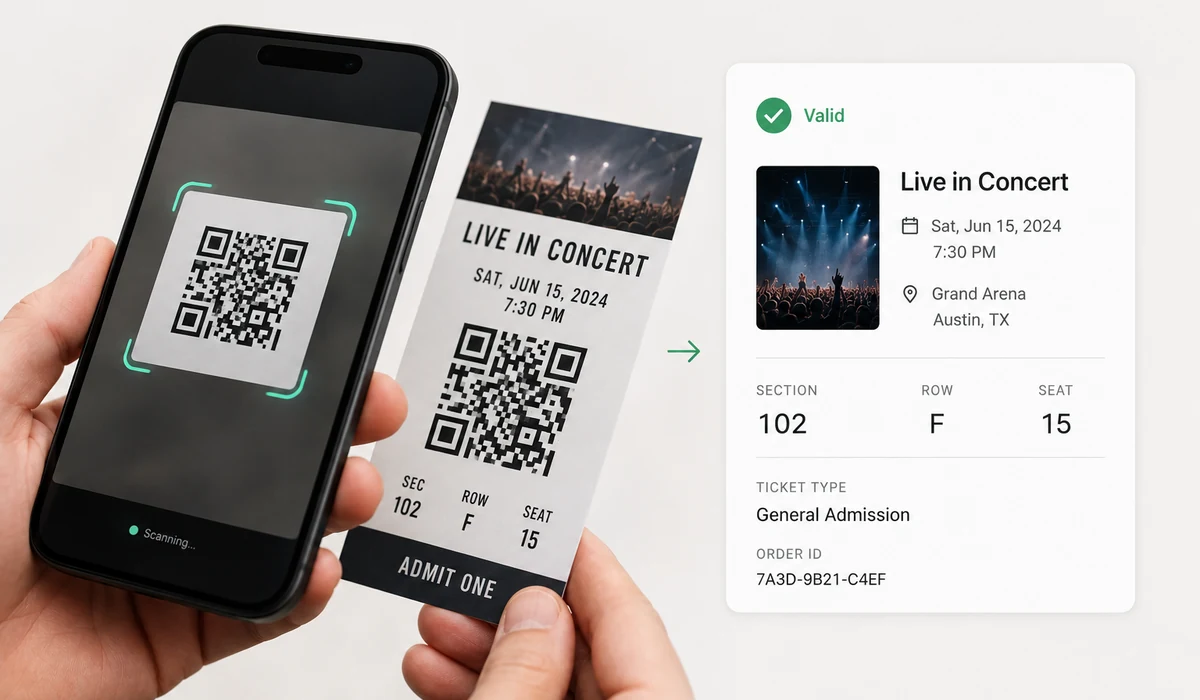
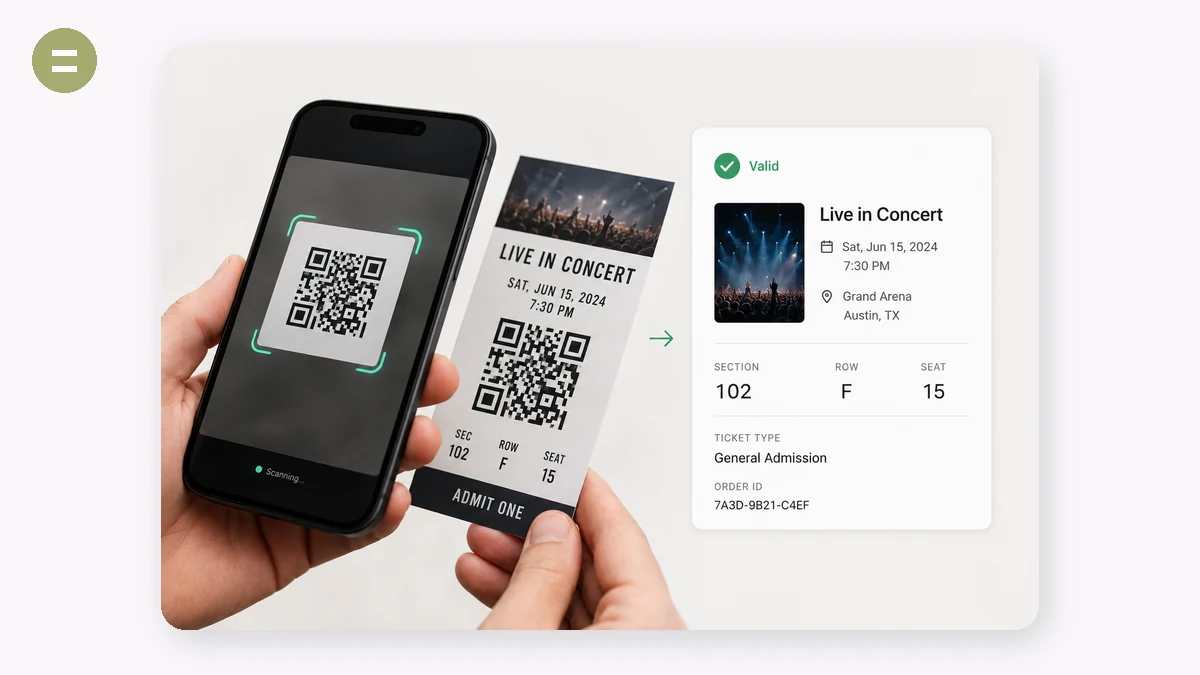
스크린샷, PDF, 사진에 QR 코드가 있는데 두 번째 휴대폰으로 스캔할 방법이 없으신가요? 이미지를 여기 넣으면 이 리더가 그 자리에서 해독해, 담긴 텍스트나 링크를 정확히 보여 줍니다.
그림은 전부 브라우저에서 처리됩니다 — 업로드도, 카메라 권한도, 앱도 없습니다. 코드가 링크라면 클릭할 수 있는 결과로 보이지만, 여러분이 선택하지 않는 한 아무것도 열리거나 연결되지 않습니다.
사용 방법
- 이미지 추가QR 코드가 담긴 스크린샷이나 사진을 끌어다 놓거나, 붙여넣거나, 선택하세요.
- 결과 읽기해독된 텍스트가 즉시 나타납니다. URL이라면 링크가 제공됩니다.
- 복사하거나 열기한 번의 클릭으로 텍스트를 복사하거나, 신뢰한다면 링크를 따라가세요.
QR 코드는 그저 이미지이고, 흔히 그 이미지는 이미 여러분이 스캔에 쓸 바로 그 기기에 있습니다. 채팅 속 스크린샷, PDF 티켓의 코드, 노트북에 뜬 '접속을 위해 스캔' Wi-Fi 패널처럼요. 이 리더는 그 이미지를 받아 안의 코드를 디코딩하므로, 두 번째 휴대폰을 집어 들거나 한 화면을 다른 화면에 갖다 댈 필요가 없습니다. 파일을 끌어다 넣거나, 클립보드에서 붙여 넣거나, 사진에서 고르면 코드 안의 텍스트가 곧바로 나타납니다.
모든 것이 여러분의 브라우저에서 일어납니다. 이미지가 canvas에 그려지고 jsQR 라이브러리로 그 자리에서 디코딩됩니다. 아무것도 업로드되지 않고, 계정도 없으며, 페이지를 한 번 불러오면 네트워크를 끈 채로 계속 작동합니다. QR은 링크 이상을 담을 수 있으므로 이 점이 중요합니다. Wi-Fi 비밀번호, 비공개 URL, 로그인 토큰, 연락처 카드 같은 것들이죠. 디코딩된 텍스트가 URL이면 클릭 가능한 링크를, 아니면 원본 텍스트와 복사 버튼을 얻습니다. 이미지당 코드 하나를 읽고, 실시간 웹캠이 아니라 파일에서 작동합니다. 모든 것을 여러분의 기기에 두기 위한 의도적인 절충입니다.
이럴 때 사용해요
두 번째 휴대폰 없이 호텔이나 공유기 스크린샷 속 Wi-Fi QR을 읽으세요
같은 노트북에서 보고 있는 PDF 티켓의 QR 속 링크를 여세요
앱 설정 중 여러분 화면에 표시된 '접속을 위해 스캔' 코드를 디코딩하세요
누군가 메시지로 보낸 vCard QR에서 연락처 정보를 뽑으세요
URL을 먼저 읽어, QR이 가리키는 곳을 방문하기 전에 확인하세요
인쇄된 원본이 사라진, 오래된 저장 사진 속 QR에서 텍스트를 복원하세요
QR 코드가 바로 그것을 읽는 화면에 갇혀 있습니다
누구나 마주치는 상황이 있습니다. 친구가 Wi-Fi QR 코드를 스크린샷으로 보냅니다. PDF 티켓에 열어야 할 QR이 있습니다. 앱이 노트북에 "스캔해서 페어링" 코드를 보여줍니다. 함정은 코드가 평소에 스캔할 바로 그 기기 위에 있다는 것입니다. 스크린샷을 띄운 휴대폰은 자기 카메라를 자기 자신에게 겨눌 수 없고, 이미 파일에 있는 코드를 읽자고 모니터에 두 번째 휴대폰을 들이대는 것은 우스꽝스럽게 느껴집니다. 이미지는 있습니다. 그 안의 텍스트가 필요할 뿐이죠.
그것이 바로 이 도구가 메우는 빈틈입니다. QR 코드가 담긴 이미지 파일—스크린샷, 내보낸 그래픽, 사진—을 끌거나, 붙여 넣거나, 고르면, 그 자리에서 코드를 디코딩해 담고 있는 텍스트를 보여줍니다. 그 텍스트가 URL이면 클릭 가능한 링크(rel=nofollow로 표시됨)를 얻고, 아니면 원시 내용과 복사 버튼을 얻습니다. 두 번째 기기도, 곡예도 없습니다.
여기서 이미지 디코딩이 웹캠을 이기는 이유
대부분의 "QR 스캐너" 페이지는 실시간 카메라와 앞에 놓인 물리적 코드를 가정합니다. 코드가 이미 파일일 때는 그것이 잘못된 모델입니다. 웹캠에 손을 뻗는다는 것은 카메라 권한을 요청하고, 화면을 겨누고(화면 대 화면 스캔을 불안정하게 만드는 반사광과 무아레 패턴이 생깁니다), 애초에 코드를 보여줄 별도의 화면이 필요하다는 뜻입니다. QR이 스크린샷이나 PDF 페이지일 때는 카메라를 겨눌 물리적 코드가 없습니다.
이 도구는 의도적으로 실시간 카메라 대신 여러분이 제공하는 이미지에서 읽습니다. 그건 솔직히 밝히는 진짜 절충입니다. 웹캠을 열어 손에 든 코드를 스캔하지 않습니다. 포스터나 포장에 물리적 코드가 있다면 휴대폰 내장 카메라 앱이 더 빠른 길입니다. 하지만 흔한 경우—이미 여러분의 기기에 이미지로 있는 코드—에는 파일에서 읽는 것이 더 간단하면서 완전히 로컬입니다.
대부분의 사이트가 무시하는 개인정보 관점
QR 코드가 언제나 무해한 링크는 아닙니다. Wi-Fi 네트워크 이름과 비밀번호, 비공개 회의 URL, 일회용 로그인 토큰, 결제 문자열, 누군가의 전화번호와 주소가 담긴 vCard를 인코딩할 수 있습니다. 그런 것을 흔한 온라인 "QR 리더"에서 디코딩하면, 여러분이 통제하지 못하는 서버에 이미지를 업로드하고—그와 함께 코드가 지닌 어떤 비밀이든—올립니다. Wi-Fi 비밀번호나 로그인 링크라면 그건 진짜로 보내면 안 되는 곳입니다.
이 도구는 여러분의 이미지를 캔버스에 그리고 jsQR 라이브러리로 전적으로 여러분의 브라우저 안에서 디코딩합니다. 아무것도 업로드하지 않습니다. 계정도 백엔드도 없고, 페이지가 로드되고 나면 오프라인으로 계속 작동합니다. 말 그대로 Wi-Fi를 꺼도 여전히 디코딩합니다. 코드 안의 텍스트는 절대 기기를 떠나지 않으며, 이것이 비밀번호일 수도 있는 것에 대한 유일하게 분별 있는 기본값입니다.
깔끔하게 디코딩하기
이 도구는 속도를 위해 큰 이미지를 약 1600px로 축소하고, 일반 코드와 반전 코드를 자동으로 둘 다 시도하므로(inversionAttempts: 'attemptBoth') 밝은 위의 어두운 코드도 됩니다. 코드가 고집스러울 때 도움이 되는 몇 가지 실용적 습관이 있습니다.
- 가까이 자르세요. QR이 큰 스크린샷 속 작은 정사각형이라면, 코드가 화면 대부분을 채우도록 잘라내세요. 큰 이미지 속에 묻힌 작은 코드가 가장 흔한 실패입니다.
- 대비를 우선하세요. 밝은 배경의 어두운 코드가 가장 잘 읽힙니다. 대비가 아주 낮거나 바랜 코드는 더 어렵습니다.
- 반사광을 없애세요. 코드 사진의 경우 반사를 피하고, 패턴을 가로지르는 밝은 핫스팟보다 고른 조명이 낫습니다.
- 이미지당 코드 하나. 이 도구는 이미지당 하나의 QR을 디코딩합니다. 사진에 여럿이 담겼다면 원하는 하나로 잘라내세요.
솔직한 한계: 실시간 카메라가 아니라 이미지 기반이고, 한 번에 코드 하나를 읽습니다. 아주 작거나, 흐릿하거나, 심하게 양식화된 코드는 잘 잘라내도 가끔 실패할 수 있습니다. 사진을 읽으려 업로드하는 온라인 디코더에 비해, 여러분이 하는 거래는 분명합니다. 이 도구는 이미지를, 그리고 그것이 인코딩한 무엇이든, 여러분 자신의 기기에 간직합니다.
tools.faxianai.com를 선택하는 이유
어떤 이미지에서든
스크린샷, 사진, 내보낸 그래픽.
즉시
기기에서 해독, 카메라 불필요.
링크 인식
URL은 클릭할 수 있는 결과가 됩니다.
안전함
이미지는 절대 업로드되지 않습니다.