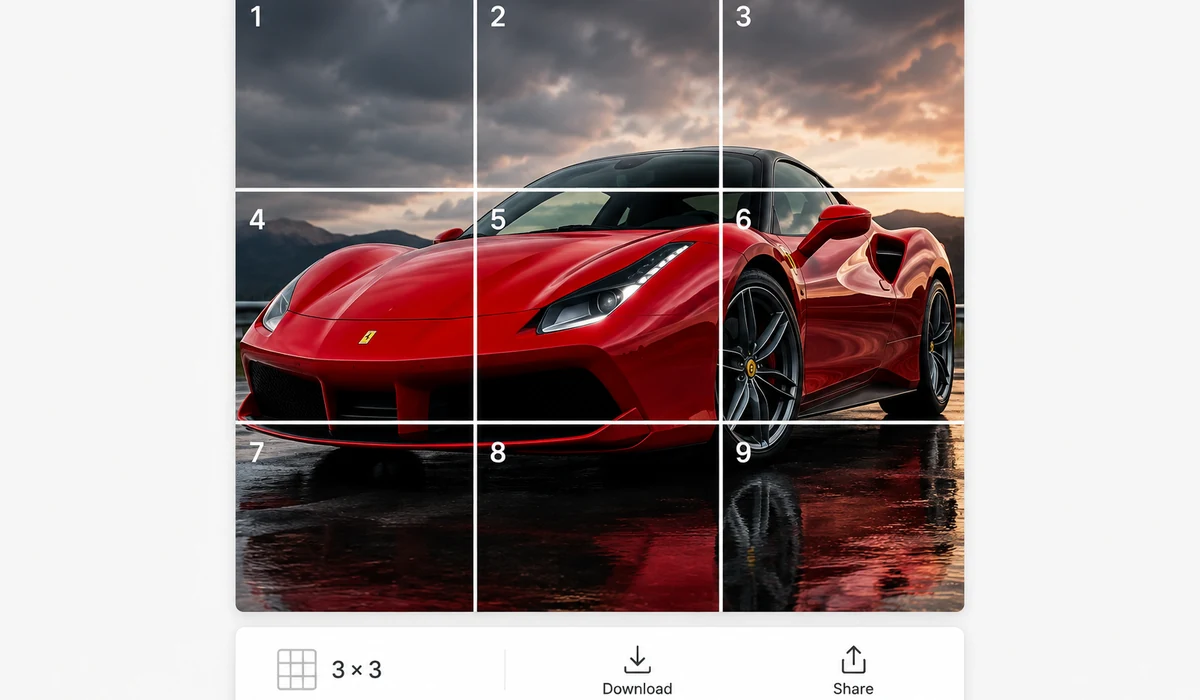
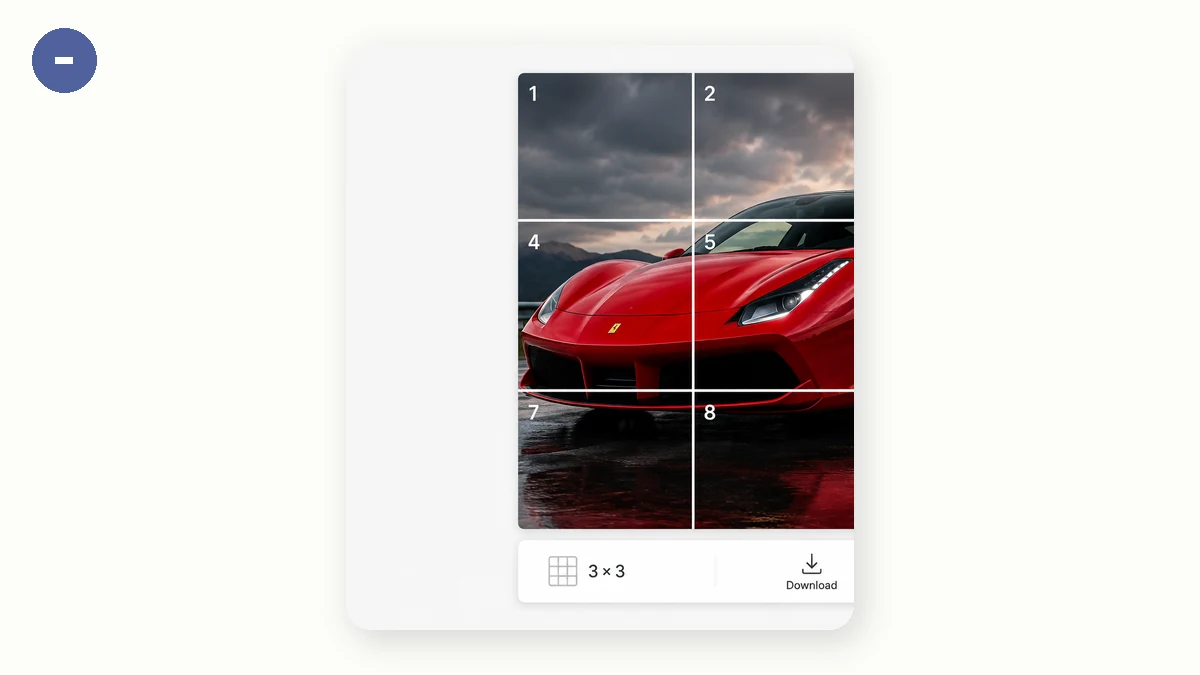
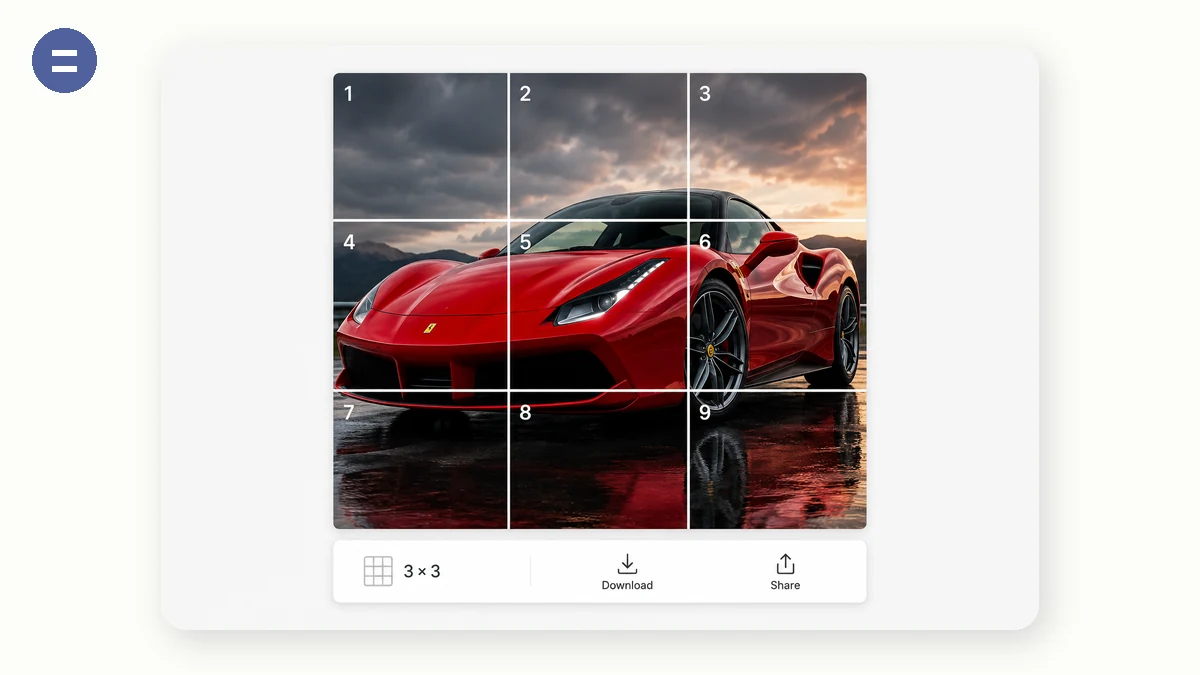
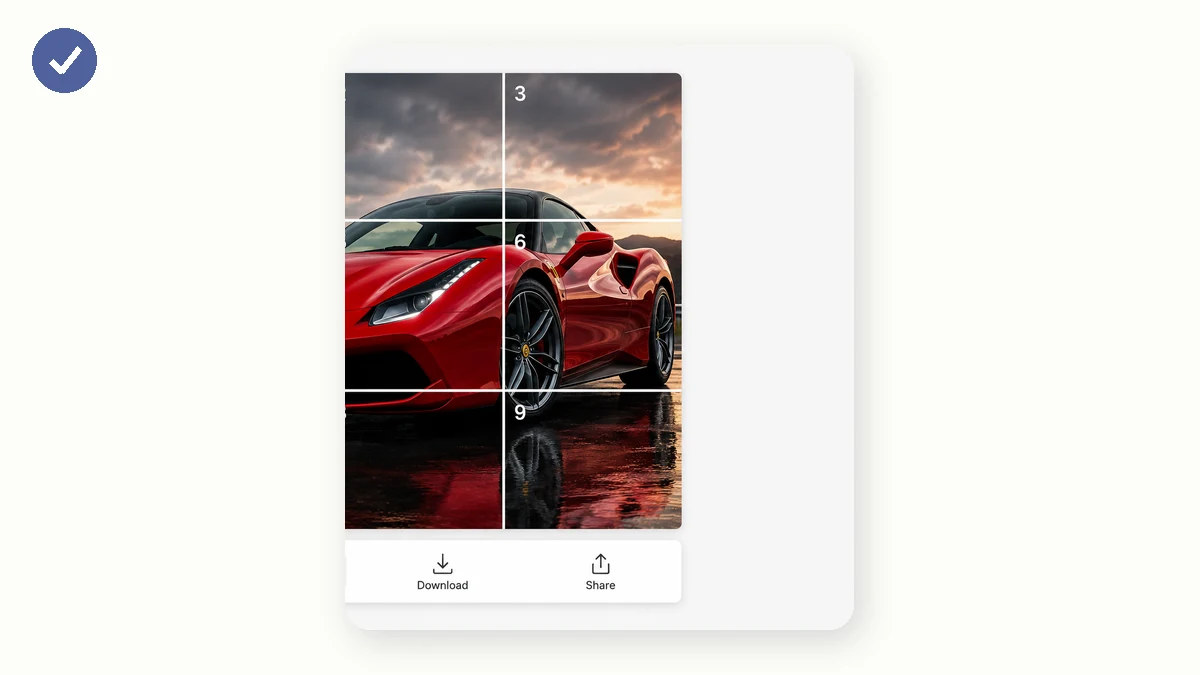
격자 게시물은 프로필을 하나의 큰 이미지로 바꿔 줍니다 — 인스타그램과 위챗 모먼트의 고전적인 기법입니다. 이 도구는 사진을 격자의 정확한 비율로 중앙 자르기 한 뒤 균등한 정사각형 타일로 자르고 게시 순서대로 번호를 매깁니다.
타일은 1부터 9까지(행 단위) 이름이 붙은 ZIP으로 돌아옵니다. 순서대로 게시하면 격자가 완벽하게 맞물립니다.
사용 방법
- 사진 추가3×3에는 정사각형에 가까운 사진이 가장 잘 맞습니다.
- 격자 선택9분할(3×3), 4분할(2×2), 6분할(3×2). 자르기 영역이 실시간으로 미리보기됩니다.
- 내려받고 게시타일은 행 단위로 번호가 매겨집니다 — 1→9로 게시하면 프로필 격자가 저절로 맞춰집니다.
사진 한 장을 9분할 피드 게시물로
사진 한 장을 3×3 격자로 나누는 것은 인스타그램 피드나 위챗 모멘트 게시물을 무작위가 아니라 디자인된 것처럼 보이게 하는 고전적인 방법입니다. 이 도구는 사진을 알맞은 비율로 가운데 자르기 한 뒤, 하나씩 업로드해 전체 그림을 재구성하는 타일로 자릅니다.
서버에 아무것도 업로드하지 않고 브라우저에서 실행됩니다. 3×3, 2×2, 3×2 레이아웃을 고르며, 타일이 행 단위로 번호 매겨져 나오므로 올바른 순서로 게시하기가 간단합니다.
번호 매긴 타일, 깔끔한 자르기, ZIP 다운로드
원본을 먼저 격자 비율로 가운데 자르기 하므로, 격자를 다시 조립할 때 모든 타일이 어색한 빈틈이나 늘어난 가장자리 없이 딱 맞습니다. 타일은 왼쪽 위에서 오른쪽 아래로 읽는 순서대로 라벨이 붙어, 게시할 순서와 일치합니다.
끝나면 모든 조각이 하나의 ZIP으로 함께 내려받아집니다. 인스타그램 퍼즐 피드를 만들든 위챗 9분할 朋友圈 게시물을 만들든 세트를 함께 유지해 줍니다.
이럴 때 사용해요
인스타그램 3x3 퍼즐 피드 — 인상적인 사진 한 장을 아홉 개 게시물에 나눠, 프로필 격자가 하나의 커다란 이미지로 읽히게 하세요.
위챗 모멘트 9분할 — 사진을 九宫格 레이아웃으로 잘라 깔끔하게 꽉 찬 모멘트 게시물을 만드세요.
프로필 배너 효과 — 3×2나 2×2 격자로 피드 상단에 넓은 헤더 스타일 블록을 만드세요.
공지와 행사 게시물 — 포스터를 격자 타일로 나눠 출시나 행사 그래픽이 피드 한 줄을 가득 채우게 하세요.
비포·애프터 레이아웃 — 2×2 격자로 비교 사진을 깔끔한 하나의 블록에 배열하세요.
사진 콜라주 피드 — 이미지 한 장을, 서로 무관한 개별 업로드가 아니라 짜임새 있는 게시물 세트로 바꾸세요.
메뉴나 룩북 격자 — 메뉴, 카탈로그, 룩북 이미지를 정렬된 타일로 나눠 테마가 있는 피드 구간을 만드세요.
인용구나 타이포그래피 게시물 — 커다란 텍스트 그래픽을 격자에 펼쳐 메시지가 여러 타일에 걸쳐 읽히게 하세요.
격자 피드는 여전히 팔리고, 사진 하나를 손으로 완벽한 타일로 자르는 건 까다롭습니다
브랜드의 인스타그램 격자, 샤오홍수나 WeChat 비주얼, 틱톡 프로필 모자이크—강렬한 이미지 하나를 게시물 3×3 블록에 펼치는 것은 여전히 손가락을 멈추게 하는 가장 효과적인 방법 중 하나입니다. 함정은 플랫폼이 자르기를 대신 해주지 않는다는 것입니다. 피드가 다시 조립할 때 완벽하게 들어맞는 9개(또는 4개, 6개) 균등 타일로 원본 이미지를 잘라야 하고, 각 타일은 정확히 같은 치수여야 합니다. 안 그러면 격자가 어긋나고 착시가 깨집니다.
이걸 휴대폰 사진 앱에서 하는 게 대부분의 판매자가 다다르는 곳이고, 마찰이 사는 곳입니다. 무료 격자 앱은 내보내기를 광고 뒤에 묻거나, 타일에 워터마크를 찍거나, 깨끗한 결과물을 내주기 전에 구독을 밉니다. 요지가 세련된 브랜드 피드일 때는 받아들일 수 없는 거래죠. ImageSplitter 같은 웹 도구는 일을 해내지만 여러분의 크리에이티브를 먼저 서버에 업로드하라 요구합니다. 그리고 편집기에서 수동으로 하는 것은 재고, 아홉 번 자르고, 모든 타일이 픽셀 단위로 동일하기를 바란다는 뜻입니다.
이 격자 도구는 사진을 9, 4, 6 타일 격자로 여러분의 브라우저에서 자르고, 하나씩 게시할 수 있게 모든 타일에 순서대로 이름을 붙인 ZIP을 건넵니다. Canvas로 로컬에서 돌아가기에 여러분의 크리에이티브는 절대 업로드되지 않고, 어디에도 워터마크가 없으며, 다운로드를 막는 광고도 없습니다. 첫 방문 이후에는 오프라인으로 작동합니다. 무료이고, 가입이 없습니다.
무엇이 다른가
- 9 / 4 / 6 배치. 고전적인 3×3 격자, 촘촘한 2×2, 또는 2×3—여러분의 피드가 필요로 하는 모양을 고르세요.
- 모든 타일이 동일. 균등하고 정렬된 타일이라 격자가 어긋남 없이 깔끔하게 다시 조립됩니다.
- 워터마크 없음, 광고 없음. 여러분의 브랜드 피드는 여러분 브랜드의 것으로 남습니다. 아무것도 찍히지 않고, 여러분과 내보내기 사이에 광고 벽이 없습니다.
- 아무것도 업로드하지 않습니다. 크리에이티브를 Canvas에서 로컬로 자릅니다. 서버에 닿지 않습니다.
- 순서대로 담긴 ZIP. 타일이 게시 순서로 이름 붙여져 나오므로 올바른 순서로 업로드합니다.
- 첫 방문 이후 오프라인. 무료, 가입 없음.
tools.faxianai.com와 다른 격자 도구 비교
| tools.faxianai.com Grid Crop | ImageSplitter | 휴대폰 격자 앱 | |
|---|---|---|---|
| 가격 | 무료 | 무료 | 무료 등급, 흔히 결제 벽 |
| 이미지 업로드 | 아니오 — 브라우저에서 실행 | 예 | 대개 기기에서 처리 |
| 워터마크 | 없음 | 없음 | 흔히 있음, 무료 등급에 |
| 광고 | 없음 | 일부 | 흔함 |
| 격자 옵션 | 9 / 4 / 6 | 사용자 지정 행/열 | 제각각 |
| 결과물 | 순서대로 담긴 ZIP | 다운로드 | 카메라 롤에 저장 |
| 오프라인 | 가능, 첫 방문 이후 | 불가 | 가끔 |
| 가입 | 없음 | 없음 | 흔히 있음 |
ImageSplitter에 공을 돌리자면: 사용자 지정 행/열 수에 유연하고 무료입니다. 일부 휴대폰 앱은 격자 자르기를 필터, 예약과 묶어 한곳에서 모든 걸 하고 싶다면 편리합니다. 이 도구는 사진을 깨끗하고 워터마크 없는 격자 타일로 바꾸는 구체적인 작업에서 이깁니다. 광고 없이, 크리에이티브를 업로드하지 않고, 가입 없이—순서대로 담겨 게시할 준비가 되고, 로드되면 오프라인으로 작동하면서 말입니다.
tools.faxianai.com를 선택하는 이유
3가지 격자 레이아웃
3×3, 2×2, 3×2.
정확한 정렬
정확한 격자 비율로 중앙 자르기 — 틈 없음.
번호 타일
게시 순서대로 1–9로 이름 붙음.
안전함
아무것도 업로드되지 않습니다.