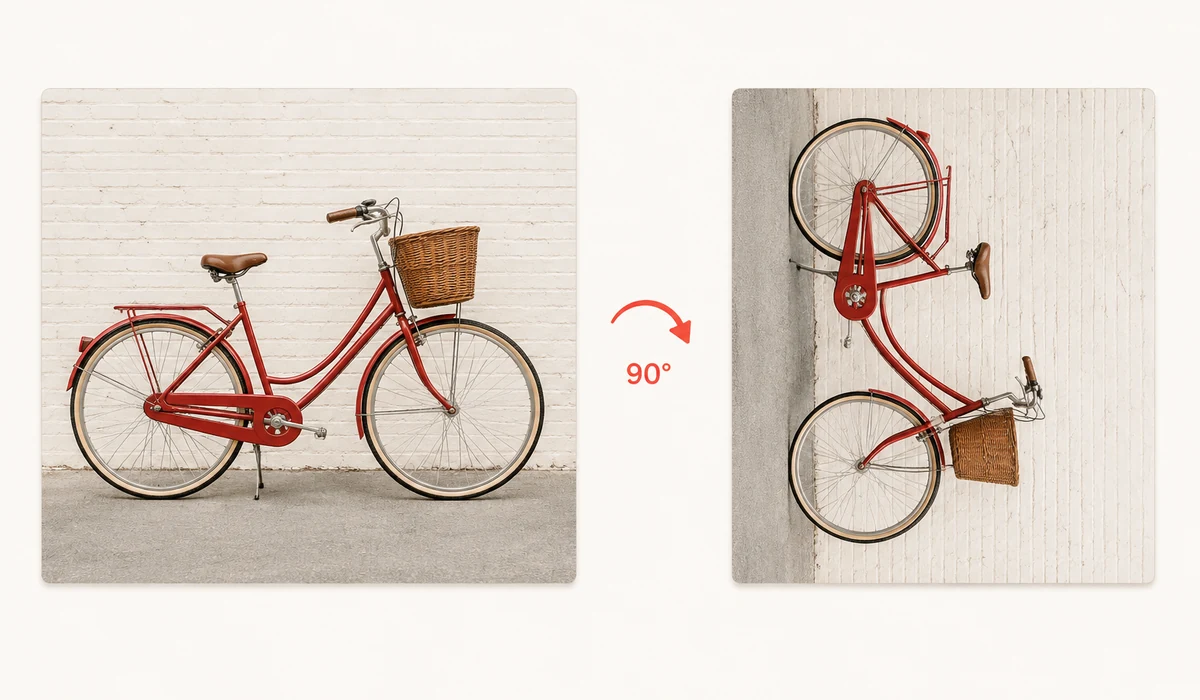
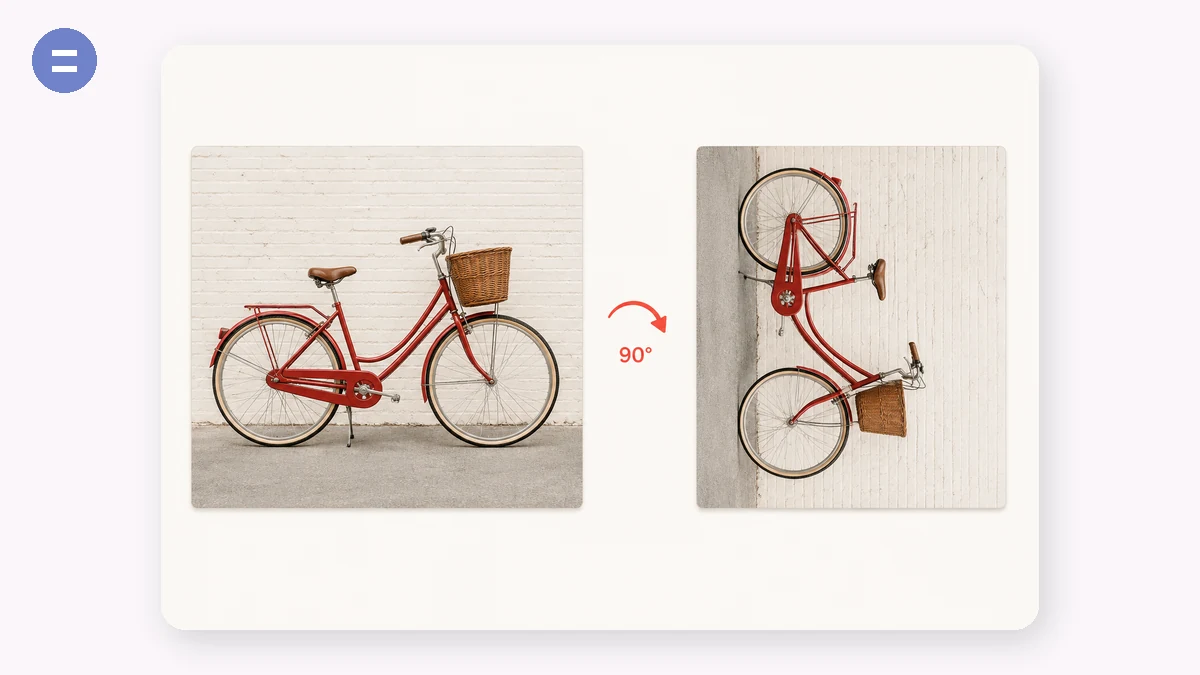
옆으로 누운 사진을 바로잡거나, 스캔본을 똑바로 세우거나, 디자인을 위해 이미지를 미러링하세요. 90° 단위로 회전하고, 정밀한 각도를 지정하고, 어느 축으로든 반전하세요 — 실시간 미리보기와 함께.
결과는 여러분의 기기에서 최고 품질로 렌더링되며, 업로드도 워터마크도 없습니다.
사용 방법
- 이미지 추가사진을 끌어다 놓으세요.
- 회전 또는 반전90° 버튼, 자유 각도 슬라이더, 반전 버튼을 사용하세요. 미리보기가 갱신되는 것을 확인하세요.
- 내려받기조정한 이미지를 한 번의 클릭으로 저장하세요.
회전과 뒤집기를 한곳에서
이 도구는 업로드 없이 한 장의 이미지를 회전하고 뒤집습니다. 왼쪽이나 오른쪽으로 90도 돌리거나, 좌우 또는 상하로 뒤집거나, 더 세밀한 조정을 위해 자유 회전 각도를 설정하세요. 모든 처리가 브라우저에서 이뤄지므로 사진은 처음부터 끝까지 기기에 머뭅니다.
90도 회전은 옆으로 눕거나 거꾸로 들어온 사진이라는 흔한 문제를 해결합니다. 뒤집기는 사진을 좌우 반전하거나, 거꾸로 보이는 셀카를 바로잡거나, 스캔한 페이지의 방향을 맞출 때 편리합니다. 자유 각도 회전은 수평선이나 문서 가장자리가 수평에서 몇 도 어긋났을 때 손이 가는 기능입니다.
바로 세우고, 반전하고, 방향 맞추기
기울어진 수평선이나 비뚤게 들어온 스캔은 거슬리는데, 자유 각도로 살짝 밀어 주는 것만으로 사진이 의도한 듯 반듯해지는 경우가 많습니다. 수평이어야 할 선이 실제로 수평이 될 때까지 회전한 뒤 내보내세요.
좌우 반전은 이미지가 전하는 이야기를 바꿉니다. 레이아웃에 맞추려 피사체가 반대쪽을 보도록 좌우로 뒤집거나, 텍스트가 거꾸로 읽히는 전면 카메라 셀카의 반전을 풀거나, 한 이미지에서 대칭 쌍을 만드세요. 상하 뒤집기는 덜 흔하지만 반사 효과나 거꾸로 된 스캔을 바로잡는 데 유용합니다.
이럴 때 사용해요
옆으로 누운 사진 바로잡기 — 휴대폰 사진을 90도 회전해 옆으로가 아니라 똑바로 세워 표시하세요.
기울어진 수평선 바로 세우기 — 자유 각도 회전으로 살짝 비뚤어진 풍경이나 스카이라인을 수평으로 맞추세요.
셀카 반전 풀기 — 좌우로 뒤집어 전면 카메라 사진 속 텍스트와 레이아웃이 바르게 읽히게 하세요.
비뚤어진 스캔 바로잡기 — 스캔한 문서를 몇 도 밀어 텍스트가 수평에 놓이게 하세요.
레이아웃을 위한 좌우 반전 — 피사체가 반대 방향을 보도록 뒤집어 디자인이나 지면에 맞추세요.
세로 사진을 가로로 회전 — 프레임이나 자리에 가로 방향이 필요할 때 세로 사진을 옆으로 돌리세요.
대칭 쌍 만들기 — 이미지의 좌우 반전 복사본을 만들어 균형 잡힌 대칭 구도를 완성하세요.
거꾸로 된 이미지 뒤집기 — 완전히 뒤집혀 들어온 이미지를 180도 회전해 바로 세우세요.
브라우저에서 이미지를 회전하고 뒤집는 이유
옆으로 누운 사진은 디지털 생활에서 가장 흔한 사소한 불만 중 하나입니다. 휴대폰을 한 방향으로 들고 사진을 찍었는데, 방향 태그를 무시하는 앱에서는 90도 돌아간 채로 나타납니다. 스캔본이 거꾸로 들어옵니다. 시안에서 글자가 제대로 읽히도록 스크린샷을 좌우로 뒤집어야 합니다. 이 중 어느 것도 고치기 어렵지 않지만, 흔한 경로는 성가실 만큼 무겁습니다. 회전 웹사이트에 업로드해 서버를 기다리거나, 두 번 클릭이면 될 일을 프로젝트로 만드는 큰 사진 앱을 열거나요.
여러분 자신의 브라우저에서 회전하면 마땅히 그래야 하는 만큼 빠릅니다. 이미지가 똑바로 설 때까지 한 번에 90도씩 돌리거나, 좌우와 상하로 뒤집어 거울상을 만듭니다. 모두 Canvas를 통해, 전적으로 여러분의 기기에서 이루어집니다. 픽셀을 로컬로 처리하기에 업로드도, 대기열도, 남의 서버에 남는 사진 사본도 없습니다. 마지막 그 점은 이미지가 개인적이거나 민감할 때마다 중요합니다. 문서를 회전한 스크린샷, 사적으로 공유하기 전 바로잡는 사진, 그저 90도 돌리자고 서비스에 넘기고 싶지 않은 어떤 것이든요.
일상의 큰 이득은 옆으로 누운 휴대폰 사진을 고치는 것입니다. 휴대폰은 방향을 메타데이터로 기록하는데, 일부 앱은 그것을 따르지만 상당수는 따르지 않습니다. 그래서 갤러리에서는 멀쩡해 보이던 사진이 다른 곳에 업로드하면 돌아간 채로 나타나죠. 실제 회전을 적용하면 올바른 방향이 픽셀 안에 구워지므로, 이후에는 다음 앱이 메타데이터를 읽든 말든 이미지가 어디서나 제대로 표시됩니다. 결과물은 깨끗합니다. 워터마크도, 가입도, 한 번에 고치는 개수 제한도 없습니다.
무엇이 다른가
- 아무것도 업로드하지 않습니다. 회전과 뒤집기가 Canvas를 통해 브라우저에서 돌아가며, 사진이 기기에 남습니다.
- 오프라인에서도 작동합니다. 첫 방문 이후 캐시되므로 연결 없이 작동합니다.
- 가입 없이 무료, 워터마크 없음. 바로잡은 이미지는 깨끗하고 여러분의 것입니다.
- 회전과 뒤집기. 한 번에 90도씩 돌리고 좌우 또는 상하로 거울상을 만듭니다.
- 옆으로 누운 휴대폰 사진을 완전히 해결. 올바른 방향을 픽셀 안에 구워 어디서나 제대로 표시되게 합니다.
tools.faxianai.com와 다른 회전 도구 비교
기본적인 온라인 회전 도구는 무료이고 즉각적이며, 운영체제에 내장된 사진 앱은 업로드 없이 회전합니다. 둘 다 합리적입니다. 차이는 작지만 실재합니다.
| 항목 | 기본적인 온라인 회전 도구 | OS 사진 앱 (Photos, Preview) | tools.faxianai.com |
|---|---|---|---|
| 개인정보 / 업로드 | 이미지를 서버로 업로드 | 완전히 로컬 | 완전히 로컬, 업로드 없음 |
| 가격 | 무료, 흔히 광고 지원 | OS에 포함 | 무료 |
| 오프라인 | 불가 | 가능 | 가능, 첫 방문 이후 |
| 설치 | 없음 | 기본 설치됨 | 없음 |
| 워터마크 | 무료 등급에서 가끔 있음 | 없음 | 없음 |
| 뒤집기 (거울상) | 가끔 있음 | 대개 있음 | 있음 |
| 방향을 픽셀에 구움 | 대개 그럼 | 가끔 메타데이터만 편집 | 그럼 |
| 크로스 플랫폼 | 가능 | 불가, OS 전용 | 가능, 모든 브라우저 |
OS 사진 앱은 이미 그 안에 있고 자기 기기의 파일만 다룰 때 훌륭한 선택입니다. 로컬이고 무료니까요. 기본적인 온라인 도구는 빠른 일회성 작업에 괜찮지만, 상당수가 이미지를 업로드하고 일부는 광고나 워터마크를 붙입니다. tools.faxianai.com는 그 사이에 있습니다. 웹 도구만큼 편리하고 브라우저가 있는 어떤 기기에서도 쓸 수 있으면서, OS 앱처럼 로컬이고 사적이며, 바로잡은 방향을 픽셀 안에 곧장 써넣어 옆으로 누운 사진이 다음에 어디로 가든 고쳐진 채로 남습니다.
tools.faxianai.com를 선택하는 이유
90° 단위
빠른 90° 회전.
임의 각도
정밀 회전을 위한 미세 슬라이더.
반전
좌우 또는 상하로 미러링.
안전함
기기에서만 처리됩니다.