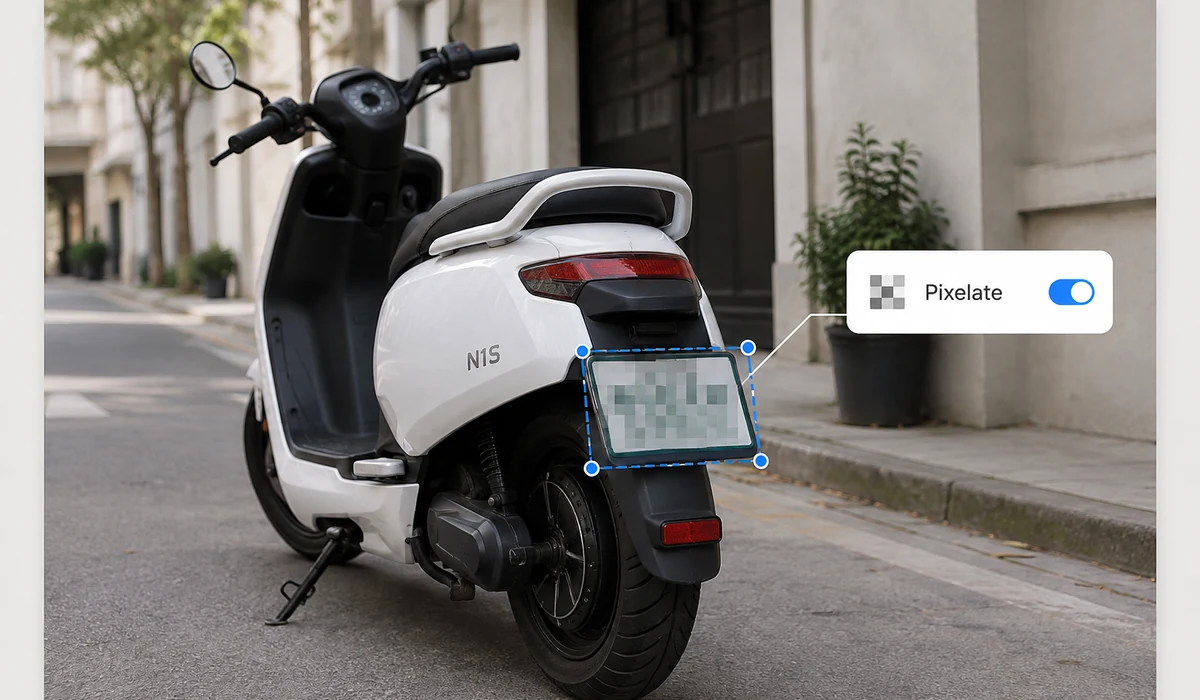
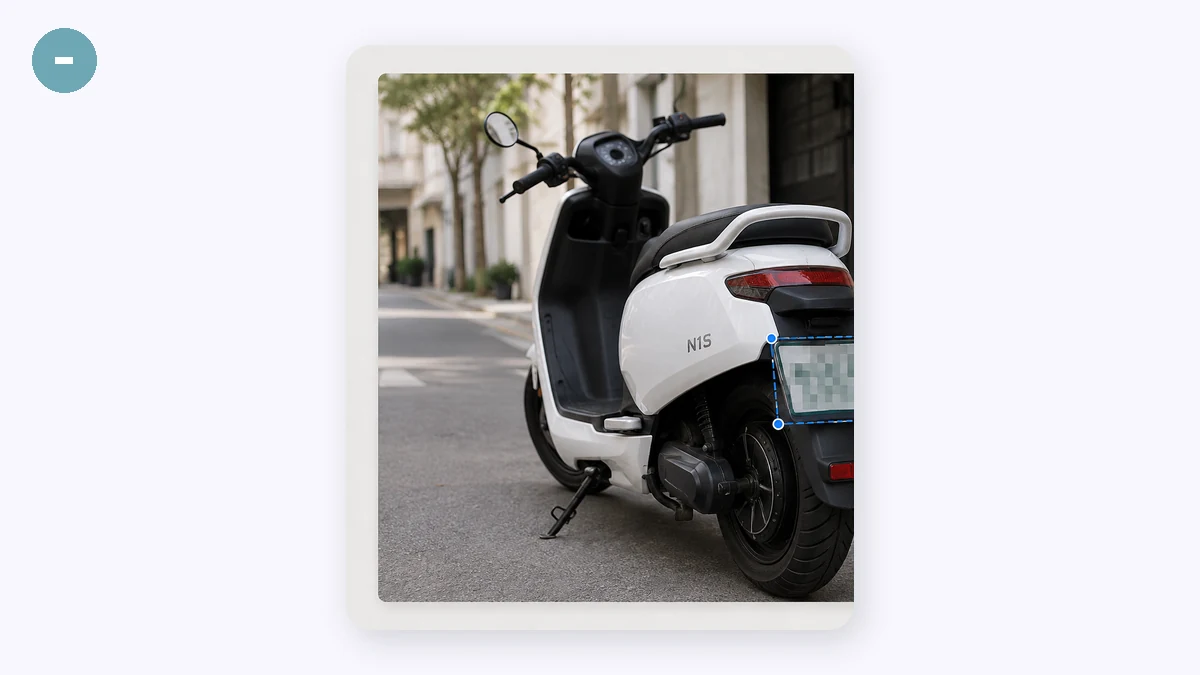
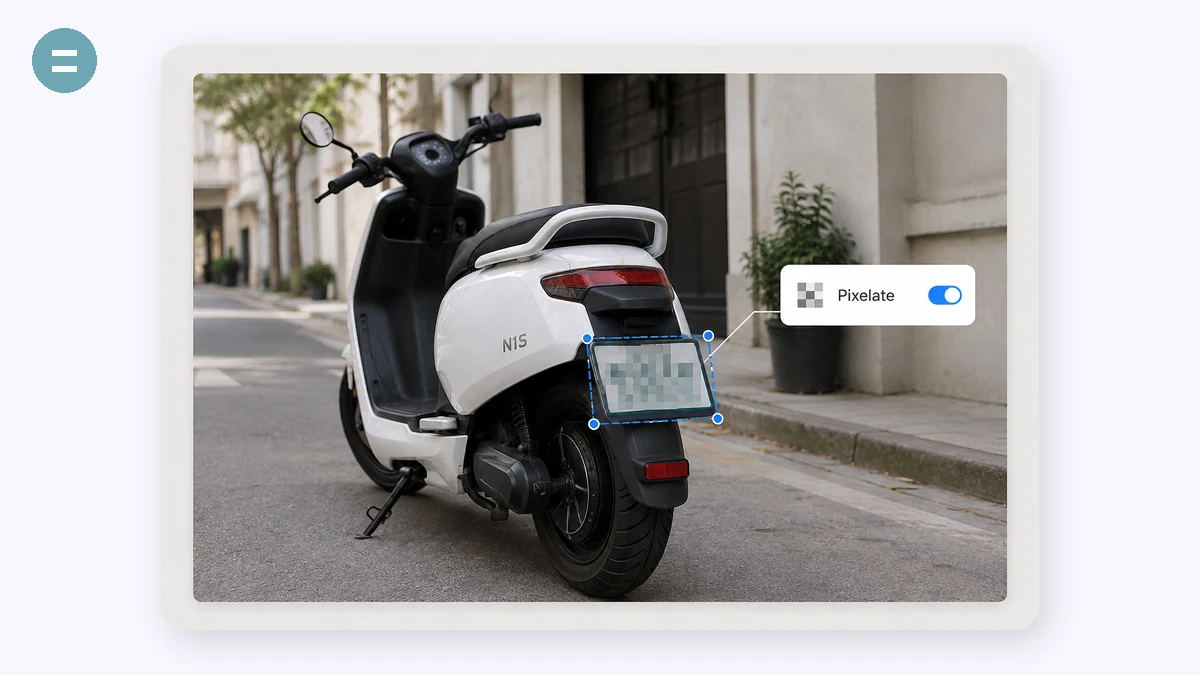
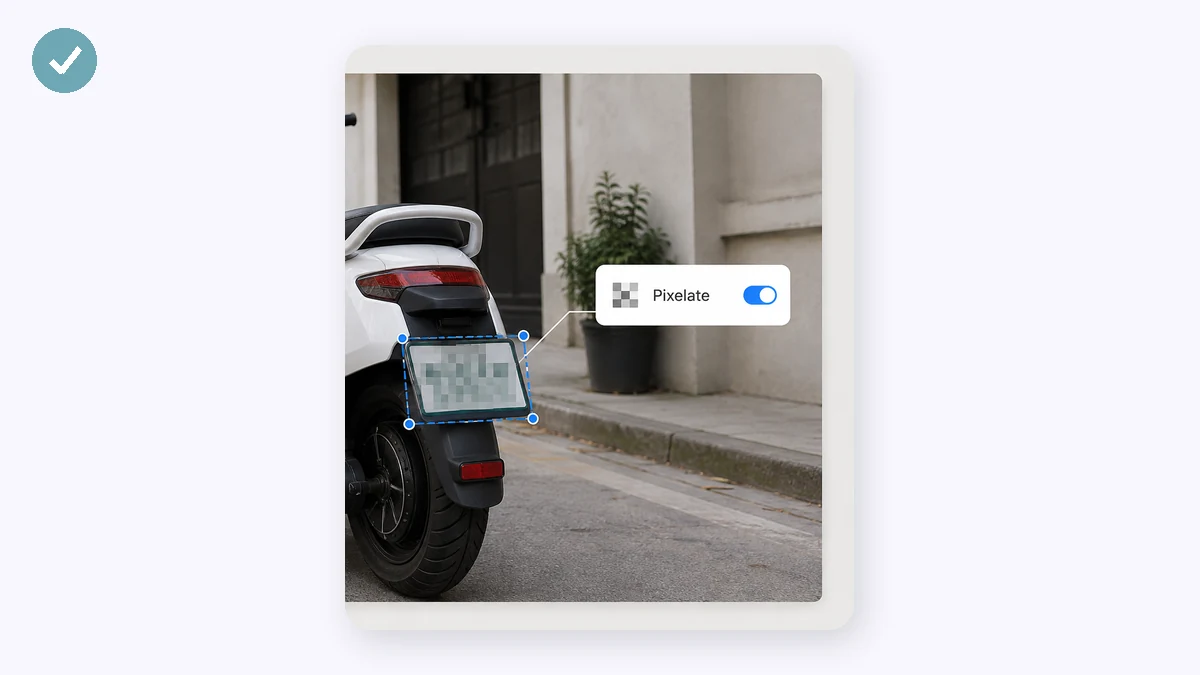
스크린샷이나 사진을 올리기 전에 무언가를 가려야 할 때가 많습니다: 얼굴, 번호판, 주소, 주문 번호, 채팅 속 이름 말입니다. 없애고 싶은 것 위마다 사각형을 드래그하면 즉시 모자이크, 흐림, 검은 상자로 가려집니다. 필요한 만큼 상자를 추가하세요.
핵심이 개인정보 보호이니 이미지를 업로드하면 목적에 어긋납니다 — 그래서 하지 않습니다. 모든 것이 브라우저에서 이루어지고, 모자이크는 바탕 픽셀을 실제로 파괴합니다(교묘한 도구로 되돌릴 수 있는 흐림과 달리).
사용 방법
- 이미지 추가스크린샷이나 사진을 끌어다 놓으세요.
- 가릴 곳 드래그모자이크, 흐림, 검은 상자 중에서 고른 뒤 민감한 영역마다 사각형을 드래그하세요.
- 내려받기가려진 PNG를 저장하세요. 지나쳤다면 실행 취소로 마지막 상자를 제거합니다.
민감한 것은 무엇이든 드래그한 상자로 가리기
가리고 싶은 부분(얼굴, 자동차 번호판, 집 주소, 이메일, 주문 번호) 위로 사각형을 드래그하면, 여러분이 조절하는 강도로 모자이크 블록, 흐림, 또는 단색 검은 상자 아래로 사라집니다. 그림에 필요한 만큼 상자를 더하고, 한 이미지에서 모자이크와 검은 상자를 섞고, 잘못 놓았으면 마지막 것을 되돌리세요. 깔끔해 보이면 PNG로 내보내세요.
전 과정이 브라우저의 canvas를 사용해 여러분 자신의 기기에서 실행됩니다. 아무것도 업로드되지 않고, 계정도 없으며, 페이지가 한 번 로딩되면 오프라인으로 계속 작동합니다. 그것이 핵심입니다. 민감한 정보를 가릴 때 가리지 않은 원본은 절대 여러분의 기기를 벗어나서는 안 되며, 여기서는 결코 벗어나지 않습니다.
모자이크와 검은 상자는 안전하지만, 흐림은 새어 나갈 수 있습니다
모자이크는 각 블록을 하나의 평평한 색으로 평균 내므로, 충분히 거친 크기에서는 디테일이 감춰지는 게 아니라 파괴됩니다. 검은 상자는 그 영역 위에 단색을 칠해 아래에 아무것도 남기지 않습니다. 둘 다 내보낸 파일에서는 진정으로 되돌릴 수 없습니다.
흐림은 주의해서 다뤄야 할 것입니다. 픽셀을 삭제하는 게 아니라 뭉개므로, 부분적으로 되돌릴 수 있습니다. 소프트웨어가 약한 흐림을 원본 쪽으로 다시 선명하게 만들 수 있고, 텍스트와 작은 얼굴이 가장 잘 복원됩니다. 흐림은 중요하지 않은 것을 덜 두드러지게 할 때 쓰세요. 카드 번호, 비밀번호, 주소, 또는 정말로 감춰져야 할 얼굴에는 거친 모자이크나 검은 상자를 대신 쓰세요.
이럴 때 사용해요
게시하기 전에 얼굴 가리기 — 사진이 소셜 미디어에 올라가기 전에 지나가던 사람, 배경의 아이, 또는 여러분 자신의 얼굴을 상자로 가리세요.
스크린샷 검열 — 채팅이나 주문 확인을 공유하기 전에 이름, 이메일, 주문 번호, 주소를 검게 지우세요.
자동차 번호판 가리기 — 마켓플레이스 리스팅이나 보험 청구를 위해 자동차 사진의 번호판을 모자이크 처리하세요.
택배 상자의 주소 지우기 — 배송 사진의 운송장을 가려, 사는 곳을 흘리지 않고 소포를 게시하세요.
서류 사진 정리 — 스캔한 양식을 이메일로 전달하기 전에 신분증 번호, 서명, 계좌 정보를 가리세요.
행사 사진 속 사람 보호 — 단체나 행사 사진이 공개되기 전에 동의하지 않은 사람들의 얼굴을 모자이크 처리하세요.
게시하기 전에 없애야 하는 그 하나의 세부 정보
배송 확인 스크린샷, 소포 사진, 채팅 스레드, 여러분이 채운 양식을 막 공유하려 합니다. 이미지는 딱 하나만 빼면 괜찮습니다. 얼굴, 자동차 번호판, 집 주소, 주문 번호, 이메일, 구석의 이름 같은 것이죠. 그것을 잘라내고 싶지는 않습니다. 자르면 구도가 망가지거나, 숨겨야 할 것이 바로 한가운데에 있으니까요. 그저 그 한 영역만 깔끔하게 가리고, 그런 뒤 넘어가고 싶습니다.
이 도구는 정확히 그것을 하고 그 이상은 하지 않습니다. 숨기고 싶은 부분 위에 사각형을 끌면, 여러분이 설정한 강도로 픽셀화 블록, 흐림, 또는 단색 검은 상자 아래로 사라집니다. 세 가지를 가려야 하나요? 사각형 세 개를 끄세요. 상자를 엉뚱한 자리에 놓았나요? 실행 취소가 마지막 것을 없앱니다. 보기 좋으면 PNG로 내보내세요. 전체 작업은 몇 초 걸리고, 그 몇 초 하나하나가 여러분 자신의 기기에서 일어납니다.
픽셀화, 흐림, 또는 검은 상자 — 그리고 무엇을 믿을까
세 모드는 비슷해 보이지만 똑같이 안전하지는 않고, 그 점에 솔직할 가치가 있습니다.
- 픽셀화는 밑에 있는 픽셀을 진짜로 파괴합니다. 각 블록을 하나의 색으로 평균 내므로, 세부 정보가 숨겨지는 게 아니라 사라집니다. 파일에 복구할 것이 남지 않습니다.
- 검은 상자는 가장 강하고 단순합니다. 영역 위에 단색을 칠하죠. 원본의 무엇도 살아남지 않습니다.
- 흐림은 조심할 것입니다. 옅은 흐림은 가려진 것처럼 보이지만, 되돌릴 수 있는 수학적 연산입니다. 원본 정보가 삭제된 게 아니라 번져 있을 뿐이고, 특히 글자와 작은 얼굴은 부분적으로 다시 선명하게 만들 수 있는 도구가 있습니다. 흐림은 중요하지 않은 것을 부드럽게 하는 데는 괜찮습니다. 실제로 중요한 무엇에는 잘못된 선택입니다.
경험칙: 사람들이 뚫어져라 보지 않았으면 하는 얼굴에는 흐림이 괜찮습니다. 카드 번호, 주소, 비밀번호, 법적 책임이 걸린 번호판에는—거친 강도의 픽셀화를 쓰거나, 그냥 검은 상자를 얹으세요. 새어 나가면 여러분을 다치게 할 데이터를 흐림에 맡기지 마세요.
"사적"이 로컬을 뜻해야 하는 이유
대부분의 온라인 가리기 도구를 조용히 우스꽝스럽게 만드는 부분이 여기입니다. 여러분은 이미지의 민감한 정보를 숨기려 하는데—도구는 바로 그 이미지를, 가리지 않은 채로, 먼저 자기 서버에 업로드하라 요구합니다. 주소와 얼굴이 여전히 완벽하게 보이는 가리지 않은 원본이 인터넷을 건너 남의 디스크에 떨어지고, 그런 뒤에야 가리기가 일어납니다. 지키려던 바로 그것을 넘겨준 셈이죠.
이 도구는 절대 아무것도 업로드하지 않습니다. 여러분의 기기에 이미 있는 캔버스를 써서 전적으로 브라우저 탭 안에서 돌아갑니다. 이미지를 로컬로 열고, 그리고, 편집합니다. 픽셀화와 검은 상자가 여러분 자신의 기기에서 내보낸 PNG에 구워집니다. 페이지를 한 번 로드하면 네트워크 선을 뽑아도 됩니다. 애초에 흐름에 서버가 없었기에 오프라인으로 계속 작동합니다. 가로챌 것도, 기록될 것도, 캐시에 놓일 것도 없습니다.
무엇을 하고 무엇을 하지 않나
여러분의 일에 맞도록 범위를 분명히 합시다. 영역을 손으로 놓습니다. 사각형을 끌고, 어디에 갈지 정합니다. 이미지를 대신 훑는 자동 얼굴이나 번호판 감지는 없고, 영역은 자유 형식 모양이나 올가미가 아니라 사각형입니다. 실제 작업의 압도적 다수—스크린샷 하나, 가릴 것 몇 개—에는, 상자 몇 개를 손으로 놓는 것이 어떤 자동 도구보다 빠르고, 모든 상자를 여러분이 직접 그렸으니 무엇이 숨겨졌는지 정확히 압니다.
터치도 됩니다. 사진을 찍은 직후 휴대폰에서 손가락으로 상자를 끌 수 있죠. 필요한 만큼 영역을 더하고, 같은 이미지에 픽셀화와 검은 상자를 섞고, 지나쳤으면 실행 취소로 되돌아가고, 깨끗하면 내보내세요. 그런 뒤 곱씹지 말고 그것을 게시하세요.
tools.faxianai.com를 선택하는 이유
모자이크, 흐림, 가리기
세 가지 방식으로, 어떤 강도로든 가리기.
어떤 영역이든 드래그
필요한 만큼 여러 지점을 가리기.
실행 취소
한 번에 상자 하나씩 되돌리기.
진짜 안전함
이미지는 절대 업로드되지 않습니다 — 이 도구가 존재하는 이유입니다.