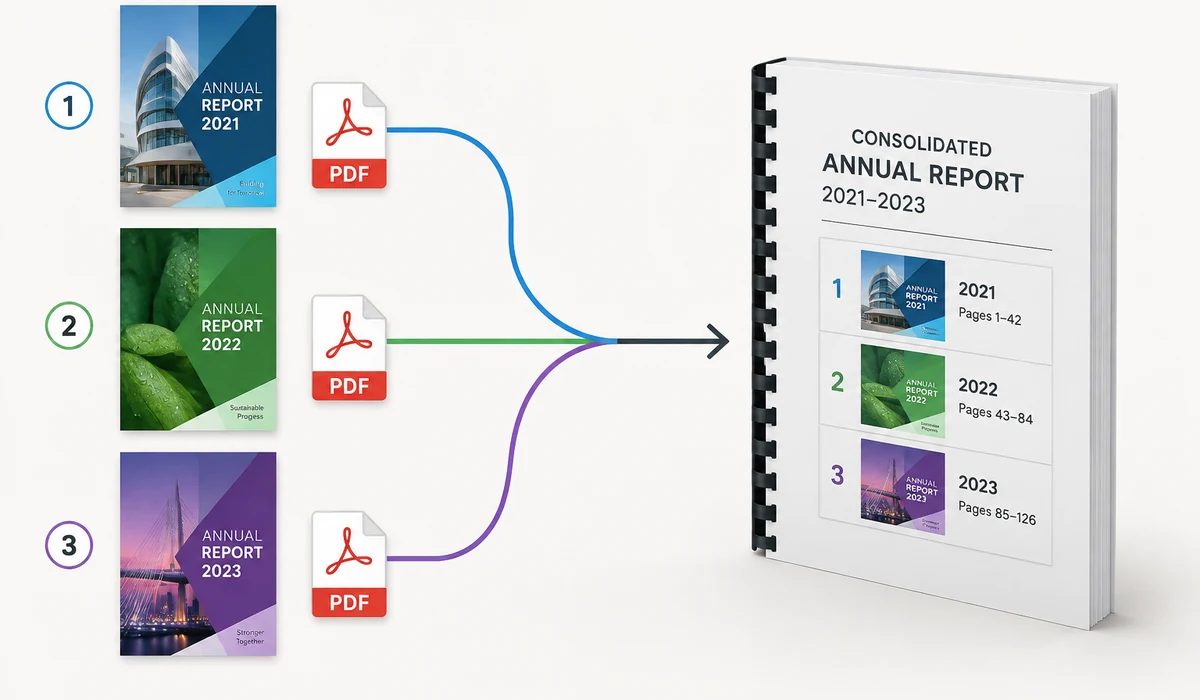
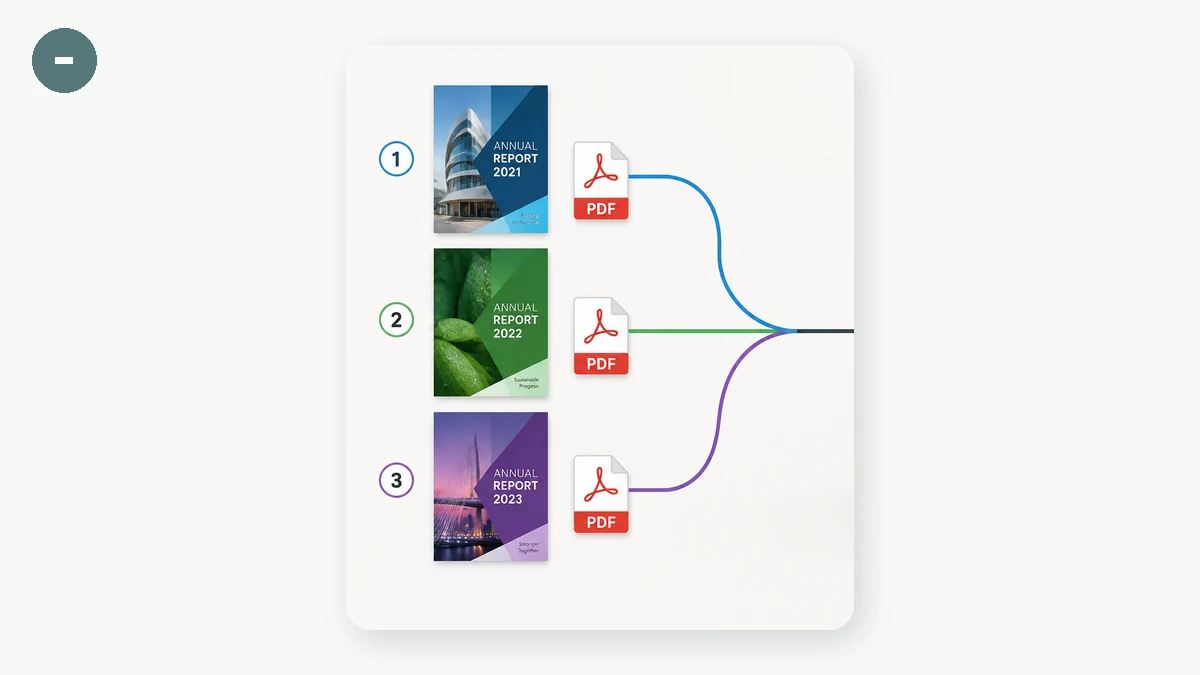
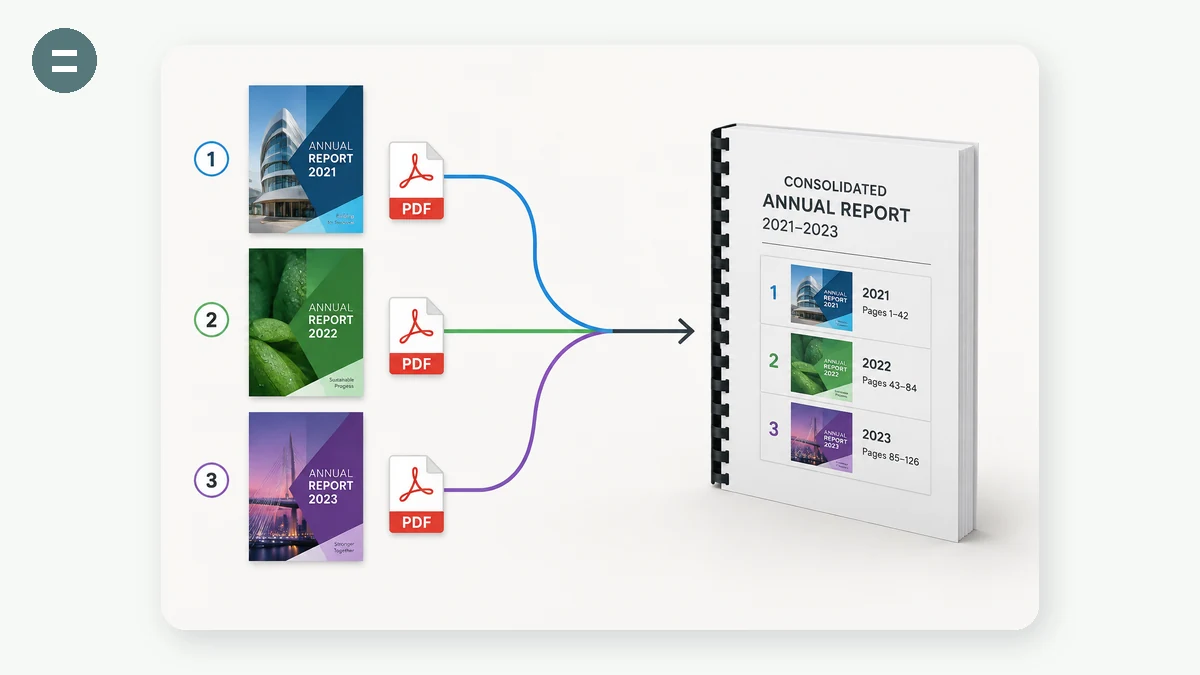
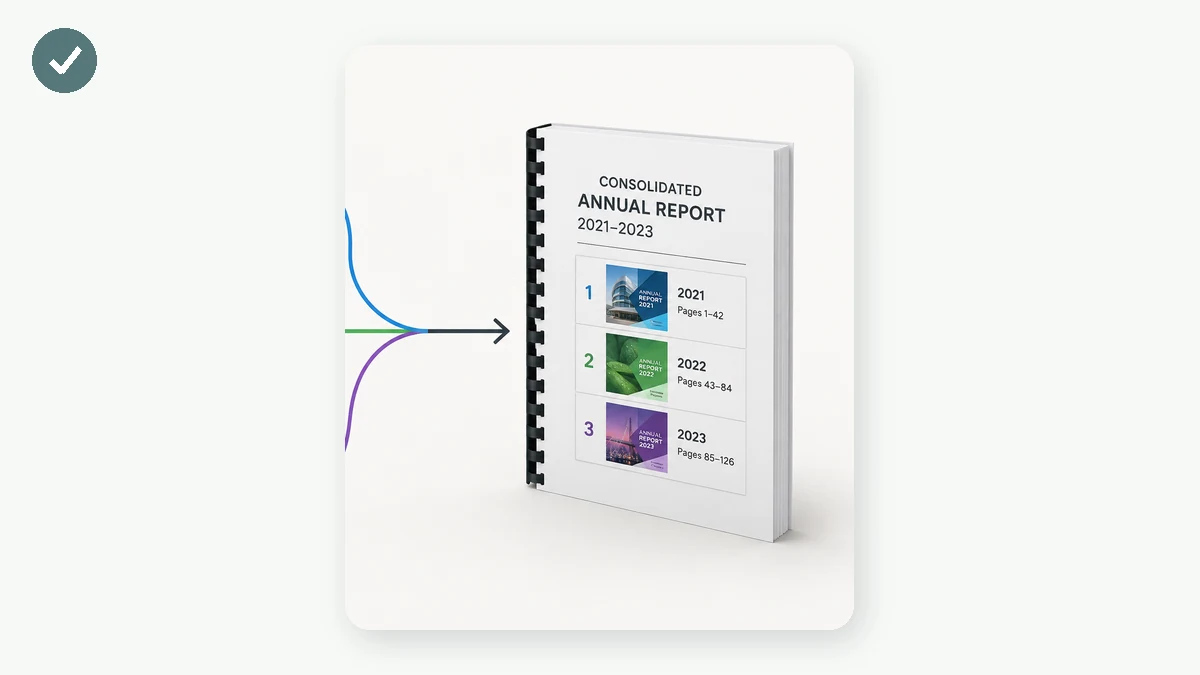
여러 PDF — 청구서, 스캔본, 챕터, 계약서 — 를 하나의 깔끔한 문서로 묶으세요. 파일을 추가하고 원하는 순서로 끌어 배치한 뒤 병합된 PDF를 내려받으세요. 페이지 수와 크기가 표시되어 무엇을 합치는지 정확히 알 수 있습니다.
대부분의 온라인 PDF 병합기는 문서를 서버로 업로드합니다. 이것은 그렇지 않습니다: 병합이 로컬 라이브러리로 브라우저에서 이루어지므로, 민감한 계약서와 스캔본도 전부 여러분의 기기에 머뭅니다.
사용 방법
- PDF 추가두 개 이상의 PDF 파일을 끌어다 놓거나 선택하세요.
- 순서 지정위·아래 화살표로 파일을 배열하고, 필요 없는 것은 제거하세요.
- 병합하고 저장병합을 눌러 하나로 합쳐진 PDF를 내려받으세요.
온라인으로 PDF를 합치는 편리한 방법에는 거의 어떤 사이트도 언급하지 않는 함정이 있습니다. 여러분의 파일이 업로드된다는 것이죠. Smallpdf, iLovePDF, Adobe의 온라인 병합과 수많은 아류들은 모두 여러분의 문서를 자기네 서버에서 합친 뒤 하나의 PDF를 돌려보냅니다. 공개 보고서라면 무해하지만, 사람들은 대개 계약서, 세금 양식, 의료 기록, 스캔한 신분증을 합칩니다. 아무리 잠깐이라도 남의 디스크에 복사되는 것을 가장 원치 않을 바로 그 파일들이죠. 이 도구는 그것을 통째로 건너뜁니다. 여러분의 PDF를 브라우저 안에서 합치므로 문서가 기기를 벗어나지 않습니다.
현대의 WebAssembly 시대 브라우저가 여러분의 CPU에서 구동할 수 있는 오픈 소스 라이브러리 pdf-lib로 실행됩니다. 서버도, 계정도, 일일 상한도 없습니다. 여러 PDF를 넣고, 각 파일의 페이지 수와 크기를 보고, 위아래 화살표로 순서를 바꾸고, 실수로 넣은 것을 제거한 뒤, 합쳐서 하나의 파일로 내려받으세요. 여러분이 정한 순서로 파일 전체를 잇는 것이지, 아직은 파일 안의 페이지를 나누거나 삭제하거나 순서를 바꾸지는 않습니다. 페이지가 한 번 캐시되면 완전히 오프라인으로 작동하는데, 비행기에서 서류를 마무리할 때 유용합니다.
이럴 때 사용해요
서명한 계약서의 낱장을 이메일로 보내기 전에, 파일이 서버에 닿는 일 없이 합치세요.
여러 페이지짜리 양식의 휴대폰 카메라 스캔본을 하나의 문서로 합쳐 포털에 업로드하세요.
여행의 영수증, 탑승권, 호텔 명세서를 경비 청구용 하나의 PDF로 묶으세요.
신분증이나 은행 명세서의 앞뒷면 스캔본을 신청용 하나의 파일로 합치세요.
챕터나 강의 유인물을 하나의 PDF로 모아 순서대로 읽거나 인쇄하세요.
의료 기록의 낱장 결과 페이지들을 전부 오프라인으로 하나의 파일로 모으세요.
여러 PDF를 하나로 합치기 — 서버에 넘기지 않고
이 필요는 지루하고 끊임없습니다. 계약서가 서명된 세 페이지로 따로따로 돌아옵니다. 경비 정산은 영수증, 탑승권, 호텔 명세서를 하나의 첨부로 원합니다. 스캐너 앱이 각 페이지를 제 파일로 뱉어냈습니다. 비자 포털은 오직 하나의 PDF만 받습니다. 그래서 "PDF 병합" 도구를 찾아 나서고, 유명한 것 하나를 찾아 파일을 끌어 넣습니다. 그리고 그 순간 문서가 기기를 떠납니다.
바로 그 마지막 부분을 거의 아무도 멈춰 서서 주목하지 않습니다. 압도적으로 흔한 온라인 PDF 도구들—Smallpdf, iLovePDF, Adobe의 온라인 병합, 그리고 수십 개의 복제품—은 여러분의 PDF를 자기네 서버로 업로드해 거기서 합치고 하나의 파일을 돌려주는 방식으로 작동합니다. 이해할 만한 설계이고, 전단지나 공개 보고서라면 무해합니다. 하지만 사람들이 실제로 무엇을 합치는지 보세요. 고용 계약서, 의료 기록, 세금 신고서, 은행 명세서, 여권 스캔본. 이것들은 거의 정의상, 아무리 잠깐이라도, 그들의 개인정보 정책이 아무리 좋게 읽히더라도, 회사 디스크에 놓이는 걸 가장 원치 않을 바로 그 문서들입니다.
이 도구는 같은 일을 반대 방식으로 합니다. 합치려는 PDF를 넣으면, 여러분의 브라우저에서 읽어 하나의 병합된 파일을 써내고 브라우저가 그것을 다운로드로 돌려줍니다. 아무것도 업로드하지 않습니다. 문서가 절대 기기를 떠나지 않습니다. 계정도, 일일 제한도 없고, 페이지가 캐시되면 네트워크를 완전히 꺼도 작동합니다.
작업 흐름은 이렇게
- 파일을 넣으세요. 여러 PDF를 선택하거나 끄세요. 도구가 각각을 페이지 수와 용량과 함께 나열하므로, 병합 전에 올바른 문서를 집었는지 확인할 수 있습니다.
- 순서를 정하세요. 화살표로 파일을 위아래로 옮기고, 실수로 넣은 것은 제거하세요. 병합된 PDF는 위에서 아래로 파일 순서를 따릅니다.
- 병합하고 내려받으세요. 한 번의 클릭으로 합쳐진 PDF를 로컬에서 조립해 저장합니다. 그게 전체 순환입니다.
브라우저 내 병합이 이제 가능한 이유
수년간 "PDF를 처리한다"는 것은 서버로의 왕복을 뜻했습니다. 브라우저가 그저 그것을 할 수 없었기 때문이죠. 그것이 바뀌었습니다. 이 도구는 현대의 WebAssembly 시대 브라우저에서 돌아가는 pdf-lib(오픈 소스 MIT 라이브러리) 위에 만들어졌습니다. 진짜 PDF 구조를 파싱하고, 문서 간에 페이지를 복사하고, 새 파일을 재인코딩하기에 충분히 유능하며, 모두 여러분 자신의 CPU에서 이루어집니다. 일을 하는 서버가 없으니 업로드 단계도 없습니다. 여러분의 기기가 바로 그 기계입니다.
범위에 대해 솔직하게
이것은 병합 도구이고, 지금은 정확히 그것을 합니다. 여러분이 정한 순서대로 파일 전체를 잇습니다. 아직 하지 않는 것은 페이지 단위 편집입니다. PDF를 분할하거나, 개별 페이지를 삭제하거나 회전하거나, 하나의 파일 안에서 페이지를 재배열하지 못합니다. 재배열은 파일 단위로 일어나므로, 한 문서 안에서 3페이지를 2페이지 앞에 두어야 한다면, 그 문서를 먼저 고친 뒤 병합하세요. 이 점을 분명히 하는 것이 나중에 씨름하게 될 완전한 PDF 스위트인 척하는 것보다 낫습니다.
솔직히 밝힐 유의점 하나. 열기 비밀번호로 잠긴 PDF(문서를 표시하기도 전에 물어보는 종류)는 브라우저에서 읽을 수 없습니다. 평소 그것을 여는 앱에서 비밀번호를 제거한 뒤 잠금 해제된 사본을 병합하세요. 다른 종류인 소유자/권한 제한(보기는 되지만 인쇄나 편집을 제한하는 것)은 대개 문제없이 병합됩니다. 그리고 아주 큰 문서는 기기의 메모리에 기대므로, 거대한 스캔본 더미는 오래된 휴대폰에서 노트북보다 느릴 수 있습니다. 모든 것을 로컬로 유지하는 대가로는 공정한 거래죠.
"이 PDF들을 하나로 잇기만 하면 되고, 게다가 사적이다"라면, 그것이 보통 요건의 전부입니다. 단 한 바이트도 기기를 떠나지 않고 충족되죠.
tools.faxianai.com를 선택하는 이유
여럿을 하나로
원하는 순서로 몇 개의 PDF든 합치기.
순서 변경·제거
병합 전에 파일을 배열.
페이지 수
파일마다 페이지와 크기를 확인.
안전함
문서는 로컬에서 병합되며 절대 업로드되지 않습니다.