IMG.DIY / मूलभूत / प्रतिमा फिरवा आणि पलटा

प्रतिमा फिरवा आणि पलटा

फोटो 90° च्या पायऱ्यांनी किंवा हव्या त्या कोनात फिरवा, आणि आडव्या किंवा उभ्या दिशेने आरशासारखे पलटा.

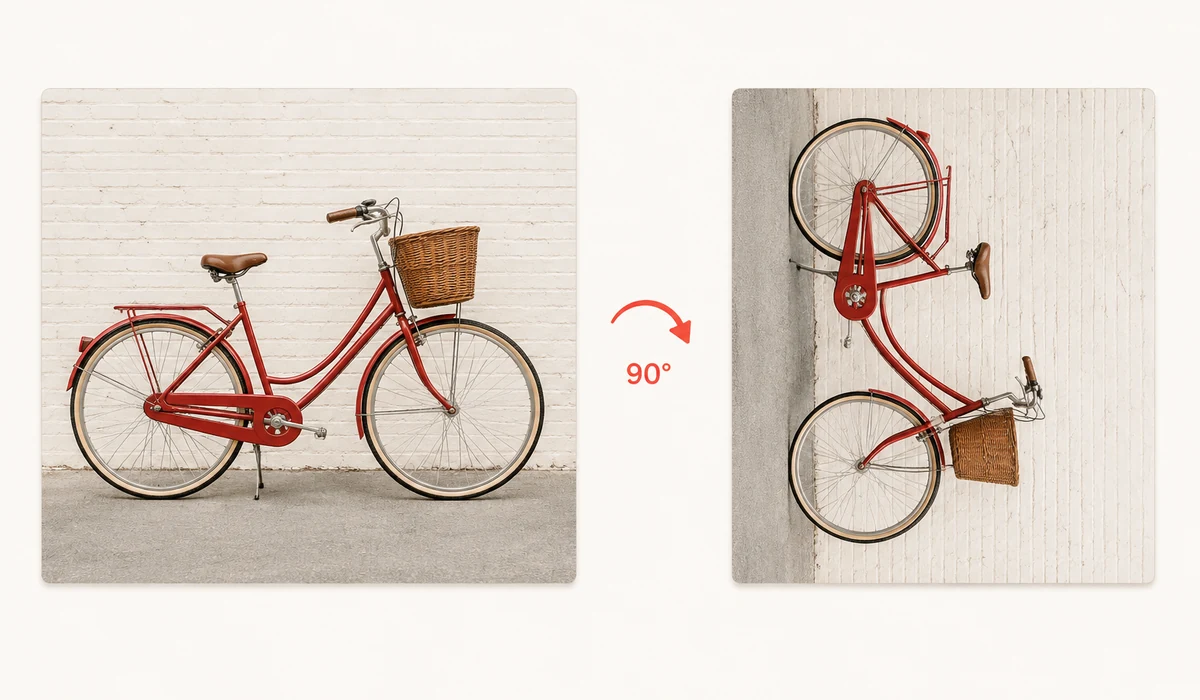
प्रतिमा फिरवा आणि पलटा visual example
गोपनीयता प्रथम: काहीही अपलोड होत नाही.

From input to result

Choose a file, make the change, and download the result. Processing stays in your browser.

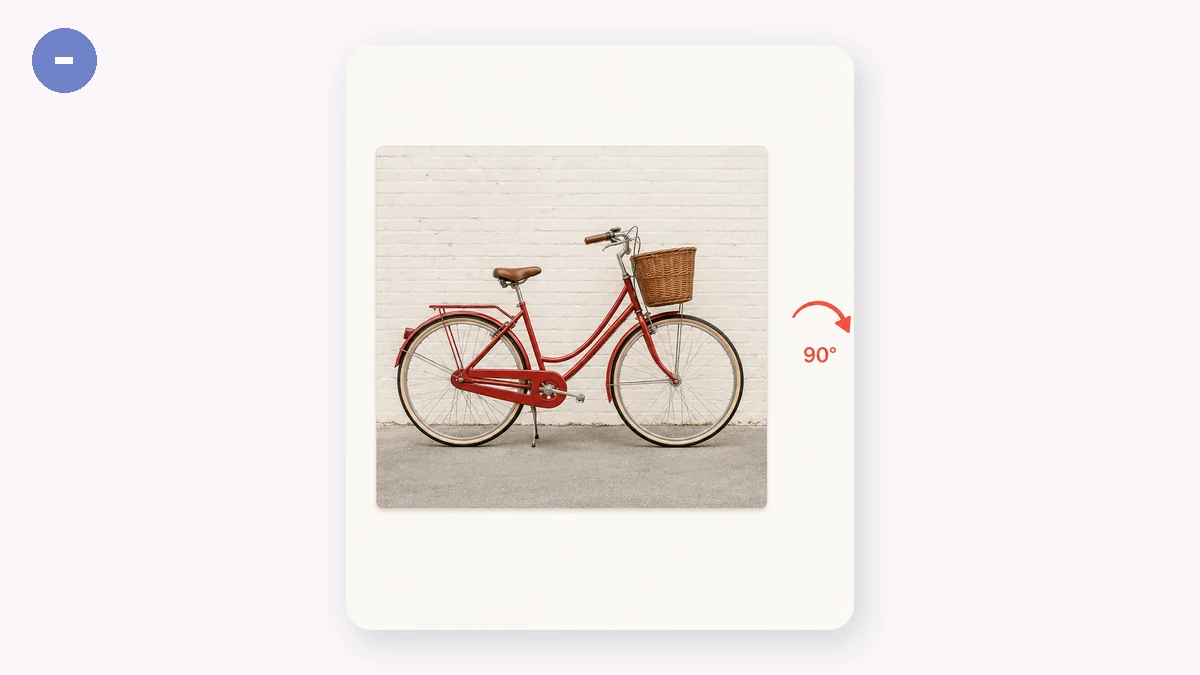
प्रतिमा फिरवा आणि पलटा: 1 · Choose input
1 · Choose input
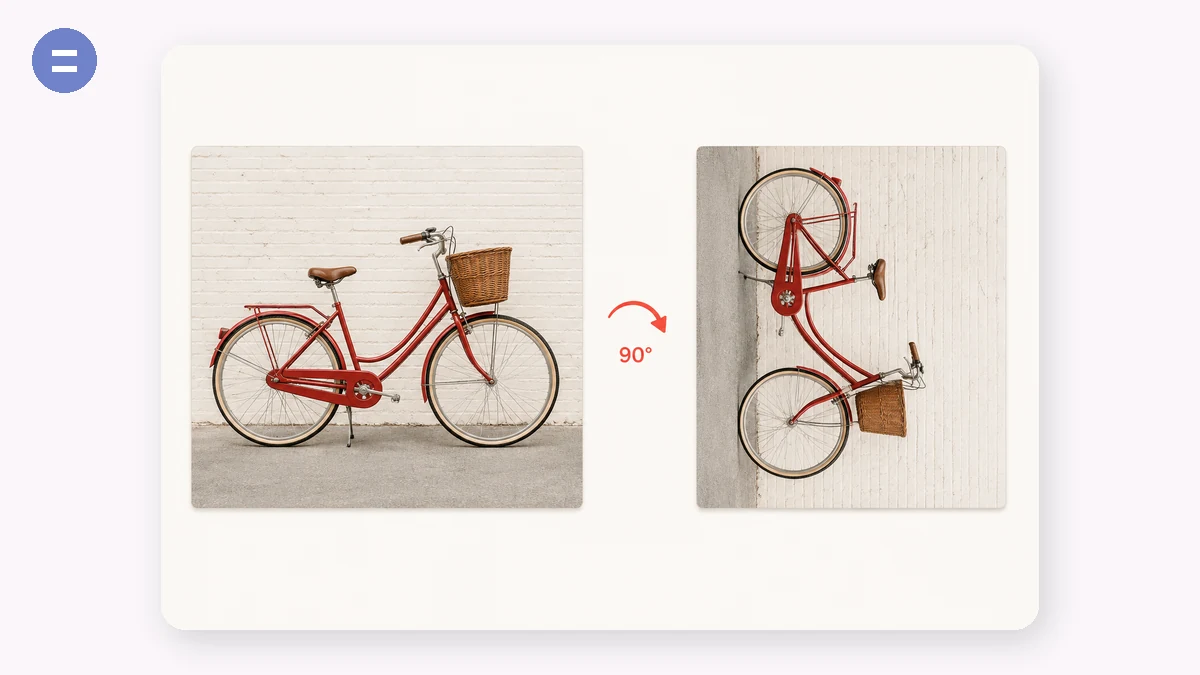
प्रतिमा फिरवा आणि पलटा: 2 · Adjust and process
2 · Adjust and process
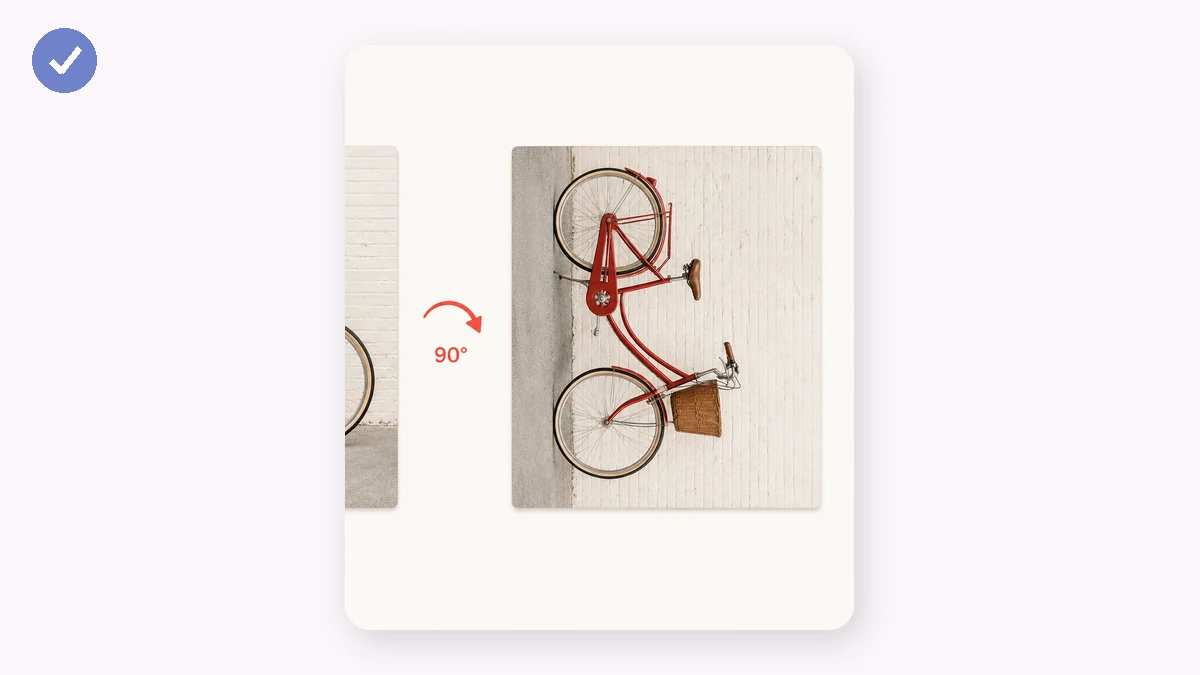
प्रतिमा फिरवा आणि पलटा: 3 · Download result
3 · Download result

आडवा झालेला फोटो दुरुस्त करा, तिरका स्कॅन सरळ करा, किंवा डिझाइनसाठी प्रतिमा मिरर करा. चतुर्थांश वळणांनी फिरवा, अचूक कोन ठरवा, किंवा कोणत्याही अक्षावर पलटा — बदलताना लाइव्ह पूर्वावलोकन दिसते.

निकाल तुमच्या डिव्हाइसवर पूर्ण गुणवत्तेत रेंडर होतो — अपलोड नाही, वॉटरमार्क नाही.

कसे वापरायचे

  1. प्रतिमा जोडाफोटो इथे टाका.
  2. फिरवा किंवा पलटा90° बटणे, मुक्त-कोन स्लायडर किंवा पलटण्याची बटणे वापरा. पूर्वावलोकन लगेच बदलते.
  3. डाउनलोड कराएका क्लिकमध्ये बदललेली प्रतिमा सेव्ह करा.

रोटेट आणि फ्लिप — सगळं एकाच ठिकाणी

हे टूल कोणत्याही अपलोडशिवाय एक इमेज फिरवतं आणि पलटवतं: 90 अंश डावी-उजवीकडे फिरवा, आडवं किंवा उभं फ्लिप करा, किंवा बारीक जुळवणीसाठी मुक्त कोन सेट करा. सगळं ब्राउझरमध्ये घडतं, त्यामुळे फोटो सुरुवातीपासून शेवटपर्यंत तुमच्या डिव्हाइसवरच राहतो.

90-अंश फिरवण्याने आडवा किंवा उलटा आलेला फोटो — हा रोजचा प्रश्न — सुटतो. एखादा शॉट आरशासारखा करण्यासाठी, उलटी वाचली जाणारी सेल्फी सुधारण्यासाठी, किंवा स्कॅन केलेल्या पानाची दिशा जुळवण्यासाठी फ्लिप उपयोगी पडतात. क्षितिज किंवा कागदपत्राची कड काही अंशांनी कललेली असते, तेव्हा मुक्त-कोन फिरवणं हाच उपाय आहे.

सरळ करा, आरसा करा, दिशा बदला

कललेलं क्षितिज किंवा वाकडा आलेला स्कॅन नजरेला खटकतो, आणि बऱ्याचदा मुक्त-कोनाचा छोटासा धक्का देऊन फोटो सरळ केला की तो हेतुपुरस्सर काढल्यासारखा दिसतो. ज्या रेषा सरळ असायला हव्यात त्या खरोखर सरळ होईपर्यंत फिरवा, मग एक्सपोर्ट करा.

आरसा केल्याने इमेजची गोष्टच बदलते. लेआउटमध्ये बसण्यासाठी विषय दुसऱ्या दिशेला पाहावा म्हणून आडवं फ्लिप करा, मजकूर उलटा वाचला जाणारी फ्रंट-कॅमेरा सेल्फी सरळ करा, किंवा एका इमेजमधून सममितीय जोडी तयार करा. उभे फ्लिप कमी लागतात, पण प्रतिबिंबांसाठी आणि उलट्या आलेल्या स्कॅनच्या दुरुस्तीसाठी उपयोगी आहेत.

लोक याचा वापर कशासाठी करतात

आडवा फोटो सरळ करणं — फोन फोटो 90 अंश फिरवा, म्हणजे तो आडवा नव्हे तर सरळ उभा दिसतो.

कललेलं क्षितिज सरळ करणं — किंचित वाकड्या लँडस्केप किंवा आकाशरेषेला मुक्त-कोन फिरवणीने सरळ करा.

सेल्फीचा आरसा उलटवणं — आडवं फ्लिप करा, म्हणजे फ्रंट-कॅमेरा शॉटमधला मजकूर आणि मांडणी योग्य दिशेने वाचली जाते.

वाकडा स्कॅन दुरुस्त करणं — स्कॅन केलेलं कागदपत्र काही अंशांनी सरकवा, म्हणजे मजकूर सरळ रेषेत बसतो.

लेआउटसाठी आरसा — डिझाइन किंवा स्प्रेडमध्ये बसण्यासाठी विषय विरुद्ध दिशेला पाहील असा फ्लिप करा.

पोर्ट्रेटचं लँडस्केप करणं — फ्रेम किंवा जागेला लँडस्केप दिशा हवी असेल, तेव्हा उभा शॉट आडवा करा.

सममितीय जोडी तयार करणं — संतुलित, सममितीय रचनेसाठी इमेजची आरसा-प्रत तयार करा.

उलटी इमेज सरळ करणं — पूर्ण उलटी आलेली इमेज 180 अंश फिरवून सरळ करा.

IMG.DIY का

90° च्या पायऱ्या

झटपट चतुर्थांश वळण.

कोणताही कोन

अचूक फिरवण्यासाठी बारीक स्लायडर.

पलटा

आडवे किंवा उभे मिरर करा.

गोपनीय

फक्त स्थानिक पातळीवर प्रोसेस होते.

नेहमीचे प्रश्न

तिरक्या कोनांवर कोपऱ्यांचे काय होते?
फिरवलेली प्रतिमा बसेल इतका कॅनव्हास वाढतो; रिकामे कोपरे पारदर्शक (PNG/WebP) किंवा पांढरे (JPG) राहतात.
फिरवणे आणि पलटणे एकत्र करता येते का?
हो — पलटणे आणि फिरवणे एकावर एक लागू होतात, आणि पूर्वावलोकनात एकत्रित निकाल दिसतो.
यामुळे गुणवत्ता बदलते का?
90° ची वळणे आणि पलटणे प्रत्यक्षात लॉसलेस असतात; मुक्त कोन पूर्ण रिझोल्यूशनवर पुन्हा रेंडर होतात.
काही अपलोड होते का?
नाही, सगळे तुमच्या ब्राउझरमध्ये चालते.
90 अंश फिरवल्याने क्वालिटी घटते का?
90-अंश किंवा 180-अंश फिरवणं म्हणजे अस्तित्वातल्या पिक्सेलची लॉसलेस पुनर्रचना — त्यामुळे क्वालिटीत लक्षणीय बदल होत नाही. मुक्त-कोन फिरवणं वेगळं आहे: इमेज कोनात पुन्हा सॅम्पल होत असल्याने किंचित मऊपणा येऊ शकतो, पण नेहमीच्या पाहण्याच्या साइझवर तो क्वचितच जाणवतो.
मुक्त कोनात फिरवल्यावर कोपऱ्यांचं काय होतं?
90 अंशांव्यतिरिक्त कोनात फिरवल्यास बाउंडिंग बॉक्सच्या कोपऱ्यांत त्रिकोणी रिकाम्या जागा राहतात, ज्या फॉरमॅटनुसार पार्श्वभूमीने भरल्या जातात किंवा पारदर्शक ठेवल्या जातात. JPG साठी घन रंग भरला जातो; पारदर्शक PNG साठी कोपरे पारदर्शक राहू शकतात.
फ्लिप करणं आणि फिरवणं एकच आहे का?
नाही. फ्लिप इमेजला एका अक्षावर आरशासारखं उलटवतं — डावं-उजवं (किंवा वर-खाली) अदलाबदल होतं आणि मजकूर उलटतो. रोटेट इमेजला तिच्या केंद्राभोवती आरसा न करता फिरवतं. सेल्फीचा आरसा उलटवायला फ्लिप वापरा आणि आडवा शॉट सरळ करायला रोटेट.
एकाच वेळी अनेक इमेज फिरवता येतात का?
हे टूल एका वेळी एकच इमेज हाताळतं, कारण दिशा हा सहसा प्रत्येक फोटोसाठी वेगळा निर्णय असतो. प्रत्येक इमेजचा कोन स्वतंत्रपणे दुरुस्त करा, आणि रिसाइझ किंवा रूपांतरही हवं असेल तर निकाल दुसऱ्या टूलमध्ये न्या.
दुसरीकडे अपलोड केल्यावरही माझा फोटो आडवाच का दिसतो?
काही कॅमेरे दिशा प्रत्यक्ष पिक्सेलमध्ये नव्हे तर EXIF मेटाडेटा म्हणून साठवतात, त्यामुळे फोटो एका व्ह्यूअरमध्ये बरोबर आणि दुसऱ्यात आडवा दिसू शकतो. इथे फिरवल्याने दिशा थेट पिक्सेलमध्ये कोरली जाते, ज्यामुळे सर्व प्लॅटफॉर्मवर डिस्प्ले कायमचा सुधारतो.
फिरवल्यानंतर आउटपुट त्याच फॉरमॅटमध्ये राहतं का?
हो, फिरवलेली किंवा फ्लिप केलेली इमेज तुम्ही लोड केलेल्या त्याच फॉरमॅटमध्ये सेव्ह होते. पारदर्शकतेला सपोर्ट असलेल्या फॉरमॅटसाठी ती जपली जाते; JPG वर मुक्त-कोनाचे कोपरे भरावे लागले, तर त्यांना घन पार्श्वभूमी मिळते.

संबंधित टूल

मार्गदर्शिका आणि टिप्स