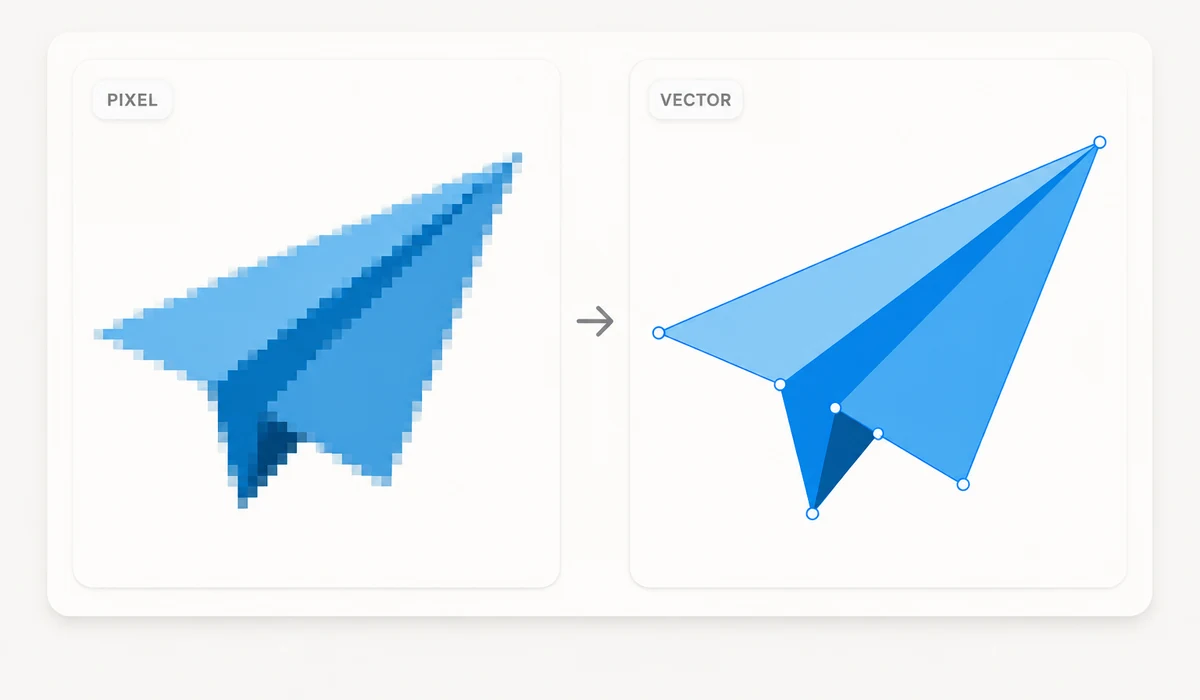
एखादा लोगो किंवा आयकॉन फक्त लहानशा PNG स्वरूपात आहे, आणि तो कोणत्याही आकारात सुस्पष्ट हवा आहे? हे टूल इमेजचे SVG मध्ये ट्रेसिंग करते — आकार आणि पाथ्सनी बनलेले व्हेक्टर, जे धूसर न होता कोणत्याही आकारात स्केल होते. फ्लॅटपासून तपशीलवारपर्यंत स्टाइल निवडा आणि SVG डाउनलोड करा.
ट्रेसिंग imagetracer इंजिनने तुमच्या ब्राउझरमध्ये चालते, त्यामुळे काहीही अपलोड होत नाही. मर्यादांबाबत प्रामाणिक राहू: फ्लॅट लोगो, आयकॉन आणि लाइन आर्टवर ते खुलते. छायाचित्रेही ट्रेस होतील, पण त्यांच्या प्रचंड, गोळेदार फाइल्स बनतात — फोटोंसाठी रास्टर फॉरमॅटच हवा, SVG नव्हे.
कसे वापरायचे
- इमेज जोडाPNG किंवा JPG लोगो, आयकॉन किंवा स्केच टाका.
- स्टाइल निवडाफ्लॅट/लोगो, तपशीलवार, पोस्टराइझ्ड किंवा ब्लॅक अँड व्हाइट — प्रिव्ह्यू लाइव्ह अपडेट होतो.
- SVG डाउनलोड कराव्हेक्टर सेव्ह करा — कोणत्याही आकारात स्केल करायला तयार.
हे टूल रास्टर इमेजचे — PNG किंवा JPG — व्हेक्टर SVG मध्ये ट्रेसिंग करते, थेट तुमच्या ब्राउझरमध्ये. ते तुमच्याच मशीनवरील canvas वरून चित्र वाचते आणि imagetracer इंजिनने आतले आकार शोधून प्रत्येक रंगक्षेत्राभोवती व्हेक्टर पाथ काढते. या सगळ्याचा मुद्दा हा: SVG भूमितीचे बनते, पिक्सेलचे नाही — त्यामुळे फेव्हिकॉन असो की होर्डिंग, ते परिपूर्ण सुस्पष्ट राहते, तर PNG मोठे करताच धूसर होते. इमेज टाका, स्टाइल प्रीसेट निवडा, आधी/नंतरचा प्रिव्ह्यू तुलना करा, आणि SVG डाउनलोड करा.
फ्लॅट, स्वच्छ-कडांच्या इनपुटवर ते खरोखर उत्तम आहे: लोगो, आयकॉन, साधी चित्रे, लाइन आर्ट, हस्ताक्षर-अक्षरे. त्यांना लहान पॅलेट आणि ठाम कडा असतात — ट्रेसर नेमके तेच चांगले वाचतो — त्यामुळे मोजक्या आकारांचे नीटनेटके, संपादनयोग्य SVG मिळते. प्रीसेट निकालाला दिशा देतात — Flat/logo रंग कमी ठेवते, Detailed जास्त परवानगी देते, Posterized इमेजला ठसठशीत सपाट पट्ट्यांत विभागते, Black & white तिला दोन टोनवर आणते. सगळे स्थानिक पातळीवर चालते: काहीही अपलोड होत नाही, अकाउंट नाही, आणि लोड झाल्यावर ऑफलाइनही चालत राहते. हे खरे ट्रेसिंग आहे, AI ने पुन्हा काढणे नाही — ते अधिक स्वच्छ चित्र शोधून काढण्याऐवजी तुमच्या पिक्सेलचा माग काढते.
लोक याचा वापर कशासाठी करतात
फ्लॅट PNG लोगोचे फेव्हिकॉनपासून होर्डिंगपर्यंत सुस्पष्ट राहणाऱ्या SVG मध्ये रूपांतर करा
साधा आयकॉन किंवा लाइन-आर्ट चित्र व्हेक्टराइझ करा — नंतर रंग बदलता येतो
हस्ताक्षर-अक्षरे किंवा सहीच्या बाह्यरेषेचे संपादनयोग्य व्हेक्टर आकारात रूपांतर करा
प्रिंटसाठी दोन-तीन रंगांचे चिन्ह ट्रेस करा — कोणत्याही आकारात सुस्पष्ट कडा महत्त्वाच्या असतात तिथे
चित्र SVG मध्ये आणा — हाय-रेझोल्यूशन स्क्रीनवर ते स्वच्छ स्केल होते
लहान, धूसर लोगो व्हेक्टर पाथ्स म्हणून पुन्हा उभा करा — एडिटरमध्ये साफ करता येतो
tools.faxianai.com का
रास्टर → व्हेक्टर
PNG/JPG चे स्केलेबल SVG पाथ्समध्ये रूपांतर.
स्टाइल प्रीसेट
फ्लॅट, तपशीलवार, पोस्टराइझ्ड किंवा B&W.
स्वच्छ स्केलिंग
ताणलेल्या रास्टरच्या उलट, कोणत्याही आकारात सुस्पष्ट.
खासगी
स्थानिक पातळीवर ट्रेस — कधीही अपलोड नाही.