


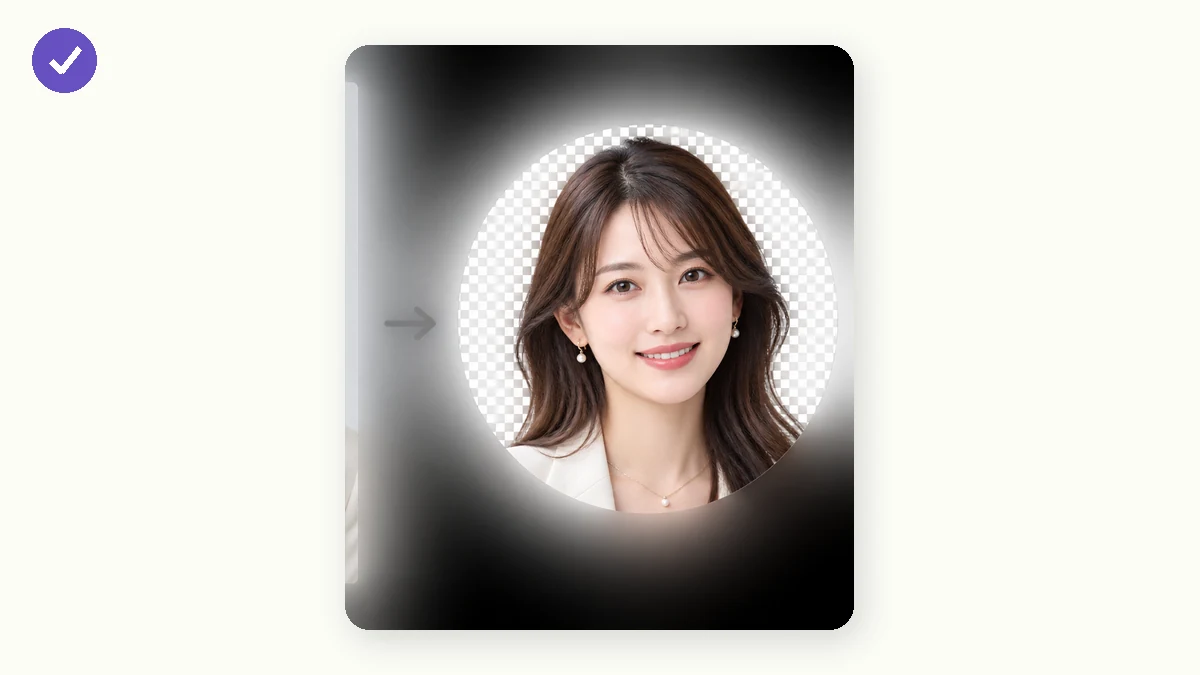
बहुतेक प्रोफाइल पिक्चर वर्तुळ म्हणून दिसतात, पण तुम्ही अपलोड करता ती फाइल चौरसच असते — त्यामुळे कोपरे अंदाज न येणाऱ्या पद्धतीने कापले जातात. हे टूल तुमची इमेज खऱ्या वर्तुळात (किंवा गोलाकार-कोपऱ्यांच्या चौरसात) क्रॉप करते आणि पारदर्शक बॅकग्राउंडचा PNG एक्सपोर्ट करते — तो कोणत्याही अवतार स्लॉट, सिग्नेचर किंवा स्लाइडमध्ये स्वच्छ बसतो.
आधी चौरसात सेंटर-क्रॉप होते, मग पूर्ण रेझोल्यूशनवर आकाराचा मास्क लागतो. सगळे तुमच्या ब्राउझरमध्ये चालते — फोटो कधीही अपलोड होत नाही.
कसे वापरायचे
- फोटो जोडाअवतार म्हणून हवी असलेली इमेज टाका.
- आकार निवडावर्तुळ, गोलाकार-कोपऱ्यांचा चौरस, किंवा साधा चौरस — पारदर्शक किंवा पांढऱ्या बॅकग्राउंडसह.
- PNG डाउनलोड करापारदर्शक-बॅकग्राउंड PNG सेव्ह करा — चौरस आकाराचा, वापरायला तयार.
Circle Crop कोणत्याही इमेजचे गोल अवतार, गोलाकार-कोपऱ्यांचा चौरस किंवा साधा चौरस बनवते आणि PNG म्हणून एक्सपोर्ट करते. ते तुमच्या फोटोच्या मध्यातून घेता येणाऱ्या सर्वात मोठ्या चौरसावर केंद्रित होते, मग त्या चौरसावर पूर्ण रेझोल्यूशनवर आकाराचा मास्क लावते — त्यामुळे वर्तुळाची कडा लहान प्रिव्ह्यूमधून स्केल न होता सुस्पष्ट राहते. पारदर्शक बॅकग्राउंडसह एक्सपोर्ट करा — आकाराबाहेरचे कोपरे पांढऱ्याऐवजी रिकामे येतात.
सगळे तुमच्या ब्राउझरमध्ये चालते. इमेज तुमच्याच डिव्हाइसवर डीकोड, क्रॉप, मास्क आणि PNG मध्ये एन्कोड होते — त्यामुळे काहीही अपलोड होत नाही, अकाउंट नाही, आणि कोणताही सर्व्हर फोटो कधीच पाहत नाही. पेज एकदा लोड करा — कनेक्शन बंद असतानाही ते चालत राहते. ते एका वेळी एक इमेज हाताळते आणि मध्यातून क्रॉप करते, त्यामुळे तुमचा विषय एका बाजूला असेल तर आधी साध्या क्रॉपरने फोटो त्याच्यापुरता कापा, मग ती घट्ट इमेज इथे आणून गोल करा.
लोक याचा वापर कशासाठी करतात
Slack, फोरम किंवा चॅट अॅपसाठी स्वच्छ पारदर्शक कोपऱ्यांसह गोल प्रोफाइल पिक्चर बनवा.
मध्यभागी असलेल्या लोगोचे कोणत्याही बॅकग्राउंड रंगावर बसणाऱ्या वर्तुळाकार बॅजमध्ये रूपांतर करा.
तुमच्या प्लॅटफॉर्मशी जुळणाऱ्या कोपरा-त्रिज्येसह गोलाकार-चौरस अॅप आयकॉन एक्सपोर्ट करा.
टीम पेज किंवा लेखक परिचयासाठी चेहरा-खांद्यांचे पोर्ट्रेट वर्तुळात कापा.
कॅटलॉग थंबनेलसाठी प्रोडक्ट शॉट साध्या मध्यवर्ती चौरसात क्रॉप करा.
पांढऱ्या चौकटीशिवाय गडद लँडिंग पेजवर ठेवण्यासाठी पारदर्शक वर्तुळाकार PNG तयार करा.
tools.faxianai.com का
खरे वर्तुळ
स्वच्छ वर्तुळाकार मास्क, गोलाकार CSS लावलेला चौरस नव्हे.
गोलाकार पर्याय
गोलाकार चौरसांसाठी बदलता येणारी कोपऱ्यांची त्रिज्या.
पारदर्शक PNG
कोपरे पारदर्शक, त्यामुळे कोणत्याही बॅकग्राउंडवर बसतो.
खासगी
स्थानिक पातळीवर क्रॉप — कधीही अपलोड नाही.