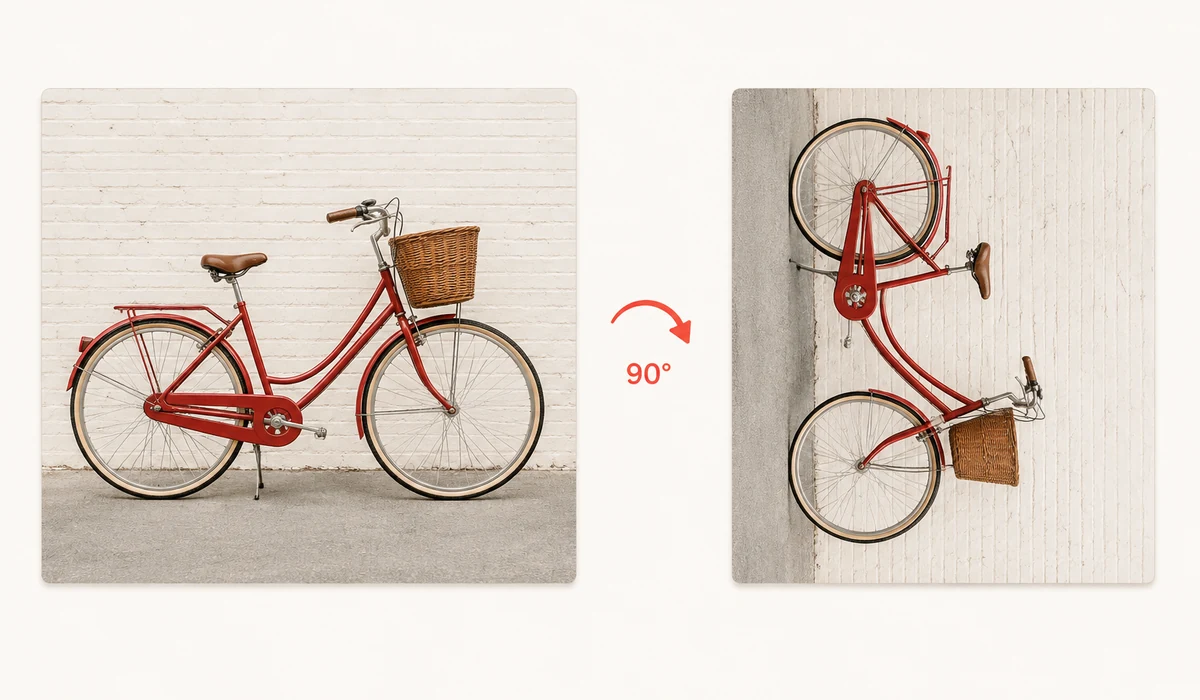
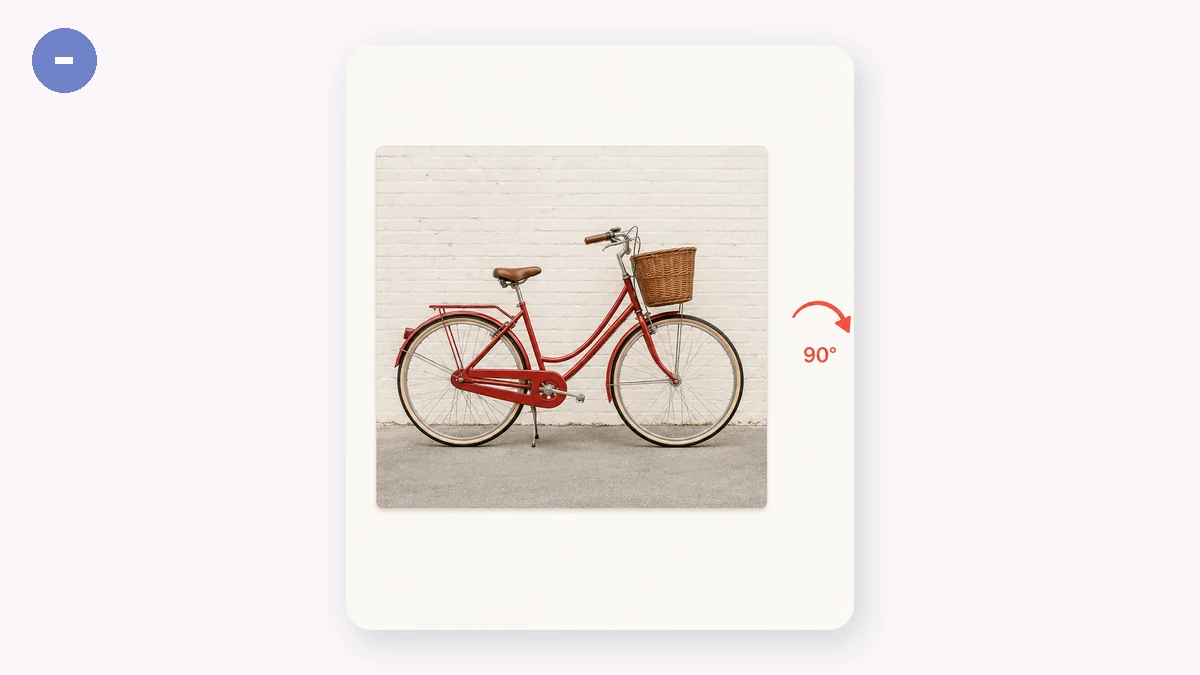
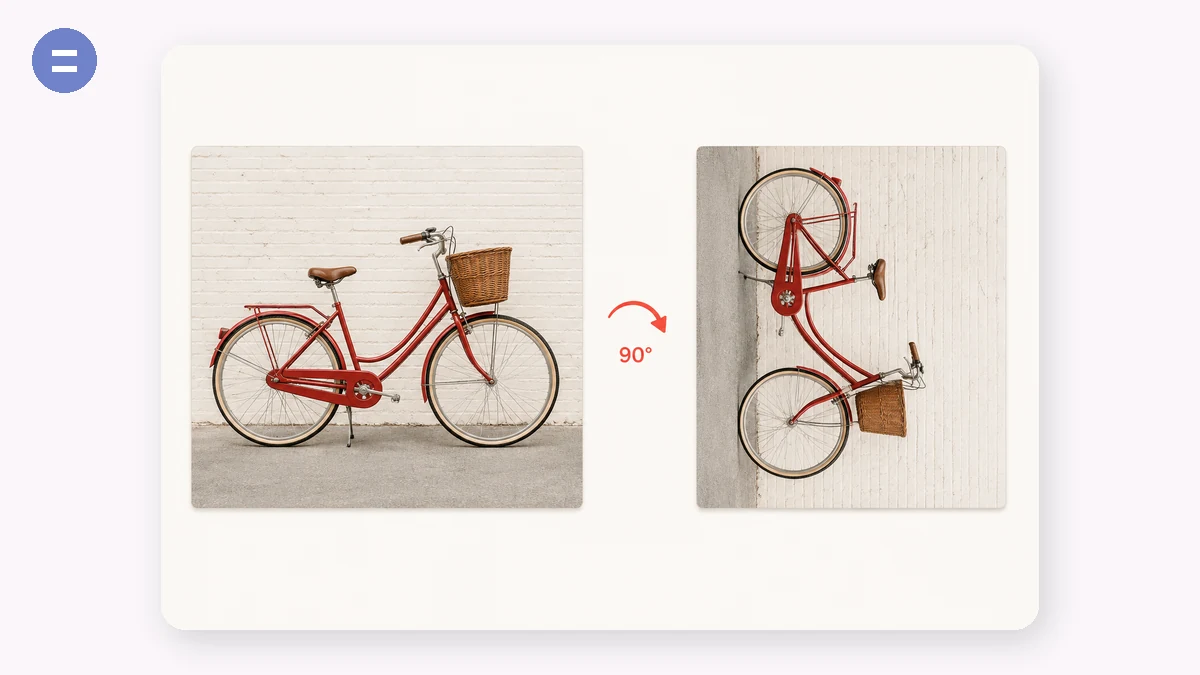
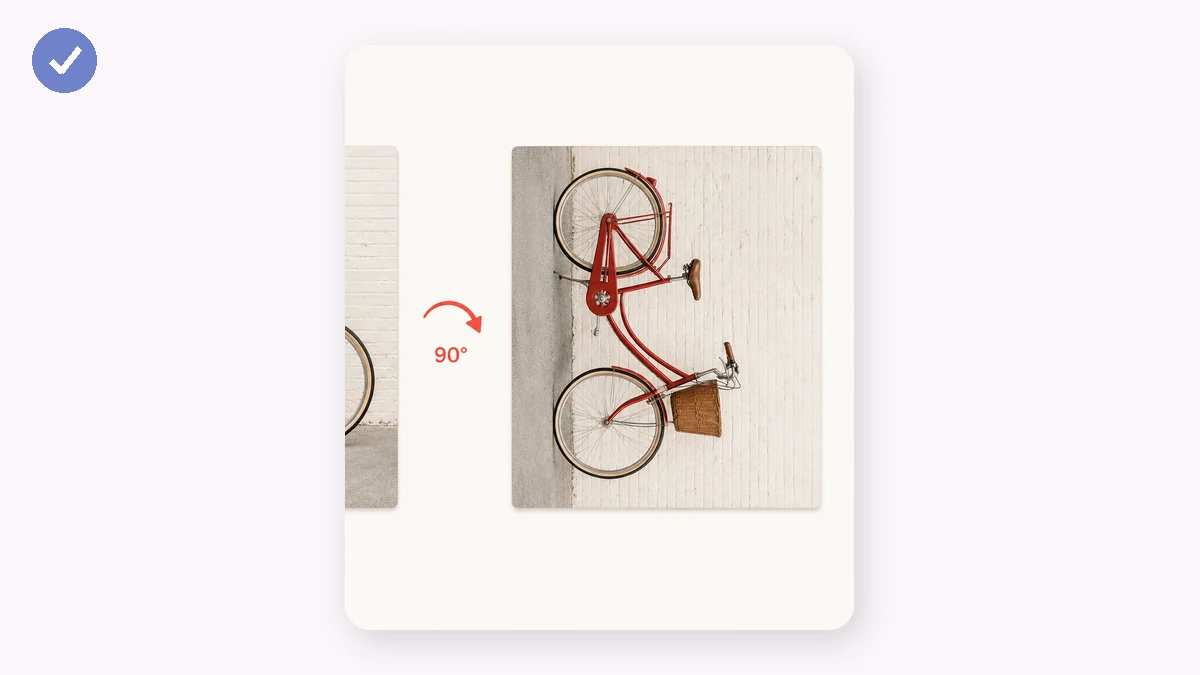
Popraw zdjęcie leżące na boku, wyprostuj skan albo odbij obraz na potrzeby projektu. Obracaj o ćwierć obrotu, ustaw precyzyjny kąt lub odbij wzdłuż dowolnej osi — z podglądem na żywo w trakcie pracy.
Wynik jest renderowany w pełnej jakości na Twoim urządzeniu, bez przesyłania i bez znaku wodnego.
Jak używać
- Dodaj obrazWrzuć zdjęcie.
- Obróć lub odbijUżyj przycisków 90°, suwaka dowolnego kąta lub przycisków odbicia. Obserwuj aktualizujący się podgląd.
- PobierzZapisz dopasowany obraz jednym kliknięciem.
Obracaj i odbijaj w jednym miejscu
To narzędzie obraca i odbija pojedynczy obraz bez żadnego przesyłania: obróć go o 90 stopni w lewo lub w prawo, odbij poziomo lub pionowo albo ustaw dowolny kąt obrotu dla drobniejszych korekt. Wszystko dzieje się w przeglądarce, więc zdjęcie zostaje na Twoim urządzeniu od początku do końca.
Obroty o 90 stopni rozwiązują codzienny problem zdjęcia, które trafiło do nas bokiem lub do góry nogami. Odbicia przydają się do lustrzanego odbicia ujęcia, poprawienia selfie, które czyta się na odwrót, lub dopasowania orientacji zeskanowanej strony. Obrót o dowolny kąt to ten, po który sięgasz, gdy horyzont lub krawędź dokumentu jest o kilka stopni krzywa.
Prostuj, odbijaj i zmieniaj orientację
Przechylony horyzont lub krzywo trafiony skan rozpraszają, a niewielkie szturchnięcie o dowolny kąt często wystarczy, by wyprostować zdjęcie tak, żeby wyglądało na zamierzone. Obracaj, aż linie, które powinny być poziome, faktycznie takie będą, a potem wyeksportuj.
Odbicie lustrzane zmienia historię, którą opowiada obraz. Odbij poziomo, aby temat patrzył w drugą stronę i pasował do układu, cofnij lustrzane odbicie selfie z przedniego aparatu, gdzie tekst czyta się na odwrót, albo stwórz symetryczną parę z jednego obrazu. Odbicia pionowe są rzadsze, ale przydają się do odbić i poprawiania skanu do góry nogami.
Do czego się przydaje
Poprawianie zdjęcia leżącego bokiem — Obróć zdjęcie z telefonu o 90 stopni, aby wyświetlało się pionowo, a nie na boku.
Prostowanie przechylonego horyzontu — Użyj obrotu o dowolny kąt, aby wypoziomować lekko krzywy krajobraz lub linię nieba.
Cofanie lustrzanego selfie — Odbij poziomo, aby tekst i układ w ujęciu z przedniego aparatu czytały się prawidłowo.
Poprawianie krzywego skanu — Szturchnij zeskanowany dokument o kilka stopni, aby tekst usiadł poziomo.
Odbicie do układu — Odbij temat, aby patrzył w przeciwnym kierunku i pasował do projektu lub rozkładówki.
Obracanie z pionu na poziom — Obróć pionowe ujęcie na bok, gdy ramka lub miejsce wymaga orientacji poziomej.
Tworzenie symetrycznej pary — Zrób lustrzaną kopię obrazu do zrównoważonej, symetrycznej kompozycji.
Odwracanie obrazu do góry nogami — Obróć o 180 stopni, aby postawić prawidłowo obraz, który trafił w pełni odwrócony.
Dlaczego warto obracać i odbijać obrazy w przeglądarce
Zdjęcia leżące na boku to jedna z najczęstszych drobnych frustracji cyfrowego życia. Robisz zdjęcie, trzymając telefon w jednej pozycji, a ono ląduje obrócone o 90 stopni w aplikacji, która ignoruje znacznik orientacji. Skan przychodzi do góry nogami. Zrzut ekranu wymaga odbicia lustrzanego, żeby tekst czytał się poprawnie w makiecie. Nic z tego nie jest trudne do naprawienia, ale zwykłe drogi są irytująco ciężkie: wyślij na stronę do obracania i czekaj na serwer, albo otwórz dużą aplikację fotograficzną, która zamienia zadanie na dwa kliknięcia w projekt.
Obracanie we własnej przeglądarce sprawia, że jest to tak szybkie, jak powinno być. Obróć obraz o 90 stopni naraz, aż stanie prosto, albo odbij go poziomo i pionowo, by uzyskać lustrzane odbicie — wszystko przez Canvas, całkowicie na Twoim urządzeniu. Ponieważ piksele obsługiwane są lokalnie, nie ma wysyłania, kolejki ani kopii Twojego zdjęcia pozostawionej na cudzym serwerze. Ten ostatni punkt ma znaczenie zawsze, gdy obraz jest osobisty lub wrażliwy: obrócony zrzut ekranu dokumentu, zdjęcie, które prostujesz przed prywatnym udostępnieniem, cokolwiek, czego wolałbyś nie oddawać usłudze tylko po to, by obrócić o ćwierć obrotu.
Codziennym zwycięstwem jest naprawa leżących na boku zdjęć z telefonu. Telefony zapisują orientację jako metadane i choć niektóre aplikacje ją respektują, wiele tego nie robi — więc zdjęcie, które wygląda dobrze w Twojej galerii, pojawia się obrócone, gdy wyślesz je gdzie indziej. Zastosowanie faktycznego obrotu wypala poprawną orientację w piksele, więc obraz wyświetla się poprawnie wszędzie, niezależnie od tego, czy kolejna aplikacja odczytuje metadane. Wyjście jest czyste: bez znaku wodnego, bez rejestracji i bez limitu liczby napraw za jednym posiedzeniem.
Co go wyróżnia
- Nic nie jest przesyłane. Obracanie i odbijanie działa w przeglądarce przez Canvas; Twoje zdjęcie zostaje na urządzeniu.
- Działa offline. Zapisany w pamięci podręcznej po pierwszej wizycie, więc działa bez połączenia.
- Za darmo, bez rejestracji, bez znaku wodnego. Poprawiony obraz jest czysty i Twój.
- Obracanie i odbijanie. Obróć o 90 stopni naraz i odbij lustrzanie poziomo lub pionowo.
- Naprawia leżące na boku zdjęcia z telefonu na dobre. Wypala poprawną orientację w piksele, by wyświetlała się poprawnie wszędzie.
tools.faxianai.com a inne narzędzia do obracania
Podstawowe narzędzia online do obracania są darmowe i natychmiastowe, a wbudowana aplikacja fotograficzna Twojego systemu obraca w ogóle bez wysyłania. Oba są rozsądne; różnice są drobne, ale realne.
| Aspekt | Podstawowe narzędzie online do obracania | Aplikacja systemowa (Zdjęcia, Podgląd) | tools.faxianai.com |
|---|---|---|---|
| Prywatność / wysyłanie | Obraz wysyłany na serwer | W pełni lokalnie | W pełni lokalnie, bez wysyłania |
| Cena | Za darmo, często z reklamami | W zestawie z systemem | Za darmo |
| Offline | Nie | Tak | Tak, po pierwszej wizycie |
| Instalacja | Brak | Preinstalowana | Brak |
| Znak wodny | Czasem w planach darmowych | Brak | Brak |
| Odbicie (lustrzane) | Czasem | Zwykle | Tak |
| Wypala orientację w piksele | Zwykle | Czasem edytuje tylko metadane | Tak |
| Wieloplatformowość | Tak | Nie, zależna od systemu | Tak, dowolna przeglądarka |
Aplikacja fotograficzna Twojego systemu to świetny wybór, gdy już w niej jesteś i dotykasz tylko plików własnego urządzenia — jest lokalna i darmowa. Podstawowe narzędzia online są w porządku do szybkiego, jednorazowego zadania, choć wiele z nich wysyła Twój obraz, a niektóre dodają reklamy lub znaki wodne. tools.faxianai.com plasuje się między nimi: tak wygodny jak narzędzie webowe i używalny na dowolnym urządzeniu z przeglądarką, ale lokalny i prywatny jak aplikacja systemowa, i wpisuje poprawioną orientację prosto w piksele, więc leżące na boku zdjęcie pozostaje naprawione, gdziekolwiek trafi dalej.
Dlaczego tools.faxianai.com
Kroki co 90°
Szybki obrót o ćwierć obrotu.
Dowolny kąt
Precyzyjny suwak do dokładnego obrotu.
Odbicie
Odbij w poziomie lub pionie.
Prywatnie
Przetwarzane wyłącznie lokalnie.