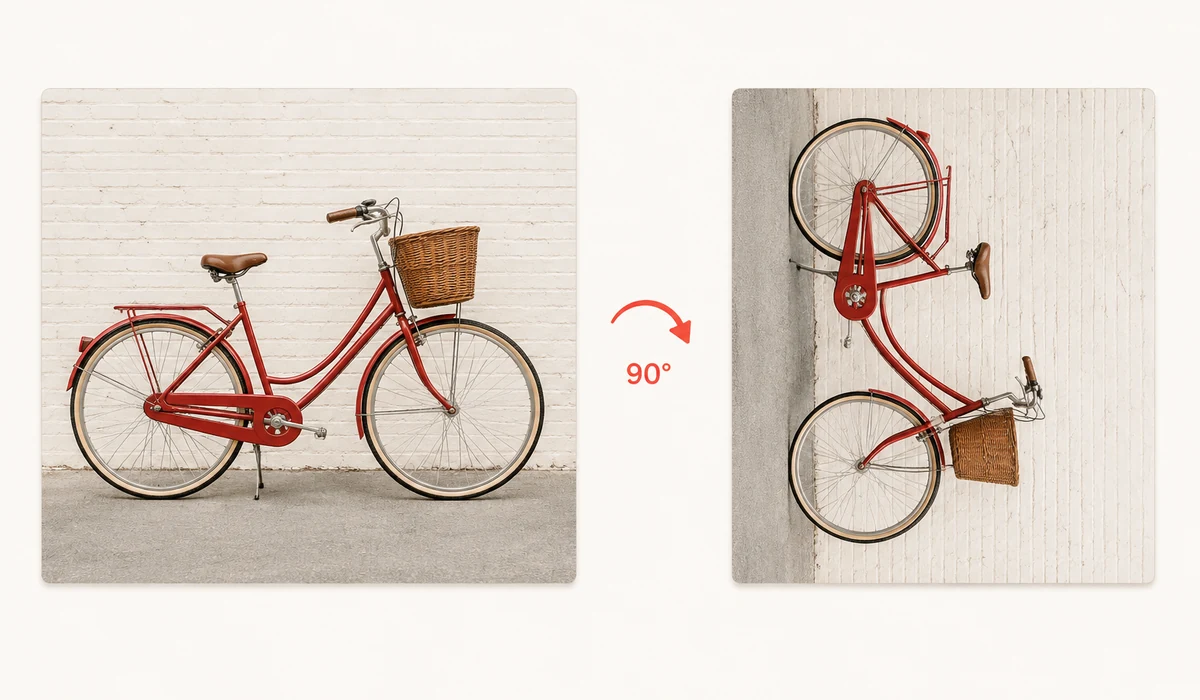
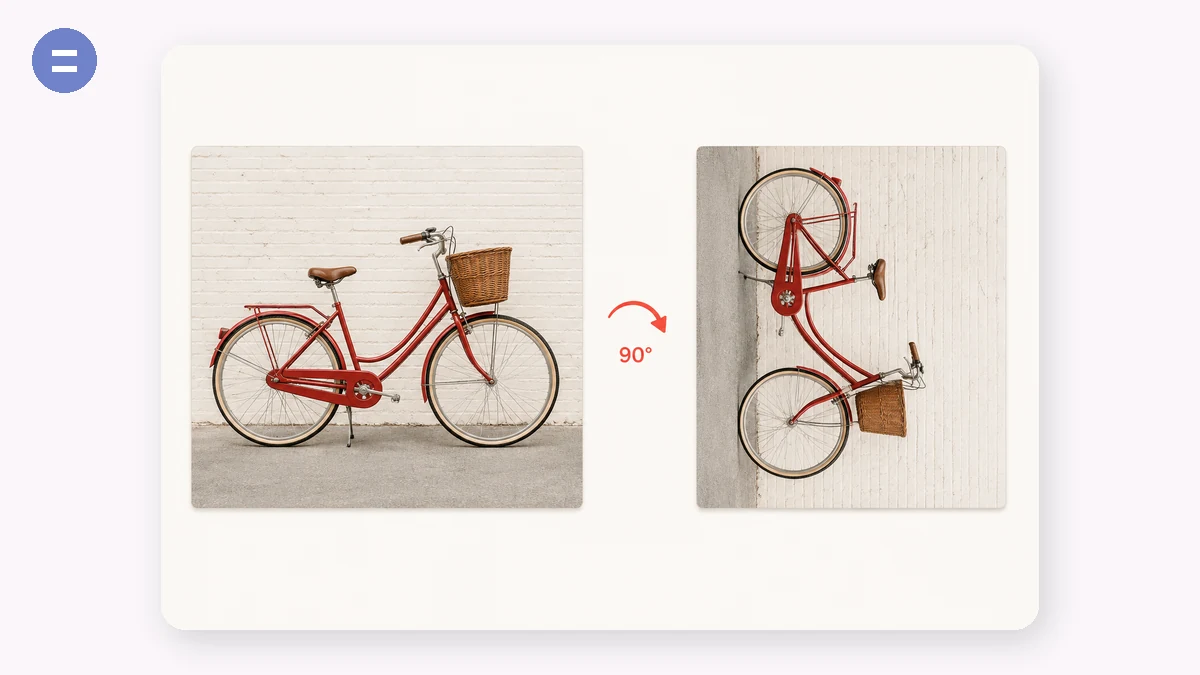
टेढ़ी पड़ी फ़ोटो ठीक करें, स्कैन को सीधा करें, या डिज़ाइन के लिए इमेज मिरर करें। चौथाई मोड़ में घुमाएँ, सटीक कोण सेट करें, या किसी भी अक्ष पर पलटें — साथ में लाइव प्रीव्यू।
नतीजा आपके डिवाइस पर पूरी क्वालिटी में रेंडर होता है, न कोई अपलोड और न कोई वॉटरमार्क।
इस्तेमाल कैसे करें
- एक इमेज जोड़ेंफ़ोटो डालें।
- घुमाएँ या पलटें90° बटन, फ़्री-कोण स्लाइडर, या फ़्लिप बटन इस्तेमाल करें। प्रीव्यू को अपडेट होते देखें।
- डाउनलोड करेंएडजस्ट की गई इमेज एक क्लिक में सेव करें।
एक ही जगह रोटेट और फ़्लिप करें
यह टूल किसी अकेली इमेज को बिना किसी अपलोड के रोटेट और फ़्लिप करता है: इसे 90 डिग्री बाएँ या दाएँ घुमाएँ, इसे क्षैतिज या ऊर्ध्वाधर फ़्लिप करें, या बारीक समायोजन के लिए कोई फ़्री रोटेशन कोण सेट करें। यह सब ब्राउज़र में होता है, इसलिए फ़ोटो शुरू से अंत तक आपके डिवाइस पर ही रहती है।
90-डिग्री रोटेशन उस रोज़मर्रा की समस्या को ठीक करते हैं जब कोई फ़ोटो टेढ़ी या उल्टी आ गई हो। फ़्लिप किसी शॉट को दर्पण जैसा बनाने, उल्टी पढ़ी जाने वाली सेल्फ़ी सुधारने, या किसी स्कैन किए पन्ने की दिशा से मिलाने के लिए काम आते हैं। फ़्री-कोण रोटेशन वही है जिसे आप तब पकड़ते हैं जब कोई क्षितिज या डॉक्युमेंट का किनारा कुछ डिग्री टेढ़ा बैठा हो।
सीधा करें, दर्पण करें, और दिशा बदलें
टेढ़ा क्षितिज या तिरछा उतरा स्कैन ध्यान भटकाता है, और अक्सर एक छोटा फ़्री-कोण खिसकाव ही काफ़ी होता है फ़ोटो को इतना सीधा करने के लिए कि वह जानबूझकर बनाई लगे। जब तक जो लाइनें समतल होनी चाहिए वे सचमुच समतल न हो जाएँ तब तक रोटेट करें, फिर एक्सपोर्ट करें।
दर्पण करना इमेज की कहानी बदल देता है। किसी विषय को लेआउट में फ़िट करने के लिए दूसरी ओर मुँह कराने को क्षैतिज फ़्लिप करें, फ़्रंट-कैमरा सेल्फ़ी को दर्पण-मुक्त करें जहाँ टेक्स्ट उल्टा पढ़ा जाता है, या एक ही इमेज से एक सममित जोड़ी बनाएँ। ऊर्ध्वाधर फ़्लिप कम आम हैं पर प्रतिबिंबों और उल्टे स्कैन को ठीक करने के लिए उपयोगी हैं।
लोग इसका इस्तेमाल किसलिए करते हैं
टेढ़ी फ़ोटो ठीक करना — किसी फ़ोन फ़ोटो को 90 डिग्री रोटेट करें ताकि वह करवट के बजाय सीधी दिखे।
टेढ़ा क्षितिज सीधा करना — थोड़े तिरछे लैंडस्केप या स्काईलाइन को समतल करने को फ़्री-कोण रोटेशन इस्तेमाल करें।
सेल्फ़ी को दर्पण-मुक्त करना — क्षैतिज फ़्लिप करें ताकि फ़्रंट-कैमरा शॉट में टेक्स्ट और लेआउट सही तरफ़ पढ़े जाएँ।
टेढ़ा स्कैन सुधारना — किसी स्कैन किए डॉक्युमेंट को कुछ डिग्री खिसकाएँ ताकि टेक्स्ट समतल बैठे।
लेआउट के लिए दर्पण करना — किसी विषय को विपरीत दिशा में मुँह कराने को फ़्लिप करें ताकि वह किसी डिज़ाइन या स्प्रेड में फ़िट हो।
पोर्ट्रेट को लैंडस्केप में घुमाना — जब किसी फ़्रेम या स्लॉट को लैंडस्केप दिशा चाहिए हो तो किसी ऊर्ध्वाधर शॉट को करवट कर दें।
एक सममित जोड़ी बनाना — संतुलित, सममित कंपोज़िशन के लिए किसी इमेज की दर्पण प्रति बनाएँ।
उल्टी इमेज फ़्लिप करना — पूरी तरह उलटी आई इमेज को सीधा करने के लिए 180 डिग्री रोटेट करें।
छवियों को अपने ब्राउज़र में rotate और flip क्यों करें
तिरछी तस्वीरें डिजिटल जीवन की सबसे आम छोटी झुँझलाहटों में से एक हैं। आप फ़ोन को एक तरह से पकड़कर तस्वीर लेते हैं, और वह किसी ऐसे ऐप में 90 डिग्री घूमी हुई उतरती है जो orientation tag को अनदेखा कर देता है। एक scan उल्टा आता है। किसी mockup में text सही पढ़े इसके लिए एक स्क्रीनशॉट को mirror करना पड़ता है। इनमें से कुछ भी ठीक करना मुश्किल नहीं है, पर आम रास्ते झुँझलाहट भरे तरीके से भारी हैं: किसी rotate वेबसाइट पर अपलोड करके सर्वर का इंतज़ार करना, या एक बड़ा photo ऐप खोलना जो दो-क्लिक के काम को एक प्रोजेक्ट बना देता है।
अपने ब्राउज़र में rotate करना इसे उतना ही त्वरित बना देता है जितना इसे होना चाहिए। एक image को एक बार में 90 डिग्री घुमाएँ जब तक यह सीधी न हो जाए, या इसे mirror करने के लिए क्षैतिज और लंबवत flip करें — सब कुछ Canvas के ज़रिए, पूरी तरह आपके डिवाइस पर। क्योंकि pixels लोकल रूप से संभाले जाते हैं, कोई अपलोड नहीं, कोई कतार नहीं, और आपकी तस्वीर की कोई कॉपी किसी और के सर्वर पर नहीं छूटती। वह आख़िरी बात तब मायने रखती है जब भी image निजी या संवेदनशील हो: किसी दस्तावेज़ का एक घूमा हुआ स्क्रीनशॉट, एक तस्वीर जिसे आप निजी रूप से शेयर करने से पहले सीधा कर रहे हैं, कुछ भी जिसे आप केवल एक चौथाई घुमाने के लिए किसी सेवा को नहीं सौंपना चाहेंगे।
रोज़मर्रा की जीत है तिरछी फ़ोन तस्वीरों को ठीक करना। फ़ोन orientation को metadata के रूप में रिकॉर्ड करते हैं, और जबकि कुछ ऐप्स इसका सम्मान करते हैं, बहुत सारे नहीं करते — तो एक तस्वीर जो आपकी gallery में ठीक दिखती है, कहीं और अपलोड करने पर घूमी हुई दिखती है। एक असली rotation लागू करना सही orientation को pixels में पका देता है, इसलिए image उसके बाद हर जगह सही दिखती है, चाहे अगला ऐप metadata पढ़े या नहीं। आउटपुट साफ़ है: कोई watermark नहीं, कोई साइन-अप नहीं, और एक बैठक में आप कितनी ठीक करते हैं इस पर कोई सीमा नहीं।
इसे अलग क्या बनाता है
- कुछ भी अपलोड नहीं होता। Rotation और flipping ब्राउज़र में Canvas के ज़रिए चलते हैं; आपकी तस्वीर आपके डिवाइस पर रहती है।
- ऑफ़लाइन काम करता है। पहली विज़िट के बाद cache, इसलिए यह बिना किसी कनेक्शन के काम करता है।
- मुफ़्त, बिना साइन-अप, बिना watermark। ठीक की गई image साफ़ और आपकी है।
- Rotate और flip। एक बार में 90 डिग्री घुमाएँ और क्षैतिज या लंबवत mirror करें।
- तिरछी फ़ोन तस्वीरों को हमेशा के लिए ठीक करता है। सही orientation को pixels में पका देता है ताकि यह हर जगह सही दिखे।
tools.faxianai.com बनाम अन्य rotate टूल
बुनियादी ऑनलाइन rotate टूल मुफ़्त और तुरंत हैं, और आपके ऑपरेटिंग सिस्टम का built-in photo ऐप बिना किसी अपलोड के rotate करता है। दोनों वाजिब हैं; अंतर छोटे पर असली हैं।
| पहलू | बुनियादी ऑनलाइन rotate टूल | OS photo ऐप (Photos, Preview) | tools.faxianai.com |
|---|---|---|---|
| निजता / अपलोड | Image सर्वर पर अपलोड होती है | पूरी तरह लोकल | पूरी तरह लोकल, कोई अपलोड नहीं |
| कीमत | मुफ़्त, अक्सर विज्ञापन-समर्थित | OS के साथ शामिल | मुफ़्त |
| ऑफ़लाइन | नहीं | हाँ | हाँ, पहली विज़िट के बाद |
| Install | कोई नहीं | पहले से इंस्टॉल | कोई नहीं |
| Watermark | कभी-कभी मुफ़्त tiers पर | कोई नहीं | कोई नहीं |
| Flip (mirror) | कभी-कभी | आमतौर पर | हाँ |
| Orientation को pixels में पकाता है | आमतौर पर | कभी-कभी केवल metadata बदलता है | हाँ |
| Cross-platform | हाँ | नहीं, OS-विशिष्ट | हाँ, कोई भी ब्राउज़र |
आपका OS photo ऐप एक बढ़िया विकल्प है जब आप पहले से उसी में हों और केवल अपने डिवाइस की फ़ाइलें छू रहे हों — यह लोकल और मुफ़्त है। बुनियादी ऑनलाइन टूल एक तेज़ एक-बार के काम के लिए ठीक हैं, हालाँकि कई आपकी image अपलोड करते हैं और कुछ विज्ञापन या watermark जोड़ते हैं। tools.faxianai.com उनके बीच बैठता है: एक web टूल जितना सुविधाजनक और किसी भी ब्राउज़र वाले डिवाइस पर इस्तेमाल योग्य, पर OS ऐप जैसा लोकल और निजी, और यह ठीक की गई orientation को सीधे pixels में लिख देता है ताकि एक तिरछी तस्वीर जहाँ भी आगे जाए वहीं ठीक बनी रहे।
tools.faxianai.com क्यों
90° चरण
तेज़ चौथाई-मोड़ रोटेशन।
कोई भी कोण
सटीक रोटेशन के लिए महीन स्लाइडर।
पलटें
क्षैतिज या लंबवत मिरर करें।
प्राइवेट
सिर्फ़ लोकल तौर पर प्रोसेस होता है।