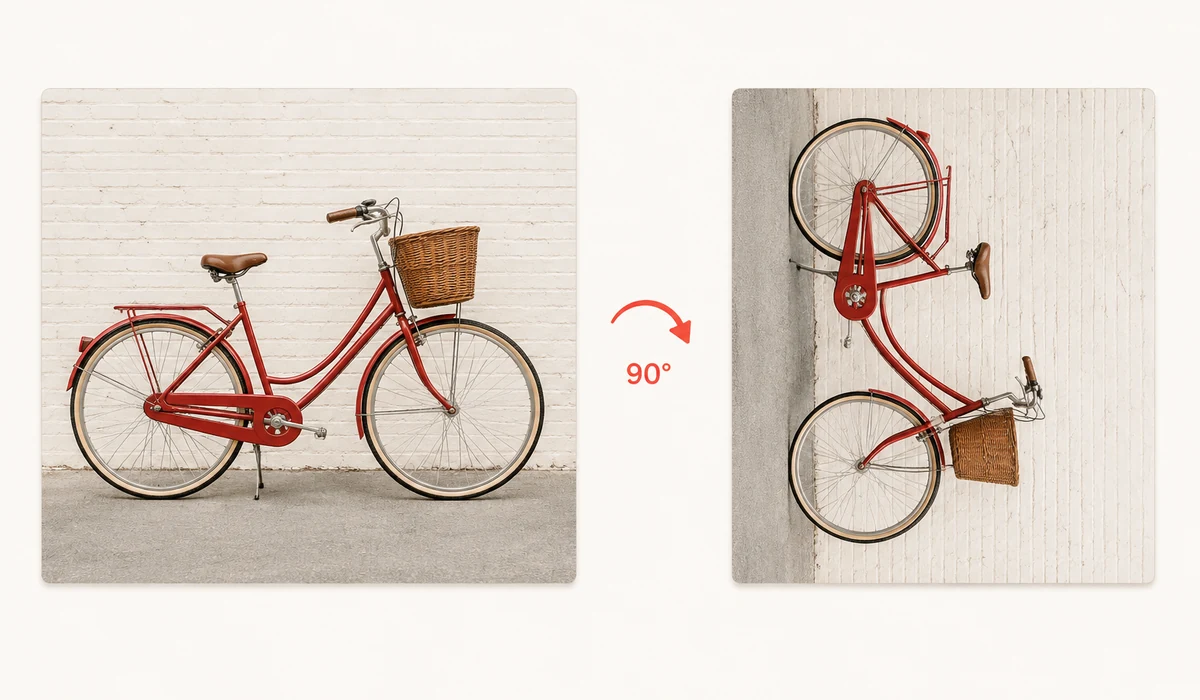
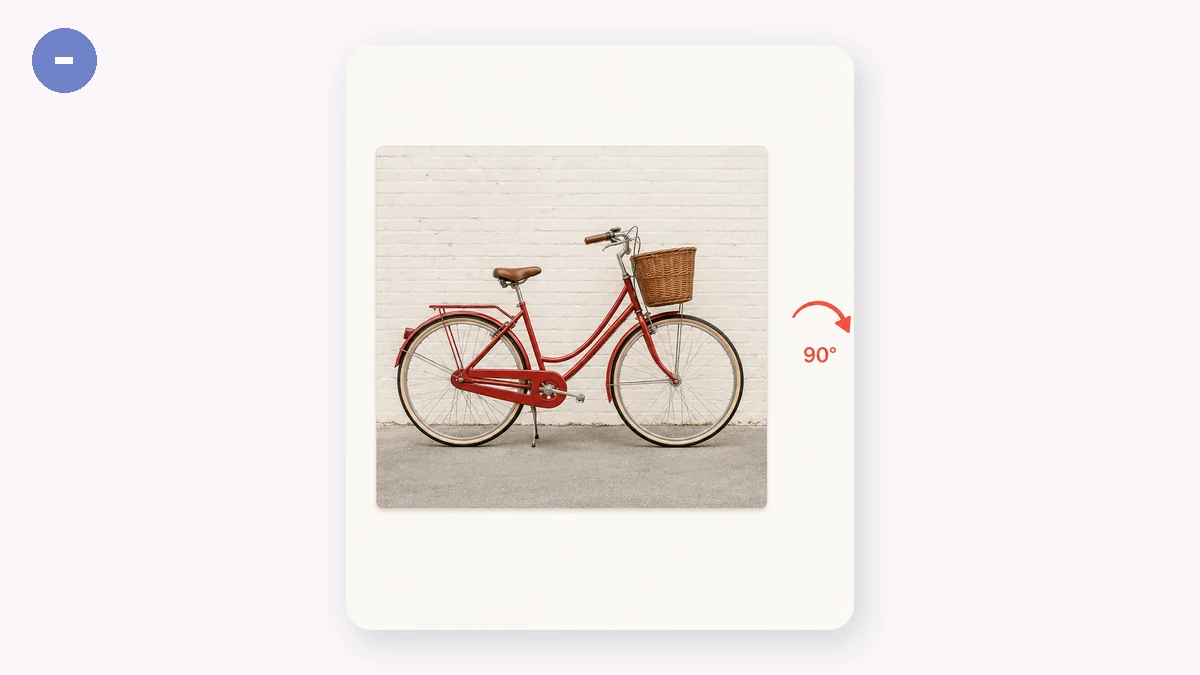
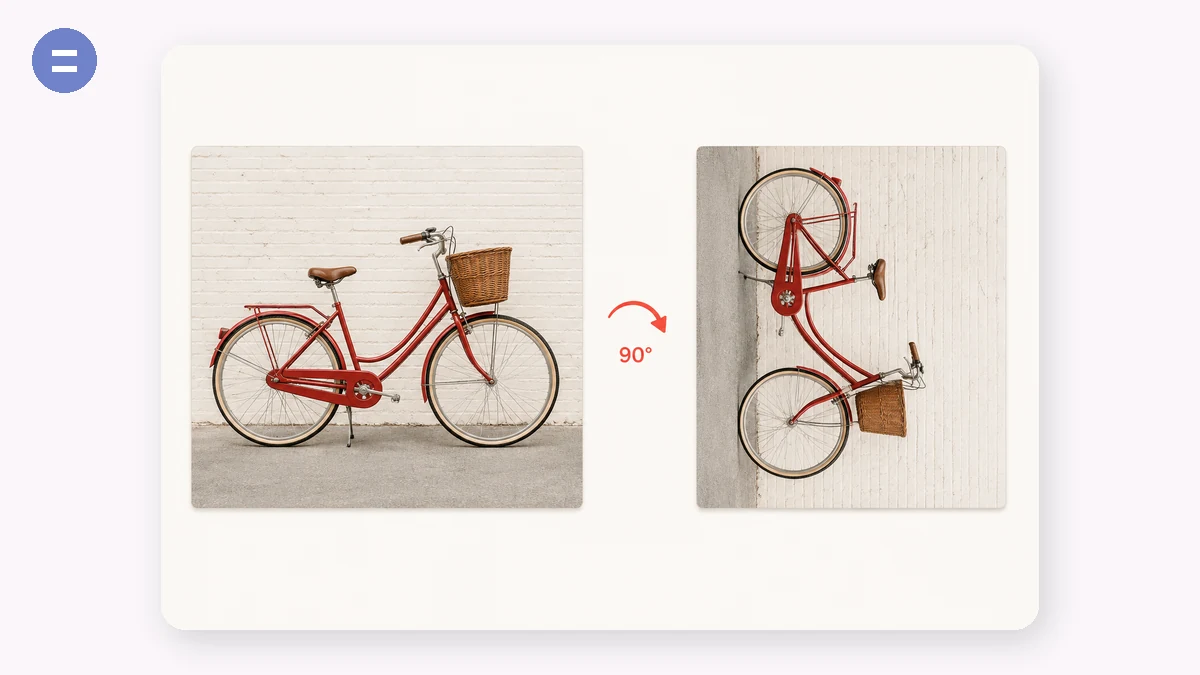
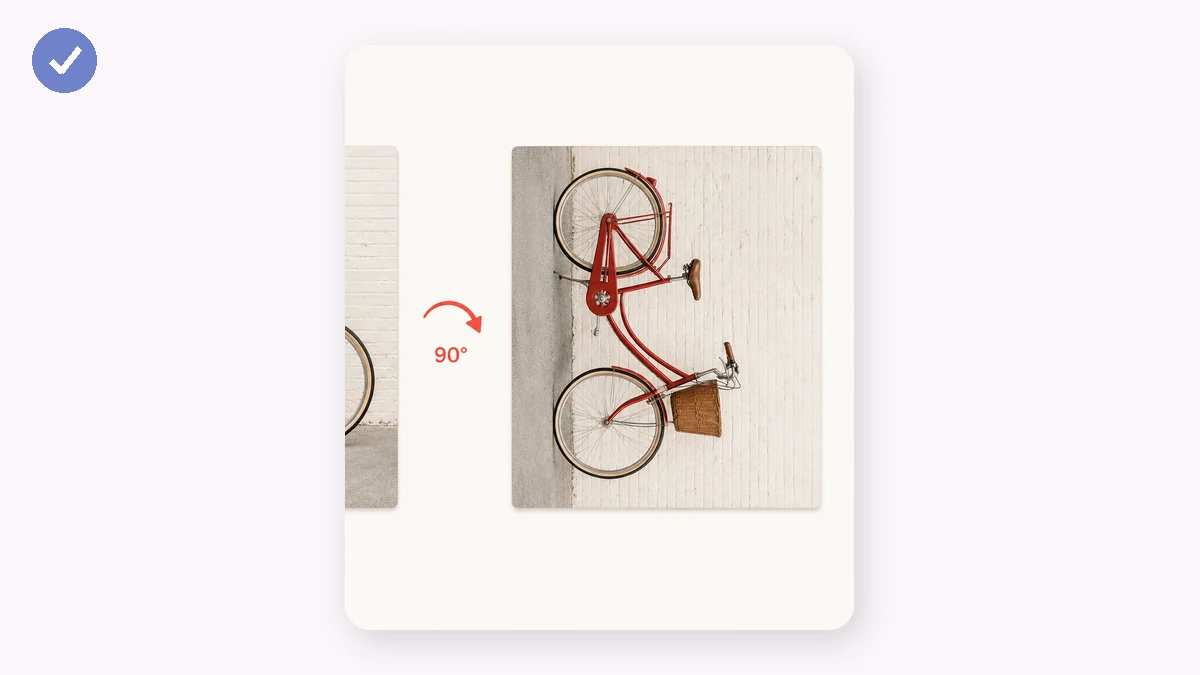
Raddrizza una foto storta, sistema una scansione o specchia un'immagine per un progetto grafico. Ruota di un quarto di giro, imposta un angolo preciso o capovolgi lungo uno dei due assi, con un'anteprima in tempo reale mentre lavori.
Il risultato viene renderizzato alla massima qualità sul tuo dispositivo, senza caricamenti né filigrana.
Come si usa
- Aggiungi un'immagineTrascina la foto.
- Ruota o capovolgiUsa i pulsanti a 90°, il cursore dell'angolo libero o i pulsanti di capovolgimento. Guarda l'anteprima aggiornarsi.
- ScaricaSalva l'immagine modificata con un clic.
Ruota e capovolgi in un unico posto
Questo strumento ruota e capovolge una singola immagine senza alcun caricamento: girala di 90 gradi a sinistra o a destra, capovolgila in orizzontale o in verticale, oppure imposta un angolo di rotazione libero per regolazioni più fini. Tutto avviene nel browser, quindi la foto resta sul tuo dispositivo dall'inizio alla fine.
Le rotazioni di 90 gradi risolvono il problema quotidiano di una foto arrivata di lato o capovolta. I capovolgimenti sono comodi per specchiare uno scatto, correggere un selfie che si legge al contrario o far combaciare l'orientamento di una pagina scansionata. La rotazione ad angolo libero è quella a cui ricorrere quando un orizzonte o il bordo di un documento risultano storti di qualche grado.
Raddrizza, specchia e riorienta
Un orizzonte inclinato o una scansione finita storta distraggono, e spesso basta una piccola spinta ad angolo libero per raddrizzare la foto e farla sembrare intenzionale. Ruota finché le linee che dovrebbero essere in bolla lo sono davvero, poi esporta.
Specchiare cambia la storia che un'immagine racconta. Capovolgi in orizzontale così che un soggetto guardi dall'altra parte per adattarsi a un layout, de-specchia un selfie della fotocamera frontale in cui il testo si legge al contrario, o crea una coppia simmetrica da una singola immagine. I capovolgimenti verticali sono meno comuni ma utili per i riflessi e per correggere una scansione capovolta.
Per cosa lo usano le persone
Correggere una foto di lato — Ruota di 90 gradi una foto da cellulare così che si veda dritta invece che di fianco.
Raddrizzare un orizzonte inclinato — Usa la rotazione ad angolo libero per mettere in bolla un paesaggio o uno skyline leggermente storto.
De-specchiare un selfie — Capovolgi in orizzontale così che testo e disposizione in uno scatto della fotocamera frontale si leggano nel verso giusto.
Correggere una scansione storta — Sposta di qualche grado un documento scansionato così che il testo sia in bolla.
Specchiare per un layout — Capovolgi un soggetto perché guardi nella direzione opposta e si adatti a un design o a una doppia pagina.
Ruotare da verticale a orizzontale — Gira di lato uno scatto verticale quando una cornice o uno spazio richiedono l'orientamento orizzontale.
Creare una coppia simmetrica — Realizza una copia specchiata di un'immagine per una composizione bilanciata e simmetrica.
Raddrizzare un'immagine capovolta — Ruota di 180 gradi per rimettere dritta un'immagine arrivata completamente rovesciata.
Perché ruotare e capovolgere le immagini nel browser
Le foto storte sono una delle piccole frustrazioni più comuni della vita digitale. Scatti una foto tenendo il telefono in un certo modo, e finisce ruotata di 90 gradi in un'app che ignora il tag di orientamento. Una scansione arriva capovolta. Uno screenshot ha bisogno di essere specchiato perché il testo si legga giusto in un mockup. Nulla di tutto ciò è difficile da sistemare, ma le vie abituali sono fastidiosamente pesanti: caricare su un sito di rotazione e aspettare un server, oppure aprire una grossa app fotografica che trasforma un lavoro da due clic in un progetto.
Ruotare nel tuo browser lo rende rapido come dovrebbe essere. Gira un'immagine di 90 gradi alla volta finché non è dritta, oppure capovolgila in orizzontale e in verticale per specchiarla — tutto tramite Canvas, interamente sul tuo dispositivo. Poiché i pixel vengono gestiti in locale, non c'è caricamento, né coda, né alcuna copia della tua foto lasciata sul server di qualcun altro. Quest'ultimo punto conta ogni volta che l'immagine è personale o sensibile: uno screenshot ruotato di un documento, una foto che stai raddrizzando prima di condividerla in privato, qualsiasi cosa che preferiresti non consegnare a un servizio solo per farla girare di un quarto.
La vittoria di tutti i giorni è sistemare le foto storte del telefono. I telefoni registrano l'orientamento come metadato, e mentre alcune app lo rispettano, molte no — così una foto che sembra a posto nella galleria appare ruotata quando la carichi altrove. Applicare una rotazione vera incorpora l'orientamento corretto nei pixel, così poi l'immagine si mostra dritta ovunque, indipendentemente dal fatto che l'app successiva legga i metadati. L'output è pulito: nessuna filigrana, nessuna registrazione e nessun limite al numero che sistemi in una seduta.
Cosa lo rende diverso
- Nulla viene caricato. Rotazione e capovolgimento girano nel browser tramite Canvas; la tua foto resta sul dispositivo.
- Funziona offline. In cache dopo la prima visita, quindi funziona senza connessione.
- Gratis, senza registrazione, senza filigrana. L'immagine corretta è pulita e tua.
- Ruota e capovolgi. Gira di 90 gradi alla volta e specchia in orizzontale o verticale.
- Sistema le foto storte del telefono una volta per tutte. Incorpora l'orientamento giusto nei pixel così si mostrano correttamente ovunque.
tools.faxianai.com a confronto con altri strumenti di rotazione
Gli strumenti di rotazione online di base sono gratuiti e istantanei, e l'app fotografica integrata del tuo sistema operativo ruota senza alcun caricamento. Entrambi sono ragionevoli; le differenze sono piccole ma reali.
| Aspetto | Strumento di rotazione online di base | App foto del SO (Foto, Anteprima) | tools.faxianai.com |
|---|---|---|---|
| Privacy / caricamenti | Immagine caricata su un server | Tutto in locale | Tutto in locale, nessun caricamento |
| Prezzo | Gratis, spesso con pubblicità | Incluso nel SO | Gratis |
| Offline | No | Sì | Sì, dopo la prima visita |
| Installazione | Nessuna | Preinstallata | Nessuna |
| Filigrana | A volte nei piani gratuiti | Nessuna | Nessuna |
| Capovolgimento (specchio) | A volte | Di solito | Sì |
| Incorpora l'orientamento nei pixel | Di solito | A volte modifica solo i metadati | Sì |
| Multipiattaforma | Sì | No, specifico del SO | Sì, qualsiasi browser |
L'app foto del tuo SO è un'ottima scelta quando ci sei già dentro e tocchi solo i file del tuo dispositivo — è locale e gratuita. Gli strumenti online di base vanno bene per un lavoro rapido occasionale, anche se molti caricano la tua immagine e alcuni aggiungono pubblicità o filigrane. tools.faxianai.com sta nel mezzo: comodo come uno strumento web e utilizzabile su qualsiasi dispositivo con un browser, ma locale e privato come l'app del SO, e scrive l'orientamento corretto direttamente nei pixel così una foto storta resta sistemata ovunque finisca poi.
Perché tools.faxianai.com
Scatti di 90°
Rotazione rapida di un quarto di giro.
Qualsiasi angolo
Cursore preciso per una rotazione millimetrica.
Capovolgi
Specchia in orizzontale o verticale.
Privato
Elaborato solo in locale.