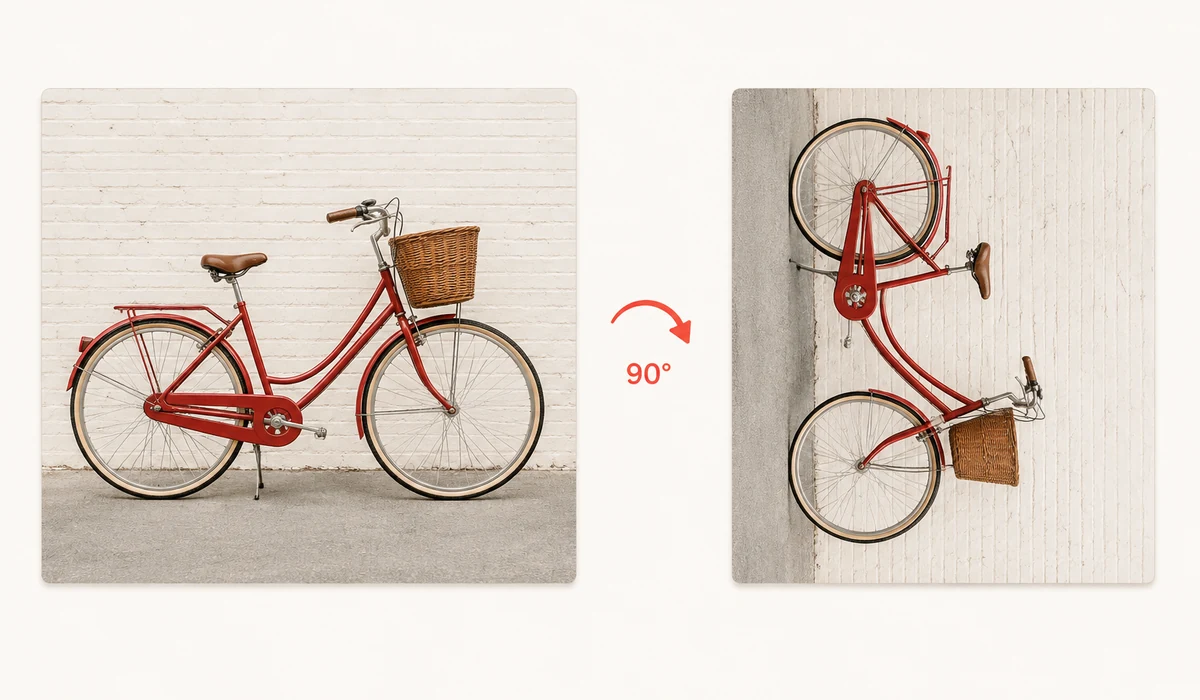
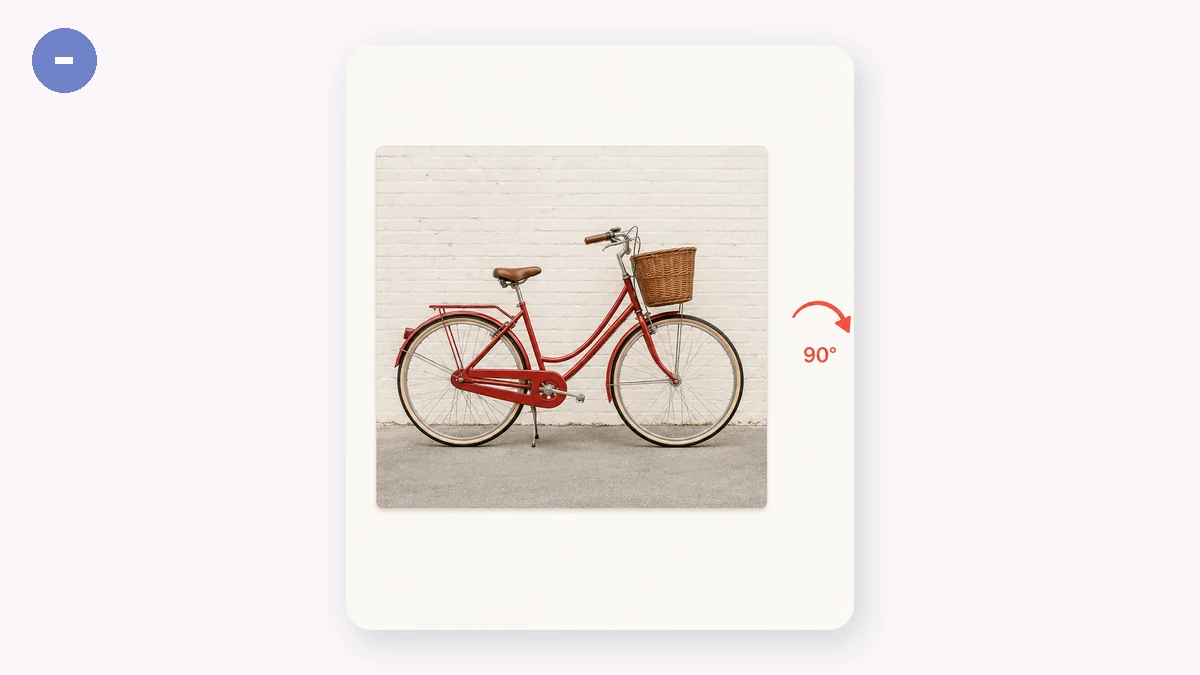
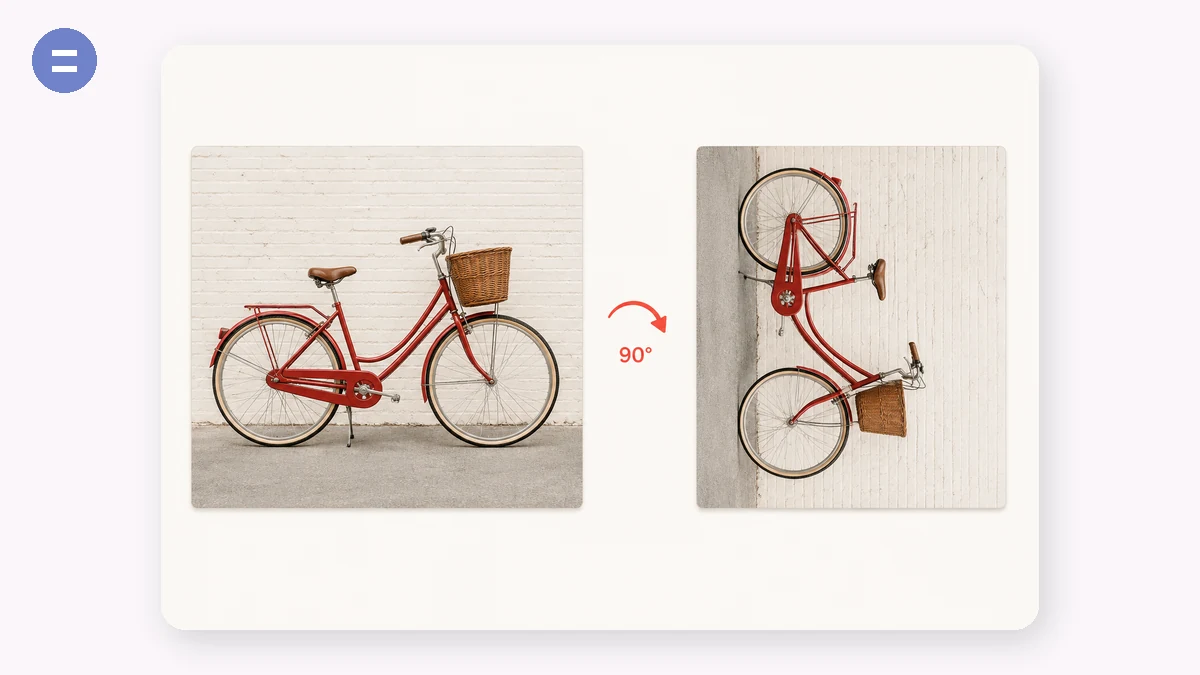
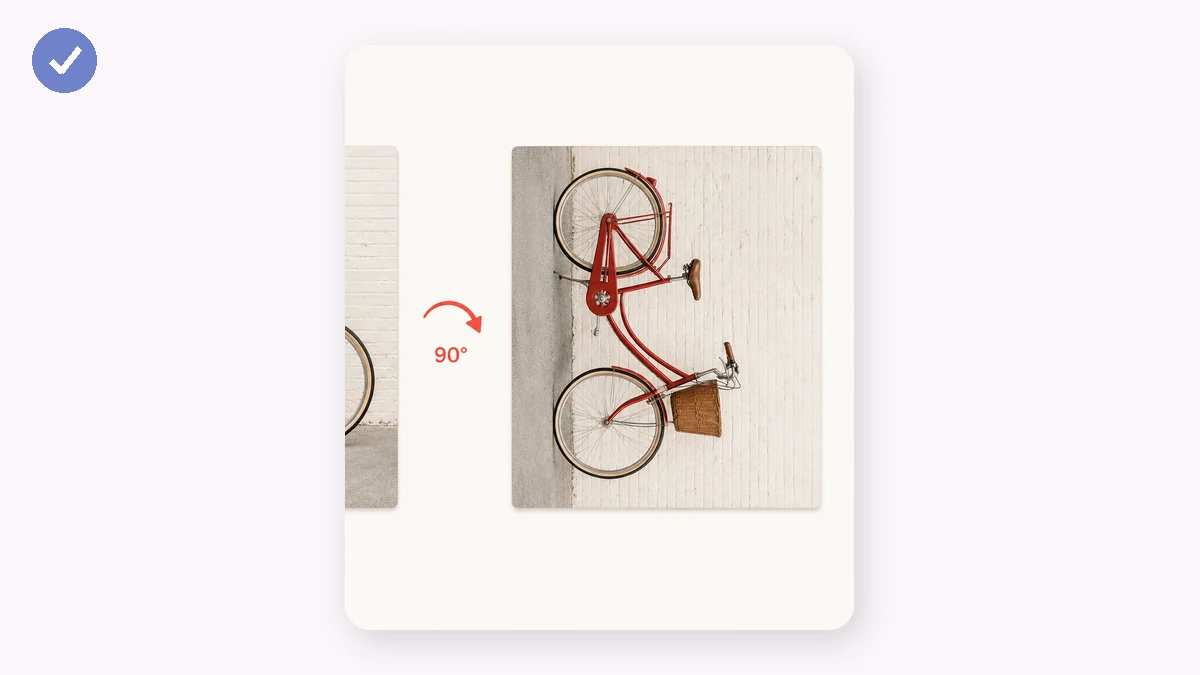
Redressez une photo de travers, remettez droit un scan, ou retournez une image pour un design. Pivotez par quarts de tour, réglez un angle précis, ou retournez selon l'un ou l'autre axe — avec un aperçu en direct au fil de vos réglages.
Le résultat est rendu en pleine qualité sur votre appareil, sans téléversement et sans filigrane.
Comment faire
- Ajoutez une imageDéposez la photo.
- Pivotez ou retournezUtilisez les boutons 90°, le curseur d'angle libre ou les boutons de retournement. Observez la mise à jour de l'aperçu.
- TéléchargezEnregistrez l'image ajustée en un clic.
Pivoter et retourner au même endroit
Cet outil fait pivoter et retourne une image sans aucune mise en ligne : tournez-la de 90 degrés à gauche ou à droite, retournez-la horizontalement ou verticalement, ou définissez un angle de rotation libre pour des ajustements plus fins. Tout se passe dans le navigateur, si bien que la photo reste sur votre appareil du début à la fin.
Les rotations à 90 degrés règlent le problème quotidien d'une photo arrivée de travers ou à l'envers. Les retournements sont pratiques pour mettre une prise en miroir, corriger un selfie qui apparaît à l'envers, ou faire correspondre l'orientation d'une page scannée. La rotation à angle libre est celle à privilégier quand un horizon ou le bord d'un document penche de quelques degrés.
Redresser, mettre en miroir, réorienter
Un horizon penché ou un scan de travers est gênant, et un léger coup de pouce à angle libre suffit souvent à redresser la photo pour qu'elle paraisse voulue. Pivotez jusqu'à ce que les lignes censées être droites le soient vraiment, puis exportez.
La mise en miroir change l'histoire que raconte une image. Retournez horizontalement pour qu'un sujet regarde de l'autre côté afin de s'adapter à une mise en page, dé-miroitez un selfie de caméra frontale où le texte apparaît à l'envers, ou créez une paire symétrique à partir d'une seule image. Les retournements verticaux sont plus rares mais utiles pour les reflets et pour corriger un scan à l'envers.
À quoi les gens l'utilisent
Corriger une photo de travers — Faites pivoter une photo de téléphone de 90 degrés pour qu'elle s'affiche droite au lieu d'être couchée.
Redresser un horizon penché — Utilisez la rotation à angle libre pour mettre à niveau un paysage ou une ligne d'horizon légèrement de travers.
Dé-miroiter un selfie — Retournez horizontalement pour que le texte et la mise en page d'une prise en caméra frontale soient dans le bon sens.
Corriger un scan de travers — Ajustez un document scanné de quelques degrés pour que le texte soit bien à l'horizontale.
Mettre en miroir pour une mise en page — Retournez un sujet pour qu'il regarde dans la direction opposée afin de s'insérer dans un design ou une double page.
Passer un portrait en paysage — Faites basculer une prise verticale sur le côté quand un cadre ou un emplacement exige le format paysage.
Créer une paire symétrique — Réalisez une copie miroir d'une image pour une composition équilibrée et symétrique.
Retourner une image à l'envers — Faites pivoter de 180 degrés pour remettre à l'endroit une image arrivée complètement inversée.
Pourquoi faire pivoter et retourner vos images dans le navigateur
Les photos de travers sont l'une des petites frustrations les plus courantes de la vie numérique. Vous prenez une photo en tenant le téléphone d'une certaine façon, et elle atterrit pivotée de 90 degrés dans une application qui ignore l'étiquette d'orientation. Un scan arrive à l'envers. Une capture d'écran a besoin d'être mise en miroir pour que le texte se lise dans le bon sens dans une maquette. Rien de tout cela n'est difficile à corriger, mais les voies habituelles sont pénibles et lourdes : téléverser vers un site de rotation et attendre un serveur, ou ouvrir une grosse application photo qui transforme une tâche à deux clics en projet.
Faire pivoter dans votre propre navigateur rend cela aussi rapide que ça devrait l'être. Tournez une image de 90 degrés à la fois jusqu'à ce qu'elle soit droite, ou retournez-la horizontalement et verticalement pour la mettre en miroir — le tout via Canvas, entièrement sur votre appareil. Parce que les pixels sont traités localement, il n'y a aucun envoi, aucune file d'attente, et aucune copie de votre photo laissée sur le serveur d'autrui. Ce dernier point compte dès que l'image est personnelle ou sensible : la capture pivotée d'un document, une photo que vous redressez avant un partage privé, tout ce que vous préféreriez ne pas confier à un service juste pour lui faire faire un quart de tour.
Le gain quotidien, c'est de corriger les photos de téléphone de travers. Les téléphones enregistrent l'orientation en métadonnée, et si certaines applications la respectent, beaucoup ne le font pas — si bien qu'une photo qui a l'air correcte dans votre galerie s'affiche pivotée quand vous la téléversez ailleurs. Appliquer une véritable rotation grave la bonne orientation dans les pixels, si bien que l'image s'affiche correctement partout ensuite, que l'application suivante lise ou non les métadonnées. Le résultat est net : aucun filigrane, aucune inscription, et aucune limite sur le nombre corrigé en une séance.
Ce qui fait la différence
- Rien n'est téléversé. La rotation et le retournement s'exécutent dans le navigateur via Canvas ; votre photo reste sur votre appareil.
- Fonctionne hors ligne. Mis en cache après la première visite : fonctionne sans connexion.
- Gratuit, sans inscription, sans filigrane. L'image corrigée est nette et vous appartient.
- Rotation et retournement. Tournez de 90 degrés à la fois et mettez en miroir horizontalement ou verticalement.
- Corrige durablement les photos de téléphone de travers. Grave la bonne orientation dans les pixels pour un affichage correct partout.
tools.faxianai.com face aux autres outils de rotation
Les outils de rotation en ligne basiques sont gratuits et instantanés, et l'application photo intégrée à votre système d'exploitation fait pivoter sans aucun envoi. Les deux sont raisonnables ; les différences sont petites mais réelles.
| Aspect | Outil de rotation en ligne basique | Application photo de l'OS (Photos, Aperçu) | tools.faxianai.com |
|---|---|---|---|
| Confidentialité / envois | Image téléversée vers un serveur | Entièrement local | Entièrement local, sans envoi |
| Prix | Gratuit, souvent financé par la publicité | Inclus avec l'OS | Gratuit |
| Hors ligne | Non | Oui | Oui, après la première visite |
| Installation | Aucune | Préinstallée | Aucune |
| Filigrane | Parfois sur les offres gratuites | Aucun | Aucun |
| Retournement (miroir) | Parfois | Habituellement | Oui |
| Grave l'orientation dans les pixels | Habituellement | Parfois modifie seulement la métadonnée | Oui |
| Multiplateforme | Oui | Non, propre à l'OS | Oui, tout navigateur |
L'application photo de votre OS est un excellent choix quand vous y êtes déjà et ne touchez qu'aux fichiers de votre propre appareil — elle est locale et gratuite. Les outils en ligne basiques conviennent pour un besoin rapide et ponctuel, même si beaucoup téléversent votre image et certains ajoutent des publicités ou des filigranes. tools.faxianai.com se situe entre les deux : aussi pratique qu'un outil web et utilisable sur tout appareil doté d'un navigateur, mais local et privé comme l'application de l'OS, et il écrit l'orientation corrigée directement dans les pixels pour qu'une photo de travers reste corrigée où qu'elle finisse ensuite.
Pourquoi tools.faxianai.com
Pas de 90°
Rotation rapide par quart de tour.
N'importe quel angle
Curseur fin pour une rotation précise.
Retournement
Effet miroir horizontal ou vertical.
Confidentiel
Traité localement uniquement.