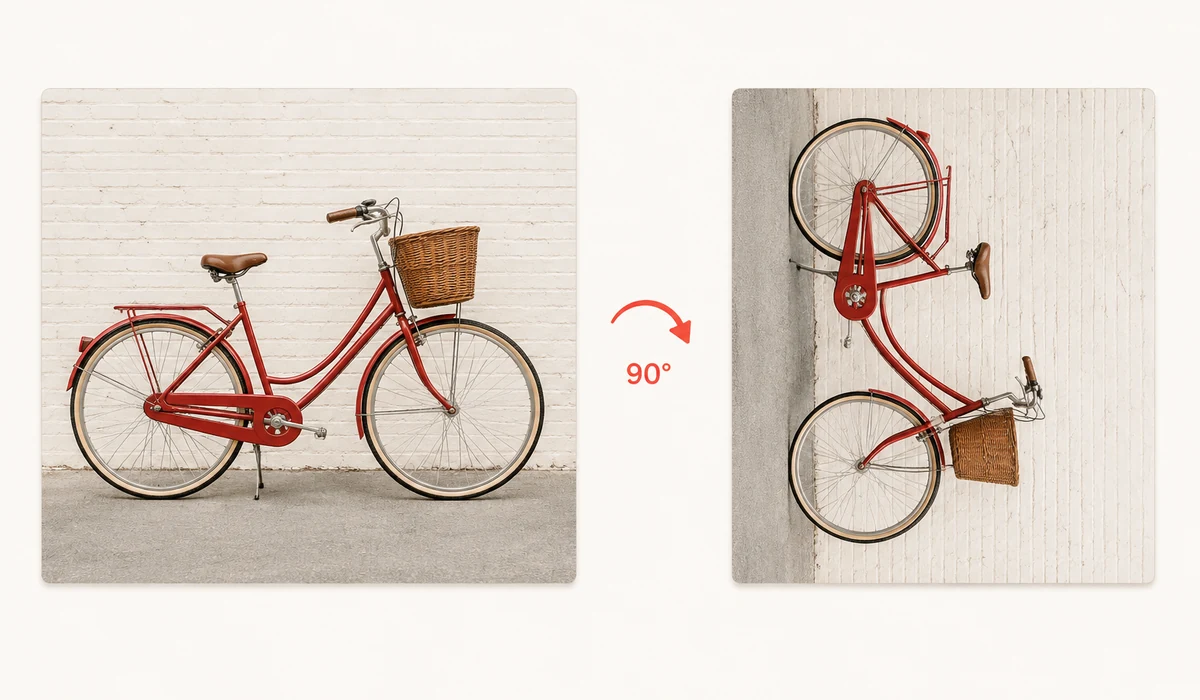
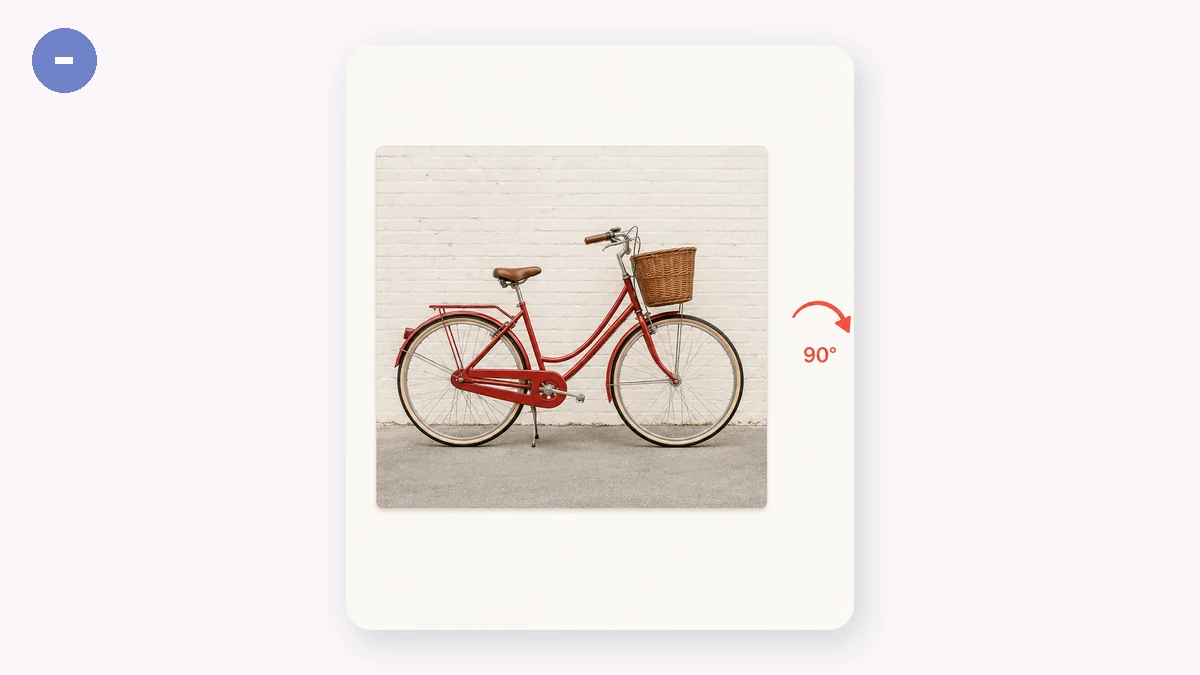
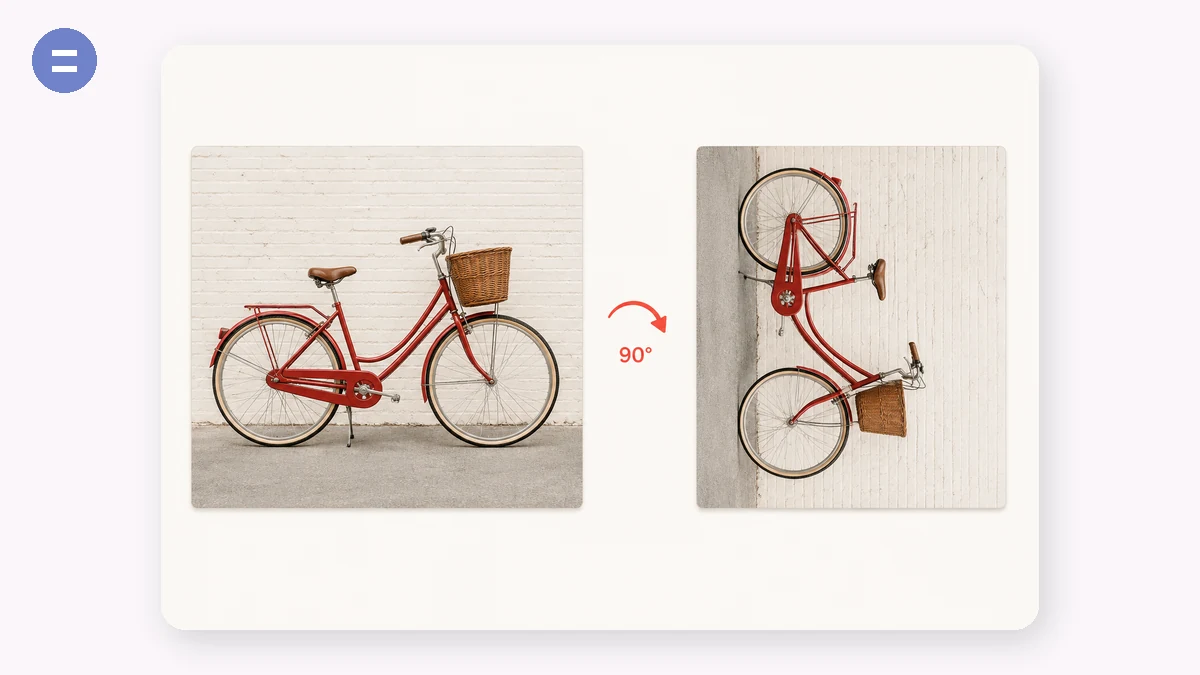
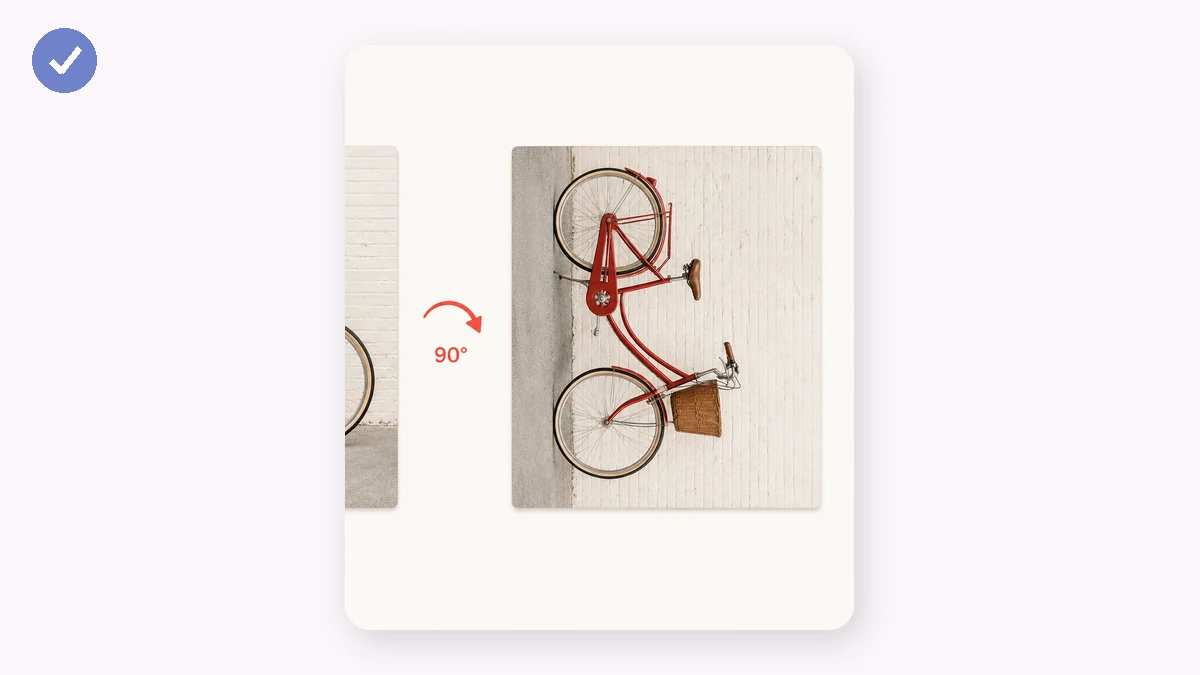
Richten Sie ein seitliches Foto gerade, korrigieren Sie einen Scan oder spiegeln Sie ein Bild für ein Design. Drehen Sie in Vierteldrehungen, stellen Sie einen präzisen Winkel ein oder spiegeln Sie entlang beider Achsen — mit einer Live-Vorschau während der Arbeit.
Das Ergebnis wird in voller Qualität auf Ihrem Gerät gerendert, ohne Upload und ohne Wasserzeichen.
So geht's
- Bild hinzufügenZiehen Sie das Foto hinein.
- Drehen oder spiegelnNutzen Sie die 90°-Schaltflächen, den Regler für freie Winkel oder die Spiegel-Schaltflächen. Beobachten Sie, wie sich die Vorschau aktualisiert.
- HerunterladenSpeichern Sie das angepasste Bild mit einem Klick.
Drehen und Spiegeln an einem Ort
Dieses Tool dreht und spiegelt ein einzelnes Bild ohne jeden Upload: Drehen Sie es um 90 Grad nach links oder rechts, spiegeln Sie es horizontal oder vertikal oder legen Sie einen freien Drehwinkel für feinere Anpassungen fest. Alles geschieht im Browser, sodass das Foto von Anfang bis Ende auf Ihrem Gerät bleibt.
Die 90-Grad-Drehungen beheben das alltägliche Problem eines Fotos, das seitlich oder auf dem Kopf hereinkam. Spiegelungen sind praktisch, um eine Aufnahme zu spiegeln, ein Selfie zu korrigieren, das seitenverkehrt liest, oder die Ausrichtung einer gescannten Seite anzugleichen. Zur freien Winkeldrehung greifen Sie, wenn ein Horizont oder eine Dokumentkante ein paar Grad schief sitzt.
Begradigen, spiegeln und neu ausrichten
Ein schräger Horizont oder ein schief geratener Scan lenkt ab, und ein kleiner freier Winkelstupser reicht oft schon, um das Foto so zu begradigen, dass es gewollt aussieht. Drehen Sie, bis die Linien, die waagerecht sein sollen, es tatsächlich sind, und exportieren Sie dann.
Spiegeln verändert die Geschichte, die ein Bild erzählt. Spiegeln Sie horizontal, damit ein Motiv in die andere Richtung blickt und in ein Layout passt, entspiegeln Sie ein Frontkamera-Selfie, bei dem Text seitenverkehrt liest, oder erzeugen Sie aus einem einzigen Bild ein symmetrisches Paar. Vertikale Spiegelungen sind seltener, aber nützlich für Reflexionen und das Korrigieren eines auf dem Kopf stehenden Scans.
Wofür man es nutzt
Ein seitliches Foto korrigieren — Drehen Sie ein Handyfoto um 90 Grad, damit es aufrecht statt auf der Seite angezeigt wird.
Einen schiefen Horizont begradigen — Nutzen Sie die freie Winkeldrehung, um eine leicht schiefe Landschaft oder Skyline zu begradigen.
Ein Selfie entspiegeln — Spiegeln Sie horizontal, damit Text und Layout in einer Frontkamera-Aufnahme richtig herum lesen.
Einen schiefen Scan korrigieren — Stupsen Sie ein gescanntes Dokument um ein paar Grad, damit der Text waagerecht sitzt.
Für ein Layout spiegeln — Spiegeln Sie ein Motiv, damit es in die entgegengesetzte Richtung blickt und zu einem Design oder einer Doppelseite passt.
Ein Hochformat ins Querformat drehen — Drehen Sie eine vertikale Aufnahme auf die Seite, wenn ein Rahmen oder Platz Querformat verlangt.
Ein symmetrisches Paar erzeugen — Erstellen Sie eine gespiegelte Kopie eines Bildes für eine ausgewogene, symmetrische Komposition.
Ein auf dem Kopf stehendes Bild wenden — Drehen Sie um 180 Grad, um ein vollständig verkehrt hereingekommenes Bild aufzurichten.
Warum Bilder im Browser drehen und spiegeln
Seitlich liegende Fotos gehören zu den häufigsten kleinen Ärgernissen des digitalen Alltags. Sie machen ein Bild, während Sie das Smartphone auf eine bestimmte Weise halten, und es landet um 90 Grad gedreht in einer App, die das Ausrichtungs-Tag ignoriert. Ein Scan kommt auf dem Kopf herein. Ein Screenshot muss gespiegelt werden, damit Text in einem Entwurf richtig herum lesbar ist. Nichts davon ist schwer zu beheben, aber die üblichen Wege sind ärgerlich schwerfällig: auf eine Dreh-Website hochladen und auf einen Server warten, oder eine große Foto-App öffnen, die aus einer Zwei-Klick-Aufgabe ein Projekt macht.
Das Drehen in Ihrem eigenen Browser macht es so schnell, wie es sein sollte. Drehen Sie ein Bild in 90-Grad-Schritten, bis es aufrecht steht, oder spiegeln Sie es horizontal und vertikal – alles über Canvas, vollständig auf Ihrem Gerät. Weil die Pixel lokal verarbeitet werden, gibt es keinen Upload, keine Warteschlange und keine Kopie Ihres Fotos, die auf dem Server eines Fremden zurückbleibt. Dieser letzte Punkt zählt immer dann, wenn das Bild persönlich oder sensibel ist: ein gedrehter Screenshot eines Dokuments, ein Foto, das Sie vor dem privaten Teilen geraderücken, alles, was Sie einem Dienst nicht anvertrauen möchten, nur um es eine Vierteldrehung zu wenden.
Der alltägliche Gewinn ist das Beheben seitlicher Smartphone-Fotos. Telefone speichern die Ausrichtung als Metadaten, und während manche Apps sie respektieren, tun es viele nicht – ein Bild, das in Ihrer Galerie gut aussieht, erscheint gedreht, sobald Sie es woanders hochladen. Eine tatsächliche Drehung anzuwenden brennt die richtige Ausrichtung in die Pixel ein, sodass das Bild danach überall korrekt dargestellt wird, unabhängig davon, ob die nächste App die Metadaten liest. Die Ausgabe ist sauber: kein Wasserzeichen, keine Anmeldung und kein Limit, wie viele Sie in einer Sitzung korrigieren.
Was den Unterschied macht
- Nichts wird hochgeladen. Drehen und Spiegeln laufen im Browser über Canvas; Ihr Foto bleibt auf Ihrem Gerät.
- Funktioniert offline. Nach dem ersten Besuch zwischengespeichert, sodass es ohne Verbindung arbeitet.
- Kostenlos, ohne Anmeldung, ohne Wasserzeichen. Das korrigierte Bild ist sauber und gehört Ihnen.
- Drehen und Spiegeln. In 90-Grad-Schritten wenden und horizontal oder vertikal spiegeln.
- Behebt seitliche Smartphone-Fotos endgültig. Brennt die richtige Ausrichtung in die Pixel ein, sodass es überall korrekt dargestellt wird.
tools.faxianai.com im Vergleich zu anderen Dreh-Werkzeugen
Einfache Online-Dreh-Werkzeuge sind kostenlos und sofort verfügbar, und die eingebaute Foto-App Ihres Betriebssystems dreht ganz ohne Upload. Beide sind vernünftig; die Unterschiede sind klein, aber real.
| Aspekt | Einfaches Online-Dreh-Werkzeug | OS-Foto-App (Fotos, Vorschau) | tools.faxianai.com |
|---|---|---|---|
| Datenschutz / Uploads | Bild wird auf einen Server hochgeladen | Vollständig lokal | Vollständig lokal, kein Upload |
| Preis | Kostenlos, oft werbefinanziert | Im Betriebssystem enthalten | Kostenlos |
| Offline | Nein | Ja | Ja, nach dem ersten Besuch |
| Installation | Keine | Vorinstalliert | Keine |
| Wasserzeichen | Manchmal auf kostenlosen Stufen | Keins | Keins |
| Spiegeln | Manchmal | Meist | Ja |
| Brennt Ausrichtung in die Pixel | Meist | Bearbeitet manchmal nur Metadaten | Ja |
| Plattformübergreifend | Ja | Nein, betriebssystemabhängig | Ja, jeder Browser |
Die Foto-App Ihres Betriebssystems ist eine gute Wahl, wenn Sie ohnehin schon darin arbeiten und nur Dateien Ihres eigenen Geräts anfassen – sie ist lokal und kostenlos. Einfache Online-Werkzeuge sind für einen schnellen Einzelfall in Ordnung, obwohl viele Ihr Bild hochladen und manche Werbung oder Wasserzeichen hinzufügen. tools.faxianai.com liegt dazwischen: so bequem wie ein Web-Werkzeug und auf jedem Gerät mit Browser nutzbar, aber lokal und privat wie die OS-App, und es schreibt die korrigierte Ausrichtung direkt in die Pixel, sodass ein seitliches Foto behoben bleibt, wo immer es als Nächstes landet.
Warum tools.faxianai.com
90°-Schritte
Schnelle Vierteldrehung.
Beliebiger Winkel
Feiner Regler für präzises Drehen.
Spiegeln
Horizontal oder vertikal spiegeln.
Privat
Wird nur lokal verarbeitet.