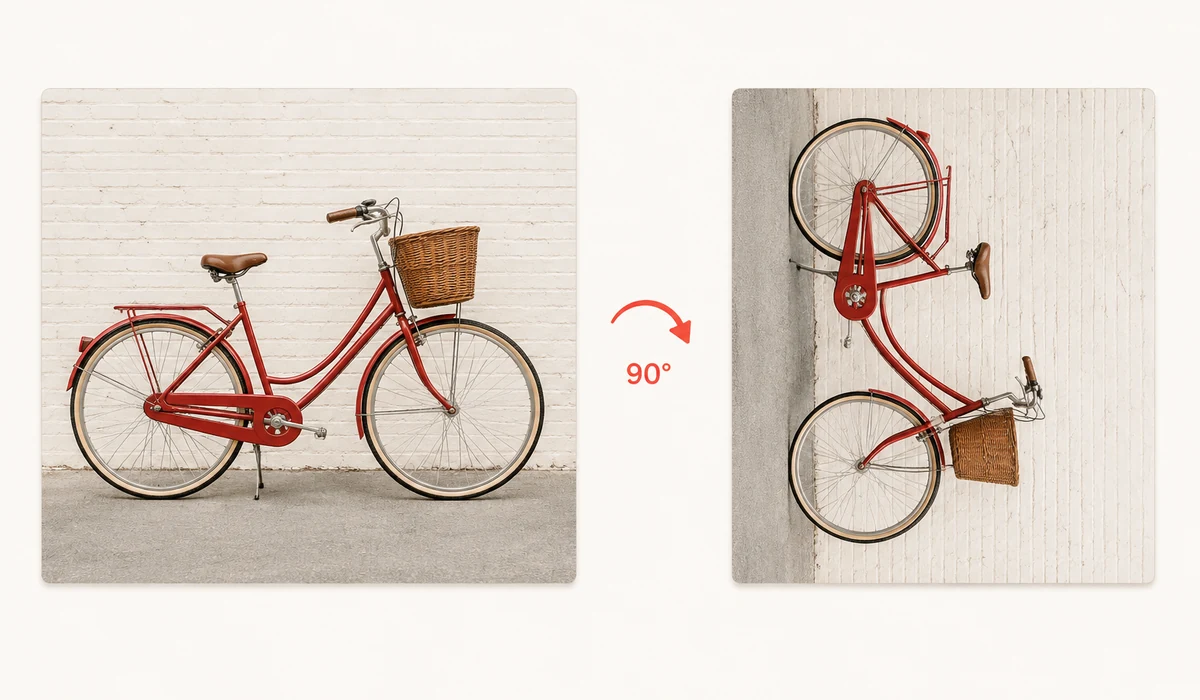

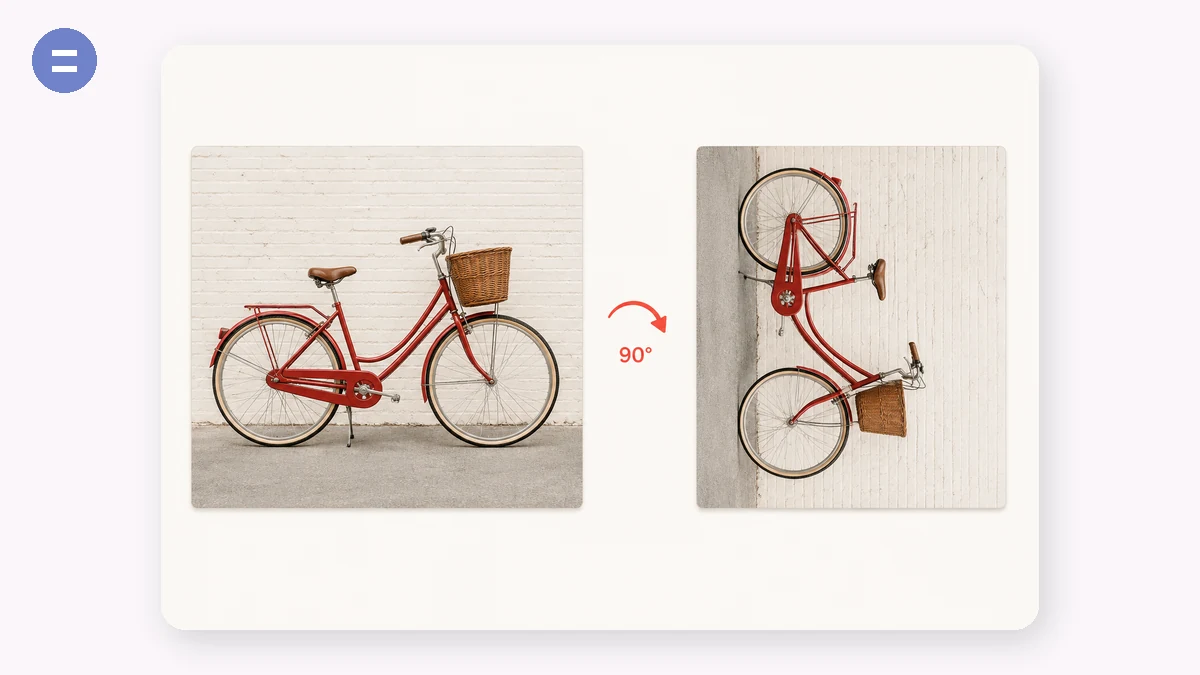
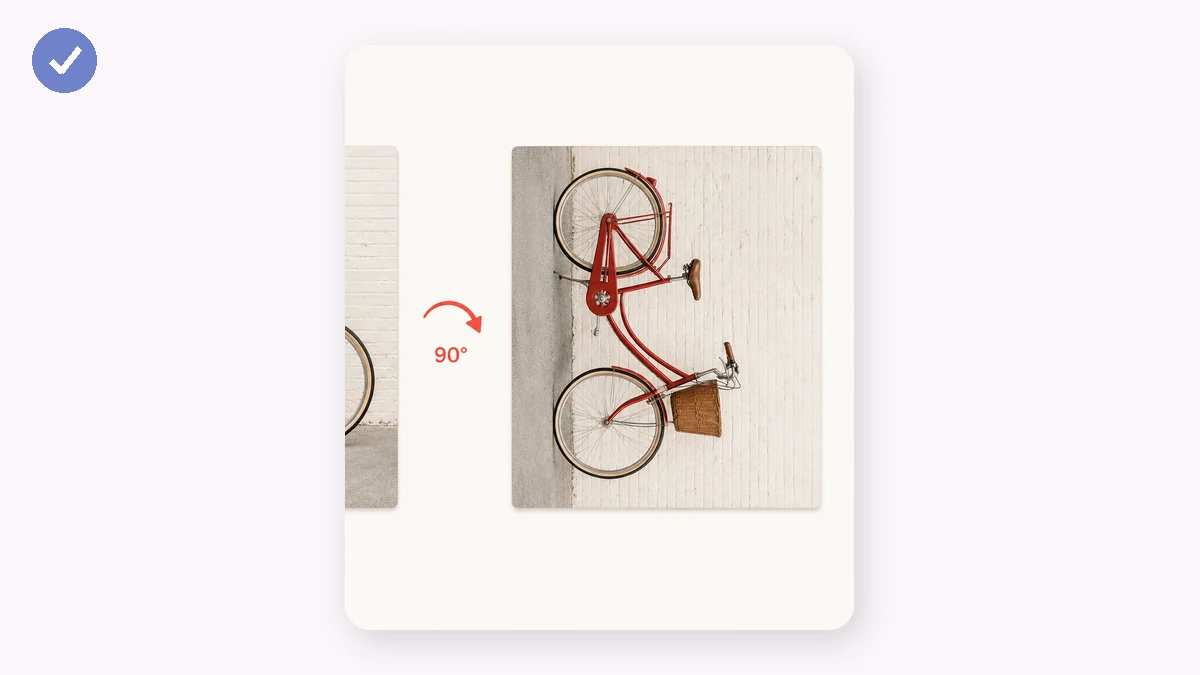
把拍歪的照片扶正、把掃描件擺直,或為設計做個映象。可以四分之一圈旋轉、精確設定角度,或沿任一軸翻轉,全程實時預覽。
成品在你的裝置上以全質量渲染,不上傳、不加浮水印。
使用方法
- 新增圖片把照片拖進來。
- 旋轉或翻轉用 90° 按鈕、角度滑塊或翻轉按鈕,預覽會實時更新。
- 下載一鍵儲存調整後的圖片。
旋轉和翻轉,一個工具搞定
這個工具能對單張圖片做旋轉和翻轉,全程不上傳:向左或向右轉 90 度、水平或垂直翻轉,或者設定一個任意角度做更精細的調整。所有操作都在瀏覽器裡完成,照片從頭到尾都留在你的裝置上。
90 度旋轉專治照片拍歪成橫躺或倒過來這種日常問題。翻轉則適合映象一張圖、把讀起來是反的自拍糾正過來,或者對齊掃描頁面的方向。當地平線或文件邊緣歪了幾度時,就該用任意角度旋轉。
擺正、映象、重新定向
歪的地平線或掃歪的稿子看著很彆扭,往往只要用任意角度輕微一轉,就能把照片擺正,顯得是刻意構圖。轉到該水平的線真的水平了,再匯出即可。
映象會改變一張圖講的“故事”。水平翻轉能讓主體朝另一個方向以適配版式,把前置攝像頭拍出來、文字是反的自拍糾正回來,或者用一張圖做出對稱的一對。垂直翻轉雖然少見,但做倒影效果或糾正上下顛倒的掃描件很有用。
大家都用它來做什麼
糾正橫躺的照片 — 把手機照片轉 90 度,讓它正著顯示,而不是躺在一邊。
扶正歪掉的地平線 — 用任意角度旋轉,把略微傾斜的風景或天際線調平。
把自拍去映象 — 水平翻轉,讓前置攝像頭拍出來的文字和版式方向正確。
糾正掃歪的檔案 — 把掃描件輕轉幾度,讓文字排得平整。
為版式做映象 — 翻轉主體朝相反方向,以適配某個設計或跨頁。
豎圖轉橫圖 — 當相框或版位需要橫向時,把豎拍照片轉到一側。
做對稱的一對 — 把圖片做出映象副本,得到平衡對稱的構圖。
翻轉上下顛倒的圖 — 旋轉 180 度,把完全倒過來的圖扶正。
為什麼在瀏覽器裡旋轉和翻轉圖片
歪掉的照片,是數字生活裡最常見的小煩惱之一。你橫著拿手機拍了張照,結果在某個忽略方向標籤的應用裡,它偏偏轉了 90 度。掃描件進來是倒著的。截圖需要映象一下,好讓文字在設計稿里正著讀。這些都不難修,但常規路徑重得讓人彆扭:傳到旋轉網站等伺服器,或者開啟一個大型照片應用,把兩下點選的活兒搞成一個工程。
在你自己的瀏覽器裡旋轉,能讓它快得理所應當。每次轉 90 度直到擺正,或者水平、垂直翻轉做映象——全都透過 Canvas,完全在你的裝置上完成。因為畫素在本地處理,沒有上傳、沒有排隊,也不會有你照片的副本留在別人的伺服器上。最後這點在圖片私密或敏感時格外重要:一張旋轉過的檔案截圖、一張你私下分享前想擺正的照片、任何你寧願不為了轉四分之一圈就交給某個服務的東西。
日常最實用的一點,是修好橫七豎八的手機照片。手機把方向記錄成後設資料,有些應用會遵從,不少卻不會——於是在你相簿裡看著正常的照片,傳到別處就變歪了。真正應用一次旋轉,會把正確方向"烤進"畫素裡,之後無論下一個應用讀不讀後設資料,圖片都顯示得對。輸出很乾淨:沒有浮水印、不用註冊,一次修多少張也沒有上限。
它有什麼不一樣
- 不上傳任何檔案。 旋轉和翻轉透過 Canvas 在瀏覽器內完成,你的照片留在裝置上。
- 可離線使用。 首次訪問後快取,斷網也能用。
- 免費、免註冊、無浮水印。 修正後的圖片乾淨,是你自己的。
- 旋轉與翻轉。 每次轉 90 度,並可水平或垂直映象。
- 徹底修好歪掉的手機照片。 把正確方向烤進畫素,讓它到哪兒都顯示得對。
tools.faxianai.com 與其他旋轉工具對比
基礎的線上旋轉工具免費又即時,而你作業系統自帶的照片應用旋轉起來根本不用上傳。兩者都合理;差別雖小但真實存在。
| 維度 | 基礎線上旋轉 | 系統照片應用(照片、預覽) | tools.faxianai.com |
|---|---|---|---|
| 隱私 / 上傳 | 圖片上傳到伺服器 | 完全本地 | 完全本地,不上傳 |
| 價格 | 免費,常帶廣告 | 隨系統附帶 | 免費 |
| 離線 | 不支援 | 支援 | 首次訪問後支援 |
| 安裝 | 無需 | 預裝 | 無需 |
| 浮水印 | 免費檔有時會加 | 無 | 無 |
| 翻轉(映象) | 有時有 | 通常有 | 有 |
| 把方向寫進畫素 | 通常會 | 有時只改後設資料 | 會 |
| 跨平台 | 是 | 否,與系統繫結 | 是,任意瀏覽器 |
當你已經在系統照片應用裡、又只處理本機檔案時,它是很好的選擇——本地又免費。基礎線上工具做一次性快速處理也沒問題,只是很多會上傳你的圖片,有的還加廣告或浮水印。tools.faxianai.com 處在兩者之間:像網頁工具一樣方便、任何帶瀏覽器的裝置都能用,又像系統應用一樣本地、私密,而且它會把修正後的方向直接寫進畫素,讓歪掉的照片無論下一站到哪兒都保持擺正。
為什麼選 tools.faxianai.com
90° 旋轉
快速四分之一圈。
任意角度
滑塊精確旋轉。
翻轉
水平或垂直映象。
隱私安全
僅本地處理。