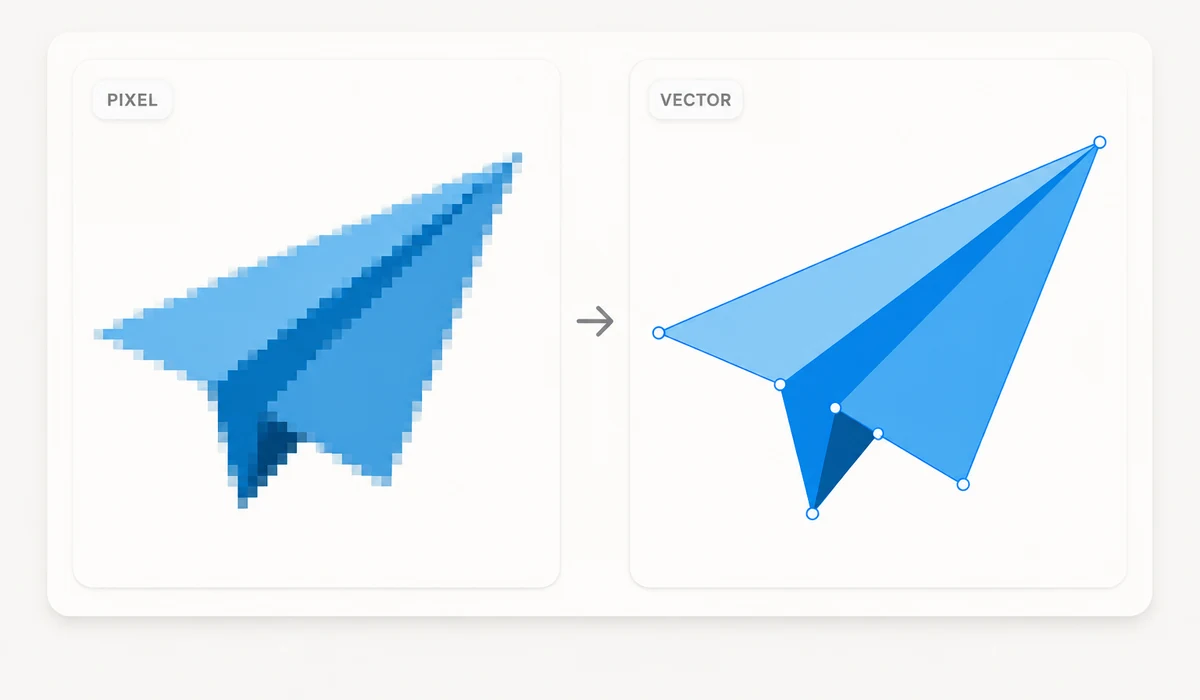
Masz logo lub ikonę istniejące tylko jako mały plik PNG, a potrzebujesz ich ostrych w dowolnym rozmiarze? To narzędzie śledzi obraz do postaci SVG — wektora złożonego z kształtów i ścieżek, który skaluje się do dowolnego rozmiaru bez rozmycia. Wybierz styl od płaskiego po szczegółowy i pobierz plik SVG.
Śledzenie działa w Twojej przeglądarce za pomocą silnika imagetracer, więc nic nie jest przesyłane. Bądźmy szczerzy co do ograniczeń: sprawdza się przy płaskich logo, ikonach i grafice liniowej. Zdjęcia też się prześledzą, ale utworzą ogromne, kleksowate pliki — do zdjęć chcesz formatu rastrowego, nie SVG.
Jak używać
- Dodaj obrazWrzuć logo, ikonę lub szkic w formacie PNG bądź JPG.
- Wybierz stylPłaski/logo, szczegółowy, posteryzowany lub czarno-biały — podgląd aktualizuje się na żywo.
- Pobierz plik SVGZapisz wektor, gotowy do skalowania do dowolnego rozmiaru.
To narzędzie trasuje obraz rastrowy — PNG lub JPG — w wektorowy SVG, prosto w Twojej przeglądarce. Odczytuje zdjęcie z płótna canvas na Twojej własnej maszynie i za pomocą silnika imagetracer znajduje kształty wewnątrz niego, rysując ścieżki wektorowe wokół każdego obszaru koloru. Sens tego, aby tam dotrzeć, jest taki, że SVG składa się z geometrii, a nie z pikseli, więc pozostaje idealnie ostry, czy to favicona, czy billboard, podczas gdy PNG rozmywa się w chwili, gdy go powiększysz. Wrzucasz obraz, wybierasz gotowy styl, porównujesz podgląd przed/po i pobierasz SVG.
Jest naprawdę dobre przy płaskim wejściu o czystych krawędziach: logotypy, ikony, proste ilustracje, grafika liniowa, ręczne liternictwo. Te mają małą paletę i wyraźne krawędzie, co jest dokładnie tym, co trasownik dobrze odczytuje, więc dostajesz schludny, edytowalny SVG z garstką kształtów. Gotowe ustawienia sterują wynikiem — Płaski/logo utrzymuje niskie kolory, Szczegółowy dopuszcza więcej, Posteryzowany rozkłada obraz na śmiałe płaskie plamy, Czarno-biały redukuje go do dwóch tonów. Wszystko działa lokalnie: nic nie jest przesyłane, nie ma konta, a działa dalej offline, gdy raz się załaduje. To prawdziwe trasowanie, a nie przerysowanie przez AI — podąża za Twoimi pikselami, a nie wymyśla czystszego obrazu.
Do czego się przydaje
Zamień płaskie logo PNG w SVG, który pozostaje ostry od favicony po billboard
Zwektoryzuj prostą ikonę lub rysunek liniowy, abyś mógł go później przekolorować
Przekonwertuj ręczne liternictwo lub kontur podpisu w edytowalny kształt wektorowy
Strasuj dwu- lub trójkolorowy znak do druku, gdzie ostre krawędzie mają znaczenie w każdym rozmiarze
Wprowadź ilustrację do SVG, aby skalowała się czysto na ekranach o wysokiej rozdzielczości
Odbuduj małe, rozmyte logo jako ścieżki wektorowe, które możesz oczyścić w edytorze
Różnica między obrazkiem kształtu a samym kształtem
PNG lub JPG to siatka pikseli. Powiększ ją poza jej natywny rozmiar, a siatka się ujawnia: krawędzie zamieniają się w schodki, wyraźne logo mięknie, a przeglądarka nic na to nie poradzi, bo szczegółu nigdy tam nie było. SVG przechowuje coś zupełnie innego — faktyczną geometrię. Koło jest opisane jako koło, krzywa jako ścieżka, wypełnienie jako kolor. Ponieważ kształty to matematyka, a nie piksele, przerysowują się ostro w dowolnym rozmiarze. Dlatego logo, które planujesz umieścić na wizytówce, billboardzie i favikonie, naprawdę chce być SVG: jeden plik, bez rozmycia, w każdej skali.
To narzędzie konwertuje obraz rastrowy w taki plik wektorowy i robi całość w Twojej przeglądarce. Wybierasz PNG lub JPG, ono śledzi kształty silnikiem imagetracer, a Ty dostajesz z powrotem SVG. Obraz jest odczytywany z płótna na Twojej własnej maszynie — nic nie jest wysyłane, nie ma konta, a gdy strona się wczyta, działa dalej z wyłączoną siecią. Obrazek, który wrzucasz, nigdy nie opuszcza Twojego urządzenia.
W czym jest naprawdę dobre
Śledzenie błyszczy, gdy wejście jest płaskie i ma czyste krawędzie: logo, ikona, prosta ilustracja, grafika liniowa, kawałek odręcznego liternictwa. Mają one małą liczbę solidnych kolorów i wyraźne granice, co jest dokładnie tym, co tracer dobrze odczytuje. Znajduje każdy obszar koloru, rysuje wokół niego ścieżkę, a wynikiem jest schludny SVG z garścią kształtów — mały plik, ostre krawędzie, łatwy do późniejszej edycji.
Gotowe ustawienia sterują tym, jak tracer odczytuje Twój obraz. Flat / logo utrzymuje liczbę kolorów niską, a kształty proste, najlepsze do dwu- lub trzykolorowego znaku. Detailed dopuszcza więcej kolorów i drobniejsze ścieżki dla ilustracji niosących więcej niuansu. Posterized zwija obraz w śmiałe płaskie pasma, graficzny wygląd plakatu. Black & white redukuje wszystko do dwóch tonów, idealne do grafiki liniowej, pieczątek i sylwetek. Mniej kolorów oznacza mniejszy, czystszy plik; więcej kolorów uchwytuje subtelność, ale dodaje ścieżek i wagi. Warto wypróbować dwa ustawienia na tym samym obrazie i porównać — podgląd przed/po pokazuje Ci oryginał i ślad obok siebie, byś mógł ocenić przed pobraniem.
Uczciwe zastrzeżenie o zdjęciach
Zdjęcie da się prześledzić, ale niemal na pewno tego nie chcesz. Zdjęcie ma tysiące subtelnie różnych kolorów i żadnych twardych krawędzi — tracer musi to wszystko przybliżyć nakładanymi na siebie plamami płaskiego koloru. SVG, który wychodzi, jest ogromny (często o wiele większy niż oryginalny JPG), wygląda rozmazany i posteryzowany, a nie fotograficznie, i jest okropny do edycji. Do czegokolwiek o ciągłym tonie — ludzie, sceneria, fotografia produktowa — format rastrowy jest właściwą odpowiedzią, a do tego są kompresory i konwertery. SVG jest do kształtów, nie do zdjęć. To narzędzie nie powstrzyma Cię przed śledzeniem zdjęcia, ale podgląd uczyni problem oczywistym.
Jeszcze jedna rzecz warta jasności: to prawdziwe śledzenie. Odczytuje piksele, które podałeś, i rysuje ścieżki wektorowe, które za nimi podążają. To nie AI, które przerysowuje czy „czyści" Twoje logo w coś nowego. Jeśli źródło jest rozmyte, niskiej rozdzielczości lub zaszumione, ślad to dziedziczy — czyste, ostre, kilkukolorowe wejście daje czysty wynik, a bałaganiarskie daje bałaganiarskie ścieżki.
Zmiana kolorów i edycja po śledzeniu
Ponieważ wyjściem jest zwykły SVG złożony z nazwanych ścieżek i wypełnień, nie jesteś uwiązany do kolorów, które ślad wyprodukował. Otwórz plik w edytorze wektorowym — Illustrator, Inkscape, Figma, a nawet edytor tekstu — i możesz zmienić kolor całego obszaru, zmieniając jedno wypełnienie, przesunąć ścieżkę, usunąć zabłąkany kształt, który tracer podłapał, albo ustawić kolory na Twój dokładny hex marki. To prawdziwa zaleta wprowadzenia logo w formę wektorową: przestaje być stałym obrazkiem i staje się edytowalnym obiektem, który posiadasz, w dowolnym rozmiarze, wolnym od rozmycia.
Dlaczego tools.faxianai.com
Raster → wektor
Zamienia PNG/JPG w skalowalne ścieżki SVG.
Gotowe style
Płaski, szczegółowy, posteryzowany lub czarno-biały.
Skaluje się czysto
Ostry w dowolnym rozmiarze, w przeciwieństwie do rozciągniętego rastra.
Prywatnie
Śledzone lokalnie — nigdy nie przesyłane.