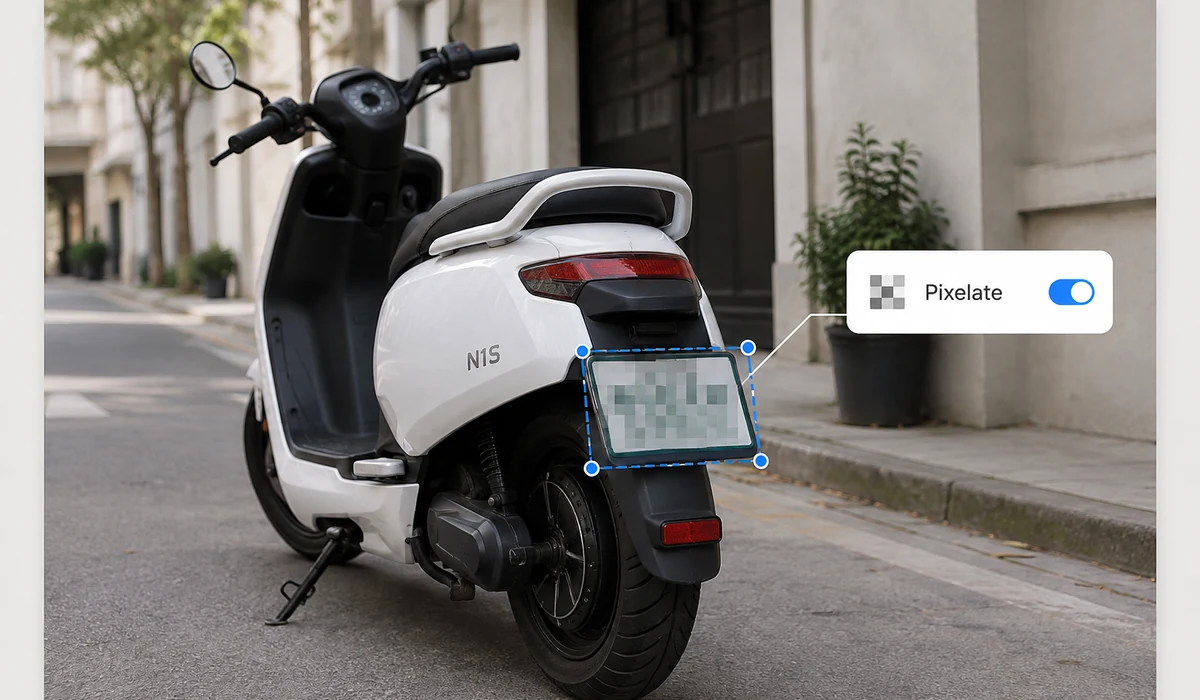
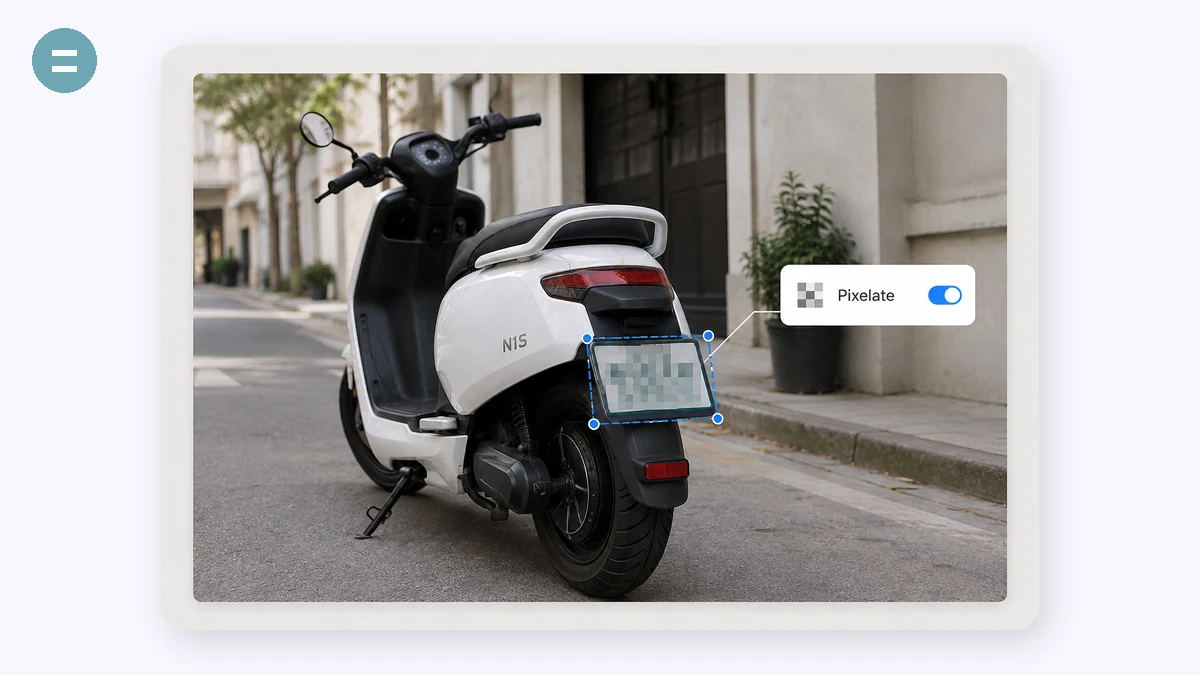
Zanim opublikujesz zrzut ekranu lub zdjęcie, często musisz coś ukryć: twarz, tablicę rejestracyjną, adres, numer zamówienia, nazwisko na czacie. Zaznacz prostokątem każdą rzecz, którą chcesz usunąć, a zostanie natychmiast spikselizowana, rozmyta lub zakryta czarnym prostokątem. Dodaj tyle zaznaczeń, ile potrzebujesz.
Celem jest prywatność, więc przesyłanie obrazu przeczyłoby jej sensowi — i się tego nie robi. Wszystko dzieje się w Twojej przeglądarce, a pikselizacja faktycznie niszczy leżące pod spodem piksele (w przeciwieństwie do rozmycia, które sprytne narzędzia czasem potrafią odwrócić).
Jak używać
- Dodaj obrazWrzuć zrzut ekranu lub zdjęcie.
- Zaznacz to, co ukryćWybierz Pikselizuj, Rozmyj lub Czarny prostokąt, a następnie zaznacz prostokątem każdy wrażliwy obszar.
- PobierzZapisz ocenzurowany plik PNG. Cofnij usuwa ostatnie zaznaczenie, jeśli przesadzisz.
Zakryj wszystko wrażliwe przeciągniętym prostokątem
Przeciągnij prostokąt nad częścią obrazu, którą chcesz ukryć — twarz, tablicę rejestracyjną, adres domowy, e-mail, numer zamówienia — a znika ona pod blokiem pikselizacji, rozmyciem lub jednolitym czarnym prostokątem, z kontrolowaną przez Ciebie siłą. Dodaj tyle prostokątów, ile potrzebuje zdjęcie, mieszaj pikselizację i czerń w tym samym obrazie i cofnij ostatni, jeśli umieścisz go źle. Gdy wygląda czysto, wyeksportuj PNG.
Cała robota działa na Twoim własnym urządzeniu za pomocą płótna canvas przeglądarki. Nic nie jest przesyłane, nie ma konta, a działa dalej offline, gdy strona się załaduje. O to właśnie chodzi: gdy ukrywasz wrażliwe informacje, nieukryty oryginał nigdy nie powinien opuścić Twojej maszyny, i tutaj nigdy tego nie robi.
Pikselizacja i czarny prostokąt są bezpieczne; rozmycie może przeciekać
Pikselizacja uśrednia każdy blok do jednego płaskiego koloru, więc przy wystarczająco zgrubnym rozmiarze szczegół nie jest ukryty, lecz zniszczony. Czarny prostokąt maluje jednolicie nad obszarem, nie zostawiając nic pod spodem. Oba są naprawdę nieodwracalne w wyeksportowanym pliku.
Rozmycie to to, które należy traktować z ostrożnością. Rozmazuje piksele, zamiast je usuwać, a to jest częściowo odwracalne — oprogramowanie potrafi wyostrzyć lekkie rozmycie z powrotem w stronę oryginału, a tekst i małe twarze odzyskują się najlepiej. Użyj rozmycia, aby zdeemfazować coś nieważnego. Dla numeru karty, hasła, adresu lub twarzy, która naprawdę musi pozostać ukryta, użyj zamiast tego zgrubnej pikselizacji lub czarnego prostokąta.
Do czego się przydaje
Ukryj twarz przed publikacją — Zakryj przechodnia, dziecko w tle lub własną twarz prostokątem, zanim zdjęcie trafi do mediów społecznościowych.
Zredaguj zrzut ekranu — Zaczernij imiona, e-maile, numery zamówień i adresy na czacie lub potwierdzeniu zamówienia przed udostępnieniem go.
Zakryj tablicę rejestracyjną — Zpikselizuj tablicę na zdjęciu samochodu na ofertę na platformie lub zgłoszenie ubezpieczeniowe.
Zamaż adres na paczce — Ukryj etykietę wysyłkową na zdjęciu przesyłki, abyś mógł opublikować paczkę bez ujawniania, gdzie mieszkasz.
Uporządkuj zdjęcie dokumentu — Zakryj numer dowodu, podpis lub szczegół konta na zeskanowanym formularzu przed wysłaniem go dalej e-mailem.
Chroń przechodniów na zdjęciach z wydarzeń — Zpikselizuj twarze osób, które nie wyraziły zgody, zanim zdjęcie grupowe lub z wydarzenia stanie się publiczne.
Ten jeden szczegół, który musi zniknąć, zanim naciśniesz „opublikuj"
Masz zamiar udostępnić zrzut ekranu potwierdzenia dostawy, zdjęcie paczki, wątek czatu, wypełniony formularz. Obraz jest w porządku poza jedną rzeczą: twarz, tablica rejestracyjna, adres domowy, numer zamówienia, e-mail, nazwisko w rogu. Nie chcesz tego wykadrować — kadr zrujnowałby kompozycję albo rzecz, którą musisz ukryć, siedzi dokładnie w środku. Chcesz po prostu, by ten jeden obszar został zakryty, czysto, a potem chcesz iść dalej.
To narzędzie robi dokładnie to i nic więcej. Przeciągasz prostokąt nad częścią, którą chcesz ukryć, a ona znika pod blokiem pikselizacji, rozmyciem albo solidnym czarnym prostokątem, o dowolnej sile, którą ustawisz. Musisz zakryć trzy rzeczy? Przeciągnij trzy prostokąty. Umieściłeś prostokąt w złym miejscu? Cofnij usuwa ostatni. Gdy wygląda dobrze, wyeksportuj PNG. Całe zadanie zajmuje kilka sekund, a każda z tych sekund dzieje się na Twoim własnym urządzeniu.
Pikselizacja, rozmycie czy czarny prostokąt — i któremu ufać
Trzy tryby wyglądają podobnie, ale nie są równie bezpieczne, i warto być co do tego uczciwym.
- Pikselizacja naprawdę niszczy leżące pod spodem piksele. Uśrednia każdy blok do pojedynczego koloru, więc szczegół nie jest ukryty, tylko go nie ma. W pliku nie zostaje nic do odzyskania.
- Czarny prostokąt jest najmocniejszy i najprostszy: maluje solidnie po obszarze. Nic z oryginału nie przetrwa.
- Rozmycie to ten, z którym trzeba uważać. Lekkie rozmycie wygląda na zasłonięte, ale to odwracalna operacja matematyczna — pierwotna informacja jest rozmazana, nie usunięta, a istnieją narzędzia, które mogą częściowo je wyostrzyć z powrotem, zwłaszcza na tekście i małych twarzach. Rozmycie jest w porządku do zmiękczenia czegoś nieważnego. To zły wybór do czegokolwiek, co faktycznie ma znaczenie.
Zasada praktyczna: do twarzy, na którą wolałbyś, żeby ludzie się nie gapili, rozmycie jest w porządku. Do numeru karty, adresu, hasła, tablicy, za którą prawnie odpowiadasz — użyj pikselizacji o grubej sile albo po prostu rzuć na to czarny prostokąt. Nie ufaj rozmyciu z danymi, które zaszkodziłyby Ci w razie wycieku.
Dlaczego „prywatny" musi oznaczać lokalny
Oto część, która czyni większość internetowych narzędzi do cenzurowania po cichu absurdalnymi. Próbujesz ukryć wrażliwe informacje w obrazie — a narzędzie prosi o wysłanie tego właśnie obrazu, nieocenzurowanego, najpierw na swój serwer. Nieutajniony oryginał, ten z adresem i twarzą wciąż idealnie widocznymi, podróżuje przez internet i ląduje na cudzym dysku, zanim jakiekolwiek ukrywanie nastąpi. Oddałeś dokładnie tę rzecz, którą próbowałeś chronić.
To narzędzie nigdy niczego nie wysyła. Działa całkowicie w Twojej karcie przeglądarki, korzystając z płótna, które Twoje urządzenie już ma. Obraz jest otwierany, rysowany i edytowany lokalnie; pikselizacja i czarny prostokąt są wypalane w wyeksportowany PNG na Twojej własnej maszynie. Wczytaj stronę raz i możesz wyciągnąć kabel sieciowy — działa dalej offline, bo w pętli nigdy nie było serwera. Nic do przechwycenia, nic zalogowanego, nic siedzącego w pamięci podręcznej.
Co robi, a czego nie robi
Bądź jasny co do zakresu, żeby pasowało do Twojego zadania. Umieszczasz obszary ręcznie: przeciągasz prostokąty, decydujesz, gdzie idą. Nie ma automatycznego wykrywania twarzy czy tablic rejestracyjnych skanującego obraz za Ciebie, a obszary są prostokątami, nie dowolnymi kształtami czy lassami. Dla zdecydowanej większości realnych zadań — jeden zrzut ekranu, garść rzeczy do zakrycia — ręczne umieszczenie kilku prostokątów jest szybsze niż jakiekolwiek narzędzie automatyczne, i wiesz dokładnie, co zostało ukryte, bo każdy prostokąt narysowałeś sam.
Działa też z dotykiem, więc możesz przeciągać prostokąty palcem na telefonie tuż po zrobieniu zdjęcia. Dodaj tyle obszarów, ile potrzebujesz, mieszaj pikselizację i czarny prostokąt w tym samym obrazie, cofaj się, jeśli przesadzisz, i eksportuj, gdy jest czysto. Potem opublikuj rzecz bez wtórnych rozterek.
Dlaczego tools.faxianai.com
Pikselizuj, rozmyj lub zakryj
Trzy sposoby ukrycia, o dowolnej sile.
Zaznacz dowolny obszar
Zakryj tyle miejsc, ile potrzebujesz.
Cofnij
Cofaj po jednym zaznaczeniu naraz.
Naprawdę prywatnie
Obraz nigdy nie jest przesyłany — powód, dla którego to narzędzie istnieje.