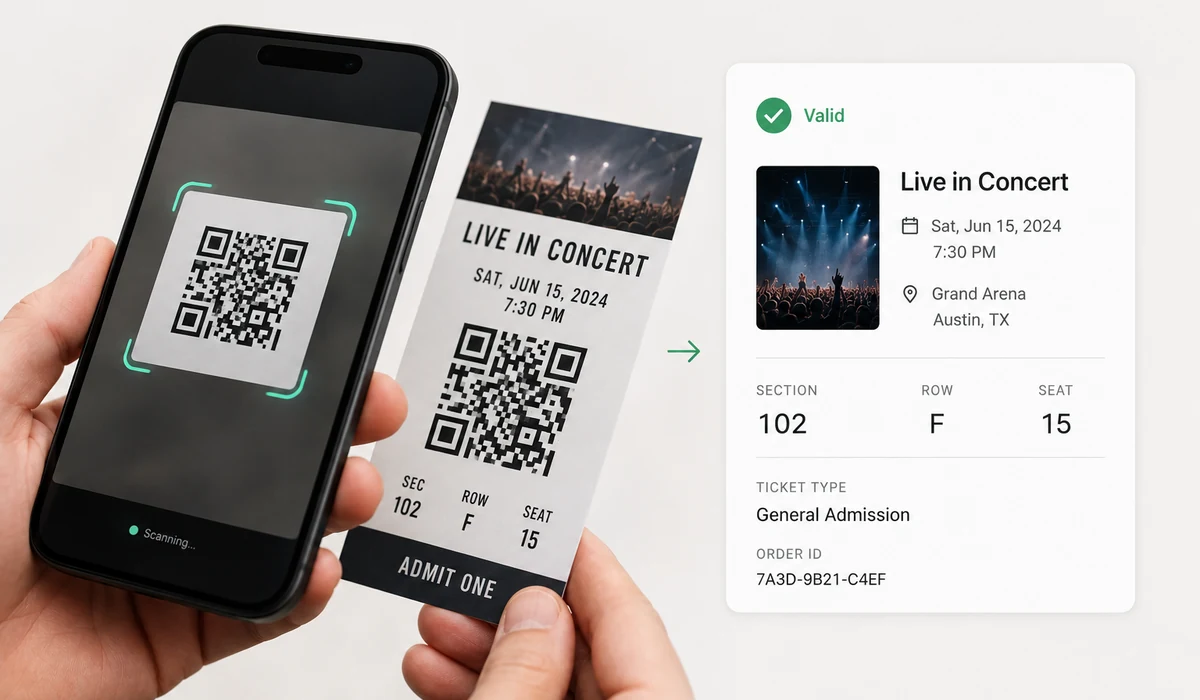
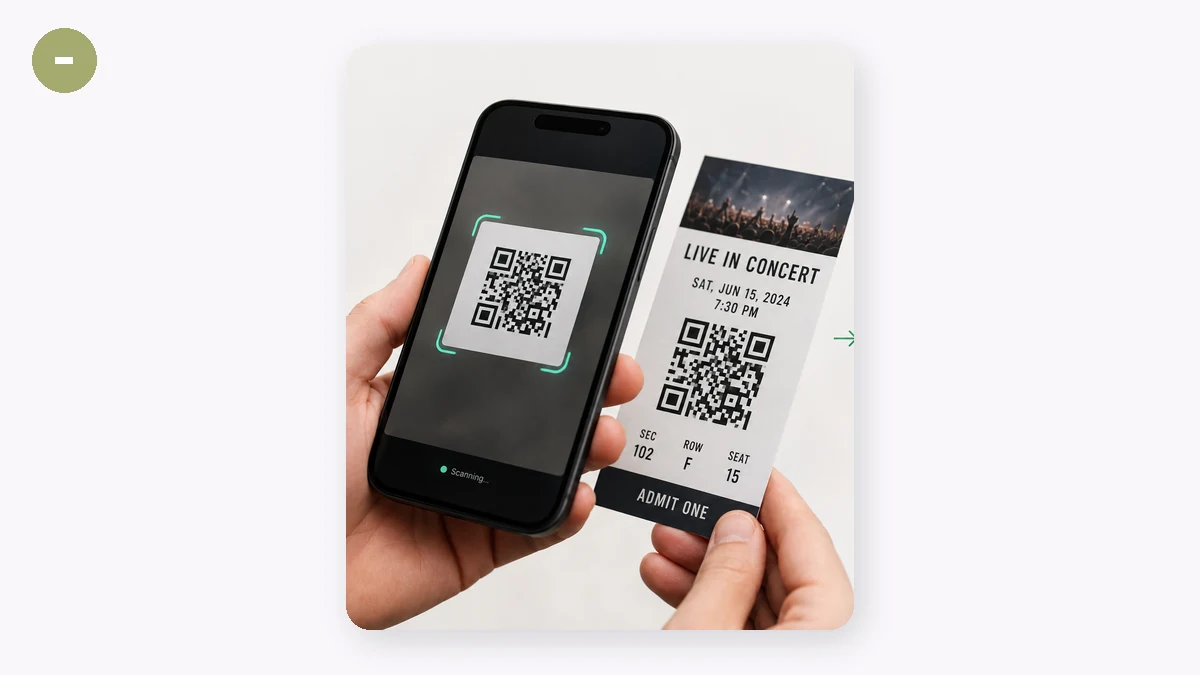
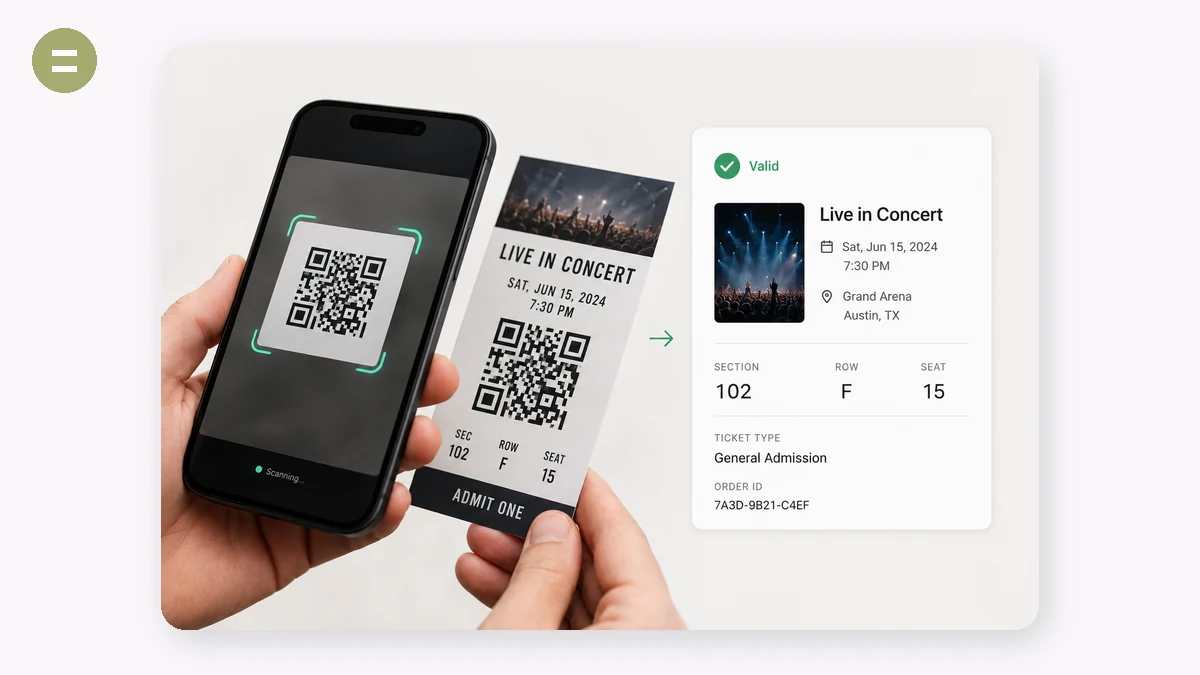
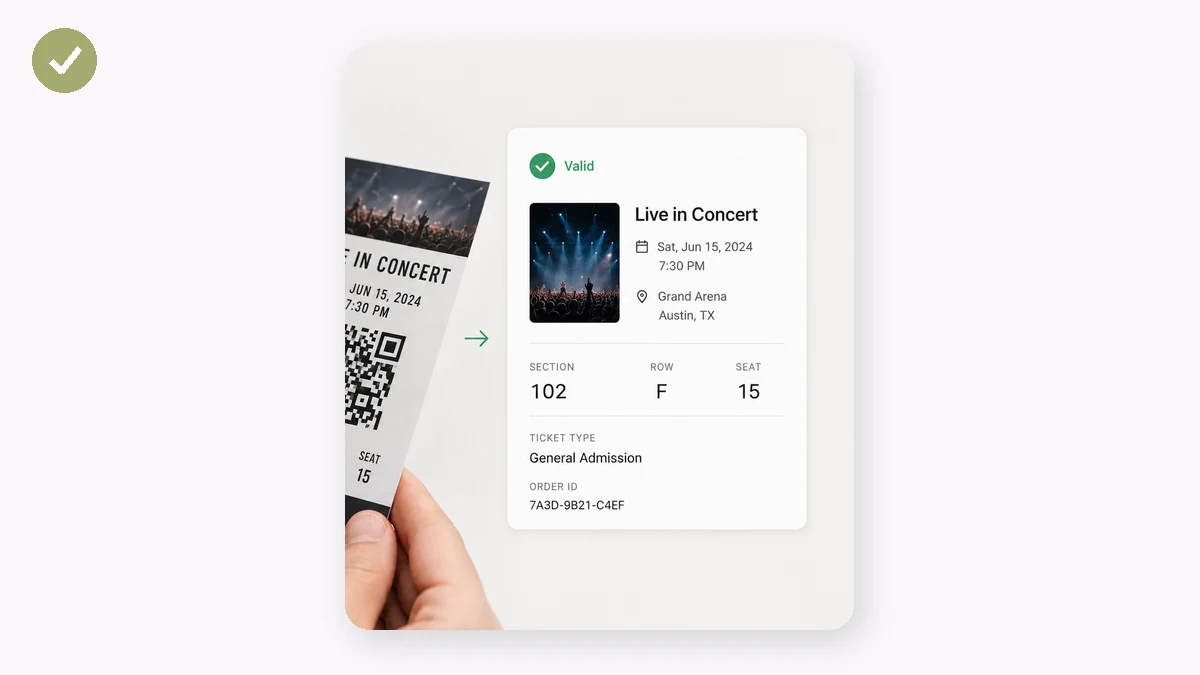
Masz kod QR na zrzucie ekranu, w pliku PDF lub na zdjęciu, ale nie masz jak zeskanować go drugim telefonem? Wrzuć obraz tutaj, a ten czytnik od razu go zdekoduje, pokazując dokładny tekst lub link, który zawiera.
Obraz jest przetwarzany w całości w Twojej przeglądarce — bez przesyłania, bez uprawnień do aparatu, bez aplikacji. Jeśli kod jest linkiem, zobaczysz go jako klikalny wynik, ale nic się nie otworzy ani nie połączy, dopóki tego nie zechcesz.
Jak używać
- Dodaj obrazPrzeciągnij, wklej lub wybierz zrzut ekranu albo zdjęcie zawierające kod QR.
- Odczytaj wynikZdekodowany tekst pojawia się natychmiast. Jeśli jest to URL, oferowany jest link.
- Skopiuj lub otwórzSkopiuj tekst jednym kliknięciem lub podążaj za linkiem, jeśli mu ufasz.
Kod QR to po prostu obraz, a często obraz już siedzi na urządzeniu, którym normalnie byś skanował — zrzut ekranu na Twoim czacie, kod na bilecie PDF, panel „zeskanuj, aby połączyć” z Wi-Fi na Twoim własnym laptopie. Ten czytnik bierze ten obraz i dekoduje kod wewnątrz niego, więc nie musisz chwytać drugiego telefonu ani przystawiać jednego ekranu do drugiego. Przeciągnij plik, wklej go ze schowka lub wybierz z fotografii, a tekst wewnątrz kodu pojawia się od razu.
Wszystko dzieje się w Twojej przeglądarce. Obraz jest rysowany na płótnie canvas i dekodowany na miejscu za pomocą biblioteki jsQR — nic nie jest przesyłane, nie ma konta, a gdy strona się załaduje, działa dalej z wyłączoną siecią. To ma znaczenie, bo kod QR może mieścić więcej niż link: hasło Wi-Fi, prywatny URL, token logowania, kartę kontaktową. Jeśli zdekodowany tekst to URL, dostajesz klikalny link; w przeciwnym razie dostajesz surowy tekst i przycisk kopiowania. Odczytuje jeden kod na obraz i działa z pliku, a nie z kamery na żywo — celowy kompromis, aby trzymać całość na Twoim urządzeniu.
Do czego się przydaje
Odczytaj kod QR Wi-Fi ze zrzutu ekranu hotelu lub routera bez drugiego telefonu
Otwórz link z kodu QR na bilecie PDF, który oglądasz na tym samym laptopie
Zdekoduj kod „zeskanuj, aby połączyć” pokazany na Twoim własnym ekranie podczas konfiguracji aplikacji
Wyciągnij dane kontaktowe z kodu QR vCard, który ktoś Ci wysłał
Sprawdź, dokąd prowadzi kod QR, zanim go odwiedzisz, odczytując najpierw URL
Odzyskaj tekst z kodu QR na starym zapisanym zdjęciu, gdy drukowany oryginał przepadł
Kod QR jest uwięziony na tym samym ekranie, na którym go czytasz
Oto sytuacja, w którą wpada każdy. Znajomy przysyła Ci kod QR Wi-Fi jako zrzut ekranu. Bilet PDF ma kod QR, który musisz otworzyć. Aplikacja pokazuje kod „zeskanuj, by sparować" na Twoim laptopie. Haczyk w tym, że kod jest na urządzeniu, którym normalnie byś skanował — telefon wyświetlający zrzut nie może skierować własnego aparatu na siebie, a trzymanie drugiego telefonu przy monitorze, by odczytać kod, który już siedzi w pliku, wydaje się absurdalne. Masz obraz. Potrzebujesz po prostu tekstu w środku.
To dokładnie ta luka, którą wypełnia to narzędzie. Przeciągasz, wklejasz lub wybierasz plik obrazu zawierający kod QR — zrzut ekranu, wyeksportowaną grafikę, zdjęcie — a ono dekoduje kod na miejscu, pokazując Ci tekst, który zawiera. Jeśli tym tekstem jest URL, dostajesz klikalny link (oznaczony rel=nofollow); w przeciwnym razie dostajesz surową zawartość i przycisk kopiowania. Bez drugiego urządzenia, bez żonglowania.
Dlaczego dekodowanie z obrazu bije tu kamerę internetową
Większość stron „skaner QR" zakłada kamerę na żywo i fizyczny kod przed Tobą. To zły model, gdy kod już jest plikiem. Sięganie po kamerę internetową oznacza proszenie o pozwolenie na aparat, celowanie w ekran (co wprowadza odblaski i wzory mory, które czynią skanowanie ekran-do-ekranu zawodnym) oraz potrzebę osobnego ekranu, by w ogóle pokazać kod. Gdy QR jest zrzutem ekranu lub stroną PDF, nie ma fizycznego kodu, w który można wycelować aparat.
To narzędzie celowo odczytuje z dostarczonego przez Ciebie obrazu, a nie z kamery na żywo. To realny kompromis, powiedziany wprost: nie otworzy Twojej kamery i nie zeskanuje kodu trzymanego w dłoni. Jeśli masz fizyczny kod na plakacie lub opakowaniu, wbudowana aplikacja aparatu telefonu jest szybszą drogą. Ale dla typowego przypadku — kodu, który już jest obrazem na Twoim urządzeniu — odczyt z pliku jest zarazem prostszy i całkowicie lokalny.
Aspekt prywatności, który większość stron ignoruje
Kod QR nie zawsze jest nieszkodliwym linkiem. Może kodować nazwę i hasło sieci Wi-Fi, prywatny URL spotkania, jednorazowy token logowania, ciąg płatności, vCard z czyimś numerem telefonu i adresem. Gdy dekodujesz jeden z takich na typowym internetowym „czytniku QR", wysyłasz obraz na serwer, którego nie kontrolujesz — a wraz z nim, jakikolwiek sekret niesie kod. Dla hasła Wi-Fi albo linku logowania to naprawdę złe miejsce, by go wysłać.
To narzędzie rysuje Twój obraz na płótnie i dekoduje go biblioteką jsQR całkowicie wewnątrz Twojej przeglądarki. Nic nie jest wysyłane. Nie ma konta ani zaplecza, a gdy strona się wczyta, działa dalej offline — możesz dosłownie wyłączyć Wi-Fi, a wciąż dekoduje. Tekst wewnątrz kodu nigdy nie opuszcza Twojej maszyny, co jest jedynym rozsądnym domyślnym ustawieniem dla czegoś, co może być hasłem.
Uzyskanie czystego dekodowania
Narzędzie zmniejsza duże obrazy do około 1600 px dla szybkości i automatycznie próbuje zarówno normalnych, jak i odwróconych kodów (inversionAttempts: 'attemptBoth'), więc kody jasne-na-ciemnym też działają. Kilka praktycznych nawyków pomaga, gdy kod jest oporny:
- Kadruj blisko. Jeśli QR to mały kwadrat w dużym zrzucie ekranu, przytnij tak, by kod wypełniał większość kadru. Maleńkie kody zagubione w dużym obrazie to najczęstsza porażka.
- Faworyzuj kontrast. Ciemny kod na jasnym tle czyta się najlepiej. Bardzo niskokontrastowe lub wyblakłe kody są trudniejsze.
- Zabij odblask. Dla zdjęcia kodu unikaj odbić, a równe oświetlenie bije jasny punkt świetlny na wzorze.
- Jeden kod na obraz. Narzędzie dekoduje pojedynczy QR na obraz; jeśli zdjęcie zawiera kilka, przytnij do tego, którego chcesz.
Uczciwe ograniczenia: jest oparte na obrazie, nie na kamerze na żywo, i odczytuje jeden kod naraz. Bardzo małe, rozmyte lub mocno stylizowane kody mogą czasem zawieść nawet po dobrym przycięciu. W porównaniu z dekoderami online, które wysyłają Twoje zdjęcie, by je odczytać, układ, który zawierasz, jest jasny — ten trzyma obraz, i cokolwiek koduje, na Twoim własnym urządzeniu.
Dlaczego tools.faxianai.com
Z dowolnego obrazu
Zrzuty ekranu, zdjęcia, wyeksportowane grafiki.
Natychmiast
Dekodowane na Twoim urządzeniu, bez potrzeby aparatu.
Rozpoznaje linki
Adresy URL stają się klikalnym wynikiem.
Prywatnie
Obraz nigdy nie jest przesyłany.