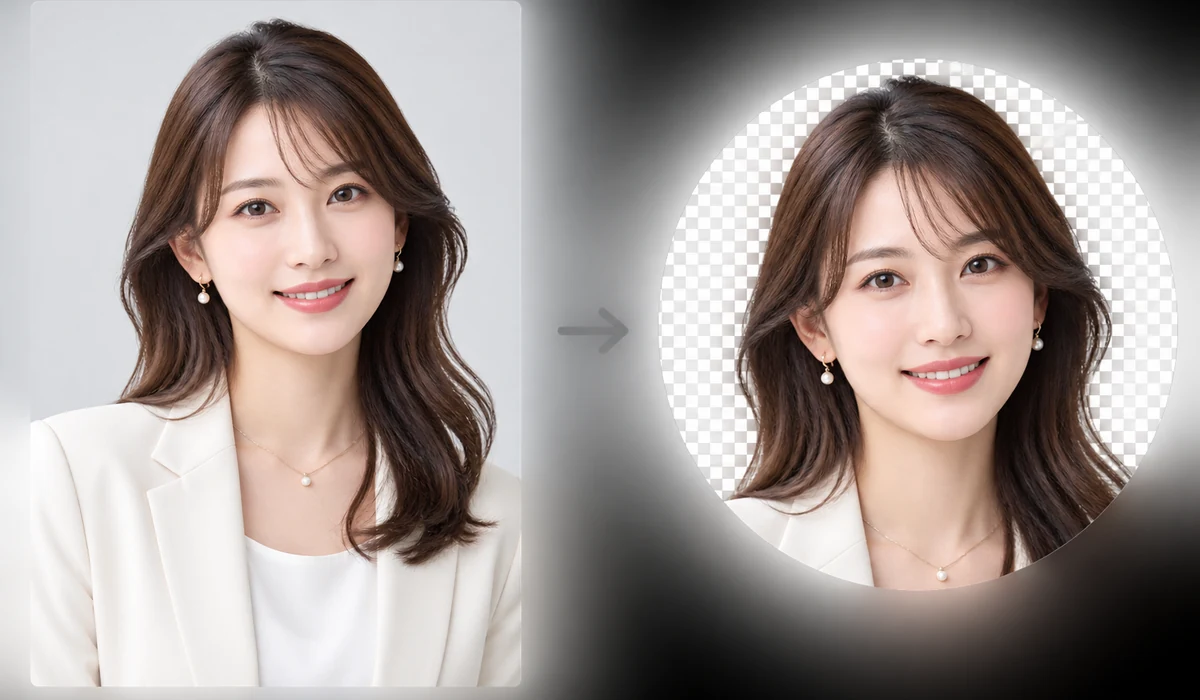
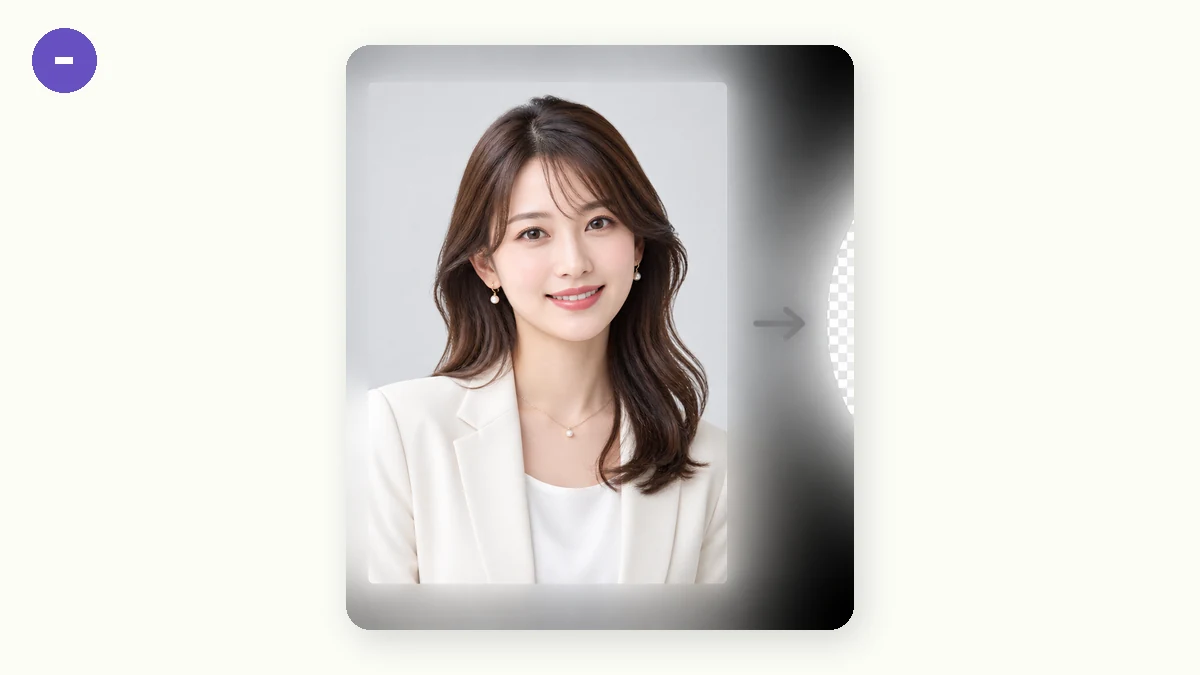
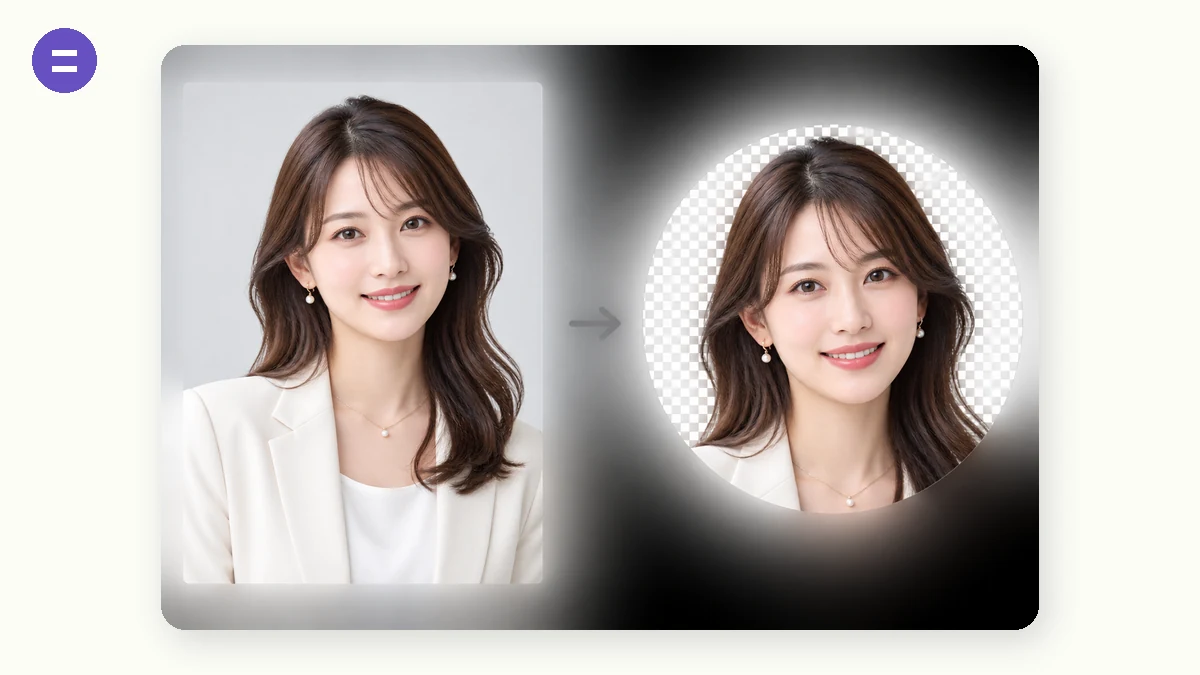
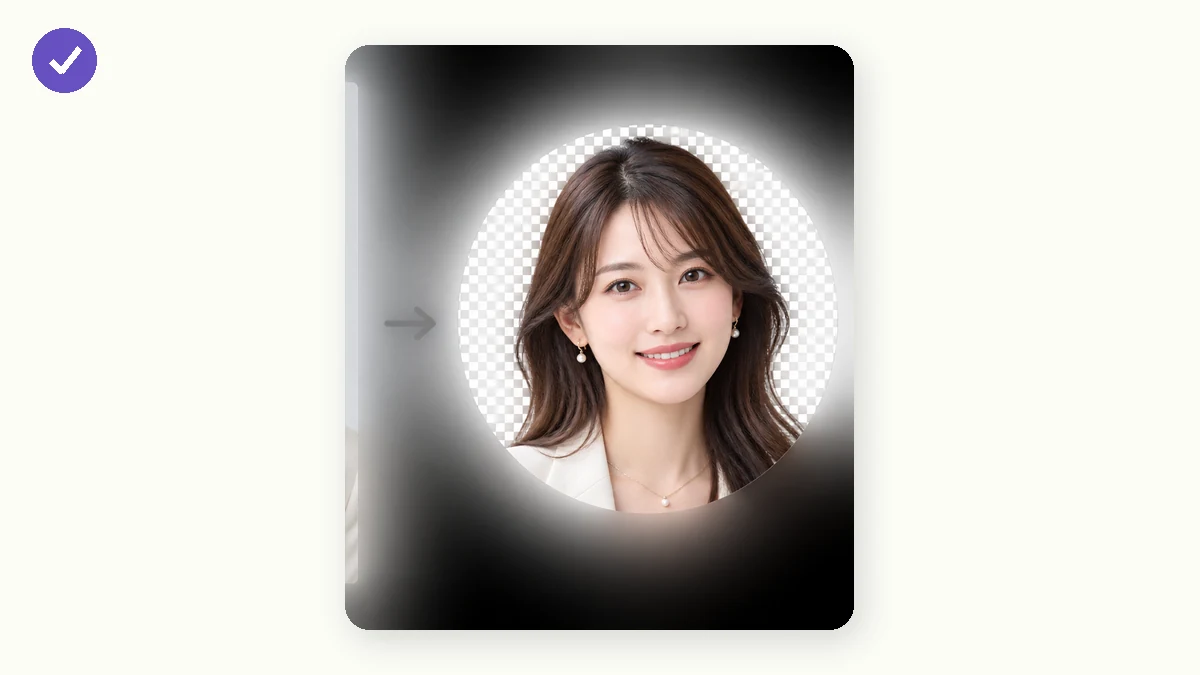
Większość zdjęć profilowych wyświetla się jako koła, ale przesyłany plik nadal jest kwadratem — więc rogi są obcinane w sposób, którego nie da się przewidzieć. To narzędzie kadruje Twój obraz do prawdziwego koła (lub zaokrąglonego kwadratu) i eksportuje plik PNG z przezroczystym tłem, aby czysto wpasował się w dowolne miejsce na awatar, podpis lub slajd.
Najpierw kadruje do środka do kwadratu, a następnie maskuje kształt w pełnej rozdzielczości. Wszystko działa w Twojej przeglądarce — zdjęcie nigdy nie jest przesyłane.
Jak używać
- Dodaj zdjęcieWrzuć obraz, którego chcesz użyć jako awatara.
- Wybierz kształtKoło, zaokrąglony kwadrat lub zwykły kwadrat — z przezroczystym lub białym tłem.
- Pobierz plik PNGZapisz plik PNG z przezroczystym tłem, kwadratowy i gotowy do użycia.
Circle Crop zamienia dowolny obraz w okrągły awatar, zaokrąglony kwadrat lub zwykły kwadrat i eksportuje go jako PNG. Wyśrodkowuje się na największym kwadracie, jaki może wziąć ze środka Twojego zdjęcia, a potem nakłada kształt na ten kwadrat w pełnej rozdzielczości, więc krawędź koła pozostaje ostra zamiast być skalowana z małego podglądu. Wyeksportuj z przezroczystym tłem, a rogi poza kształtem wychodzą puste zamiast białe.
Wszystko działa w Twojej przeglądarce. Obraz jest dekodowany, przycinany, maskowany i kodowany do PNG na Twoim własnym urządzeniu, więc nic nie jest przesyłane, nie ma konta, a żaden serwer nigdy nie widzi zdjęcia. Wczytaj stronę raz, a działa dalej z wyłączonym połączeniem. Obsługuje jeden obraz naraz i przycina od środka, więc jeśli Twój temat siedzi z boku, najpierw przytnij zdjęcie do niego prostym narzędziem do przycinania, a potem przynieś to ciaśniejsze zdjęcie tutaj, aby zrobić je okrągłym.
Do czego się przydaje
Zrób okrągłe zdjęcie profilowe do Slacka, forum lub aplikacji czatu z czystymi przezroczystymi rogami.
Zamień wyśrodkowane logo w okrągłą odznakę, która siedzi na dowolnym kolorze tła.
Wyeksportuj ikonę aplikacji w zaokrąglonym kwadracie z promieniem rogu ustawionym pod Twoją platformę.
Wytnij portret twarzy i ramion w koło do strony zespołu lub biogramu autora.
Przytnij zdjęcie produktu w zwykły wyśrodkowany kwadrat na miniaturę katalogu.
Przygotuj przezroczysty okrągły PNG do nałożenia na ciemną stronę docelową bez białego prostokąta.
Dlaczego okrągłe awatary wychodzą jak obcięte
Wgrywasz zdjęcie, które lubisz, a strona pokazuje je wewnątrz koła. Nagle czubek Twojej głowy jest przycięty albo ramka przecina Twoje ramię pod dziwnym kątem. Ze zdjęciem nic nie jest nie tak — problem w tym, że niemal każdy slot na zdjęcie profilowe to koło narysowane na wierzchu kwadratowego obrazu. Aplikacja bierze Twój prostokątny plik, wyśrodkowuje go w kwadratowym oknie, a potem ukrywa wszystko poza okrągłą maską. Jeśli część zdjęcia, na której Ci zależało, nie siedziała idealnie w środku, koło ją odcina. Nigdy nie widzisz, jak zachodzi przycinanie; dostajesz po prostu wynik i zastanawiasz się, czemu wygląda nie tak.
Rozwiązaniem jest wykonanie kadrowania samemu, przed wgraniem, żeby koło, które oddajesz, już było finalnym kształtem. To właśnie robi to narzędzie. Bierze dowolny obraz i kadruje go w prawdziwe koło, zaokrąglony kwadrat z regulowanym promieniem narożnika albo zwykły kwadrat i eksportuje PNG. Widzisz dokładnie, co znajdzie się wewnątrz ramki, zamiast ufać, że platforma zgadnie.
Przezroczysty PNG jest sednem
Wyeksportuj z przezroczystym tłem, a narożniki poza kołem staną się puste, a nie białe. To ma większe znaczenie, niż brzmi. Wrzuć przezroczysty okrągły PNG na ciemną stronę profilu, kolorową kartę czy dymek czatu, a usiądzie na wierzchu czysto — bez białego kwadratu wyzierającego zza okrągłej krawędzi. Jeśli wolisz mieć solidne tło, możesz wyeksportować na bieli, ale to przezroczystość sprawia, że wycięty awatar wygląda, jakby pasował wszędzie, gdzie go wkleisz. Kwadratowy JPEG z wypalonym tłem tego nie potrafi; narożniki zawsze będą widoczne.
Opcja zaokrąglonego kwadratu pokrywa drugi powszechny przypadek: ikony aplikacji, karty i miniatury interfejsu, które chcą miękkich narożników, a nie pełnego koła. Przesuwaj promień od ledwie zaokrąglonego do niemal okrągłego i zatrzymaj się tam, gdzie wygląda dobrze. Zwykły kwadrat jest na wypadek, gdy potrzebujesz po prostu czystego, wyśrodkowanego kadru bez żadnej maski.
Jak działa wyśrodkowanie — i gdzie nie pomoże
Narzędzie kadruje od środka. Najpierw bierze największy kwadrat, jaki może, ze środka Twojego obrazu, a potem nakłada kształt na ten kwadrat w pełnej rozdzielczości — bez zmniejszania do podglądu i z powrotem, więc wyeksportowana krawędź pozostaje ostra. Ponieważ kwadrat jest wycięty ze środka, działa to pięknie, gdy Twój obiekt jest już mniej więcej wyśrodkowany, co jest prawdą dla większości zdjęć głowy z ramionami i większości logo.
Bądź uczciwy wobec siebie co do przypadków, gdzie nie zadziała. Nie ma uchwytu do przeciągania kadru, nie ma sposobu, by przesunąć kadrowanie w lewo czy w prawo. Jeśli Twoja twarz jest w jednym rogu szerokiego zdjęcia grupowego, kadrowanie od środka chwyci środek kadru, a nie Ciebie. Czystą odpowiedzią jest przycięcie zdjęcia najpierw do obiektu — dowolnym podstawowym kadrownikiem — a potem przyniesienie tego ciaśniejszego obrazu tutaj, by zrobić go okrągłym. Także jeden obraz naraz: to nie procesor wsadowy. Do pojedynczego awatara to dokładnie właściwa szybkość; do pięćdziesięciu to dużo klikania.
Nigdy nie opuszcza Twojej maszyny
Wszystko działa w Twojej przeglądarce. Obraz jest dekodowany, kwadratowany, maskowany i kodowany do PNG na Twoim własnym urządzeniu — nic nie jest wysyłane, nie ma konta, a żaden serwer nigdy nie widzi zdjęcia. Wczytaj stronę raz i możesz robić awatary offline. Do zdjęcia profilowego, które często jest osobistym zdjęciem Twojej twarzy, to różnica między oddaniem go cudzemu serwerowi a zachowaniem go całkowicie dla siebie.
Dlaczego tools.faxianai.com
Prawdziwe koło
Czysta okrągła maska, a nie kwadrat z zaokrągleniem CSS.
Opcja zaokrąglenia
Regulowany promień narożnika dla zaokrąglonych kwadratów.
Przezroczysty PNG
Rogi są przezroczyste, więc siada na dowolnym tle.
Prywatnie
Kadrowane lokalnie — nigdy nie przesyłane.