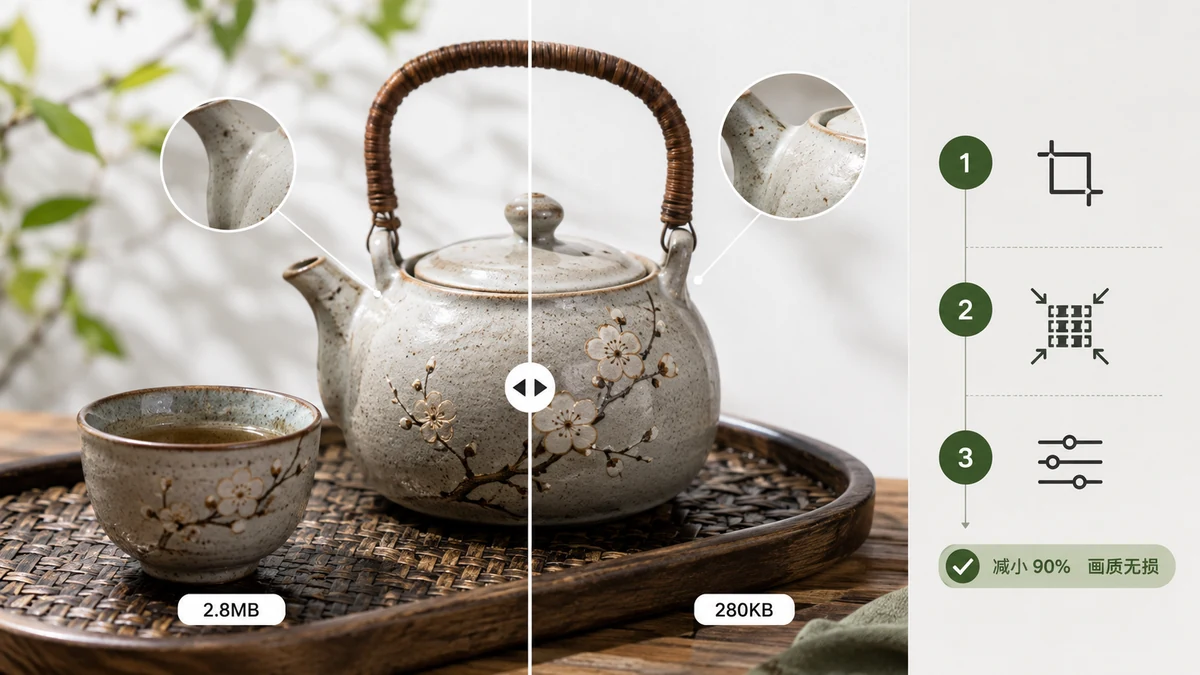
"Sem perder qualidade" geralmente significa uma coisa na prática: encolher o arquivo tanto que ninguém percebe que você fez isso. A verdadeira compressão sem perdas matemática existe, mas ela mal amassa a maioria das fotos. A economia que as pessoas de fato querem vem da compressão visualmente sem perdas — jogar fora dados que seus olhos nunca iam notar.
Aqui está como fazer isso de forma confiável, e como conferir que você acertou.
O único número que decide tudo
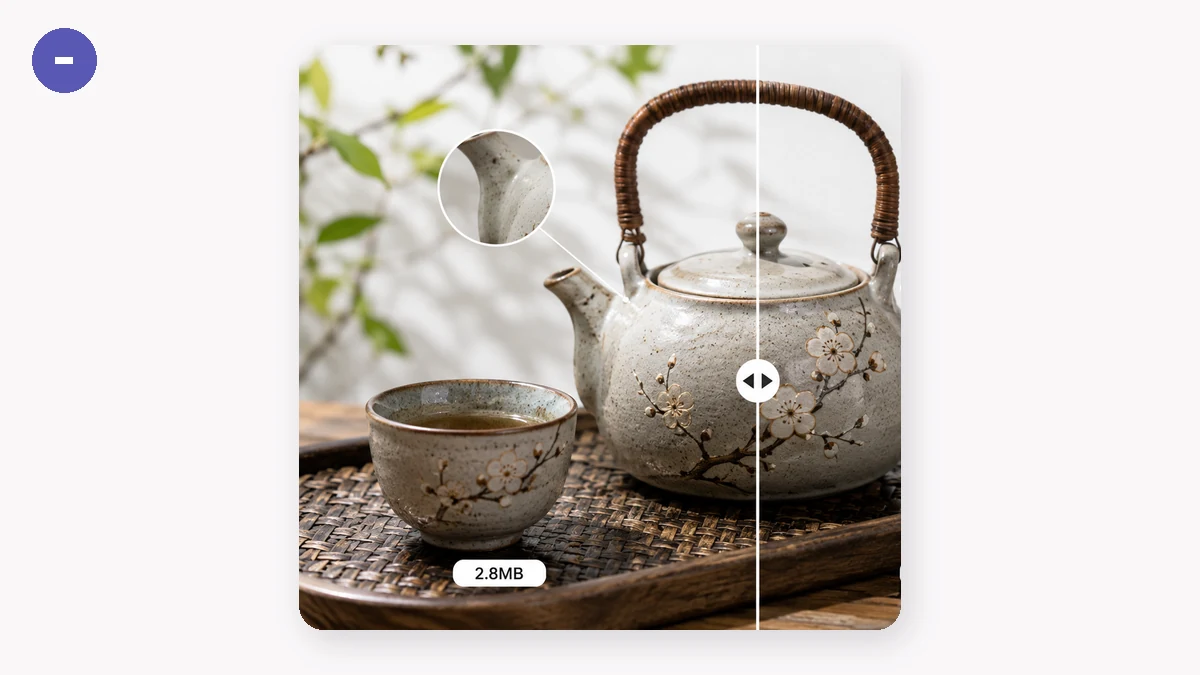
Para JPG e WebP, o jogo inteiro é o controle de qualidade. Defina alto demais e o arquivo continua inchado. Defina baixo demais e você tem céus quadriculados e texto borrado. O ponto ideal para fotografias costuma ser qualidade 75–85. Nessa faixa, um JPEG típico cai 40–70% de tamanho parecendo idêntico à distância normal de visualização.
Por que isso funciona? As fotos são cheias de gradientes e ruído que comprimem bem, e pequenas mudanças de cor numa imagem carregada são invisíveis. Um logotipo chapado com bordas nítidas é o oposto — isso é um trabalho para PNG, ao qual vamos chegar.
Comece alto e depois desça até você apenas começar a ver artefatos, então suba um degrau. Esse é o seu ponto visualmente sem perdas.
O PNG é um bicho diferente
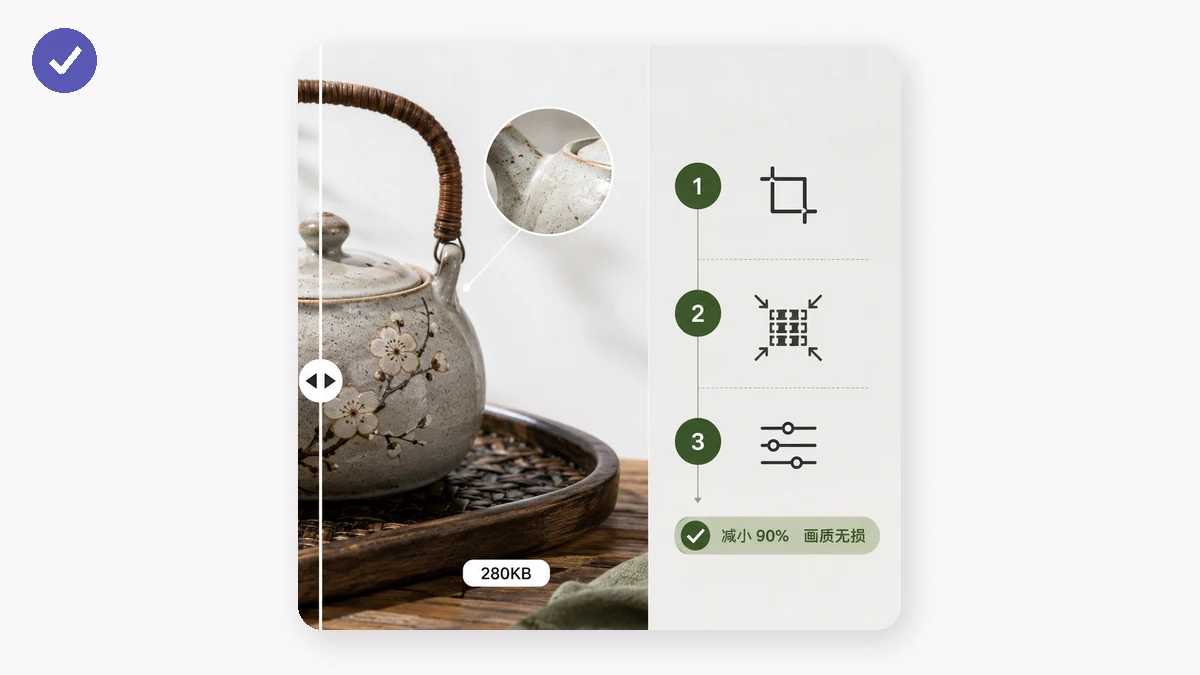
O PNG não tem controle de qualidade porque já é sem perdas. Para deixar um PNG menor, você reduz quantas cores distintas ele armazena. A maioria dos PNGs — capturas de tela, ícones, ilustrações — usa muito menos cores do que os 16 milhões que lhes são permitidos. Quantizar para uma paleta de 256 cores muitas vezes corta o arquivo em 60–80% sem mudança visível, porque o original nunca precisou de todas aquelas cores mesmo.
Este é o mesmo truque que as conhecidas ferramentas no estilo "tinify" usam. O Compressor de Imagem do tools.faxianai.com aplica a quantização de 256 cores aos PNGs automaticamente, então você tem grande economia sem caçar configurações. Se o seu PNG é uma fotografia salva no formato errado, converta-o para JPG ou WebP primeiro — essa é uma vitória bem maior que qualquer otimização de PNG.
Limite as dimensões também
Uma foto de 6000 pixels de largura exibida numa coluna de 1200 pixels está carregando cinco vezes mais dados do que a tela consegue mostrar. Antes mesmo de tocar na compressão, pergunte se a imagem é maior do que precisa ser. O compressor tem um limite de largura opcional — defina-o para o maior tamanho em que a imagem de fato vai aparecer, e você multiplica a economia.
Ordem das operações que funciona bem:
- Redimensione para a largura real de exibição (ou defina o limite de largura).
- Comprima com qualidade 75–85 para fotos, ou deixe a quantização cuidar dos PNGs.
- Compare com o original e olhe de perto um recorte em resolução total.
Como verificar que você não perdeu nada
Abra o arquivo comprimido em zoom de 100% e olhe as partes que importam: rostos, bordas de texto, gradientes suaves como céus. Se essas sobrevivem, o resto também sobrevive. Uma rede de segurança que vale conhecer: um bom compressor nunca te entrega um arquivo maior que o original — se a compressão não fosse ajudar, ele mantém o que você começou. O tools.faxianai.com funciona assim, então você pode processar uma pasta inteira em lote e confiar que nada piora.
Faça localmente, mantenha privado
Mais uma coisa que importa se as imagens não são suas para vazar: cada passo acima roda inteiramente no seu navegador. Nada é enviado. O tools.faxianai.com usa Canvas e WebAssembly para processar arquivos na sua própria máquina e, depois da primeira visita, a ferramenta fica em cache para funcionar offline. Você pode comprimir um lote de fotos de cliente num avião sem sinal.
Solte seus arquivos, escolha uma qualidade e baixe um ZIP dos resultados:
A versão curta: use o controle de qualidade para fotos, a quantização para PNGs, limite dimensões grandes demais e confira um recorte a 100%. Essa é a compressão que ninguém consegue ver.