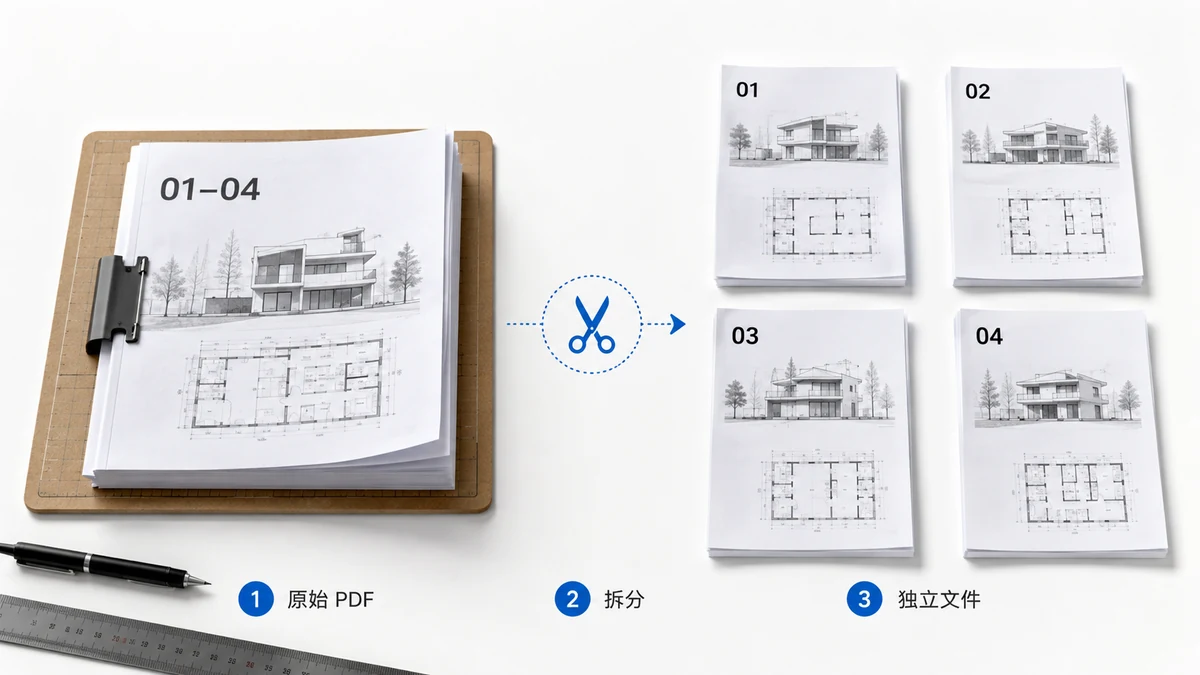
Às vezes um PDF de várias páginas é a forma errada para o trabalho. Você escaneou uma pilha de formulários e eles vieram parar em um só arquivo, mas cada um tem que ser enviado a um portal diferente. Você tem um PDF de trinta certificados e cada destinatário precisa só do seu. Você tem um lote de recibos escaneados juntos e seu sistema de contabilidade os quer um por um. O que você realmente precisa não é de um PDF menor — é de muitos PDFs, um por página.
Quando dividir-cada-página é o movimento certo
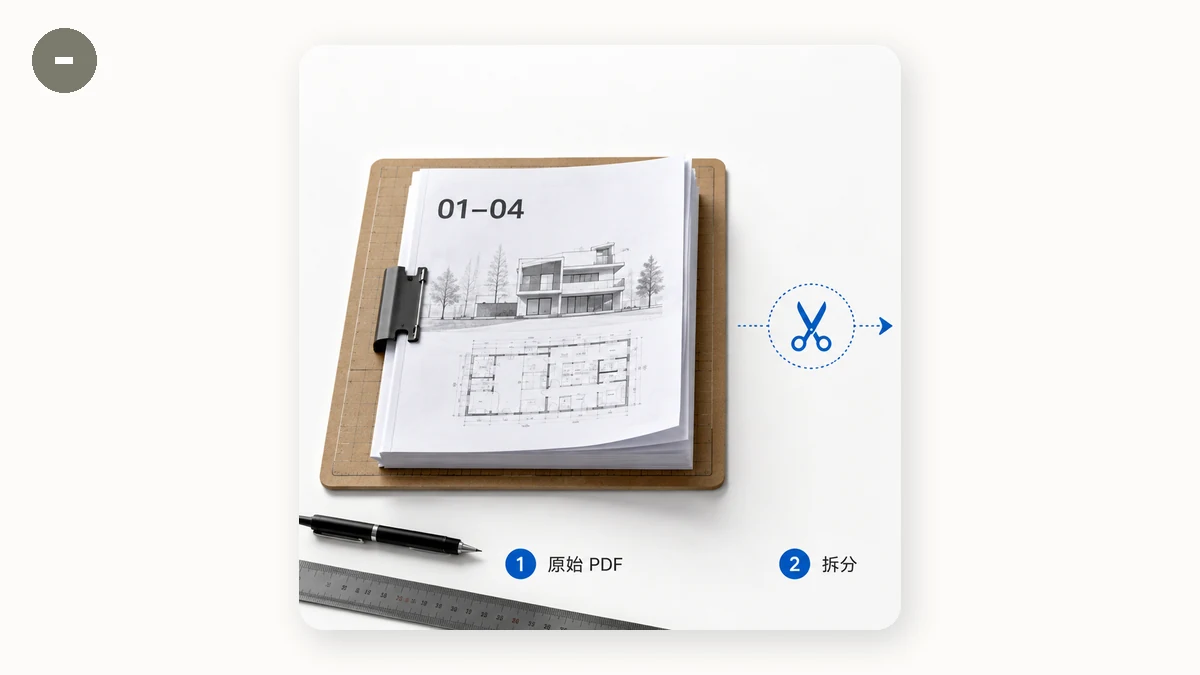
Há uma forma específica para esse problema. Não é "quero as páginas 1–3" — isso é extrair um intervalo em um arquivo. É "quero que cada página vire seu próprio documento independente". A diferença importa porque fazer isso à mão é miserável: abrir o arquivo, extrair a página 1, salvar, extrair a página 2, salvar, trinta vezes seguidas. O objetivo todo de dividir cada página de uma vez é que um escaneamento de 30 páginas vira 30 arquivos em uma única ação.
Casos comuns em que isto é exatamente o que você quer:
- Um escaneamento em lote onde cada documento físico virou uma página de um único PDF.
- Certificados, ingressos ou crachás gerados como um longo PDF que precisam ser enviados individualmente.
- Recibos ou faturas que você arquiva, nomeia ou encaminha um de cada vez.
- Qualquer página que precisa do seu próprio nome de arquivo, seu próprio destino ou sua própria aprovação.
Como fazer — e receber um ZIP de volta
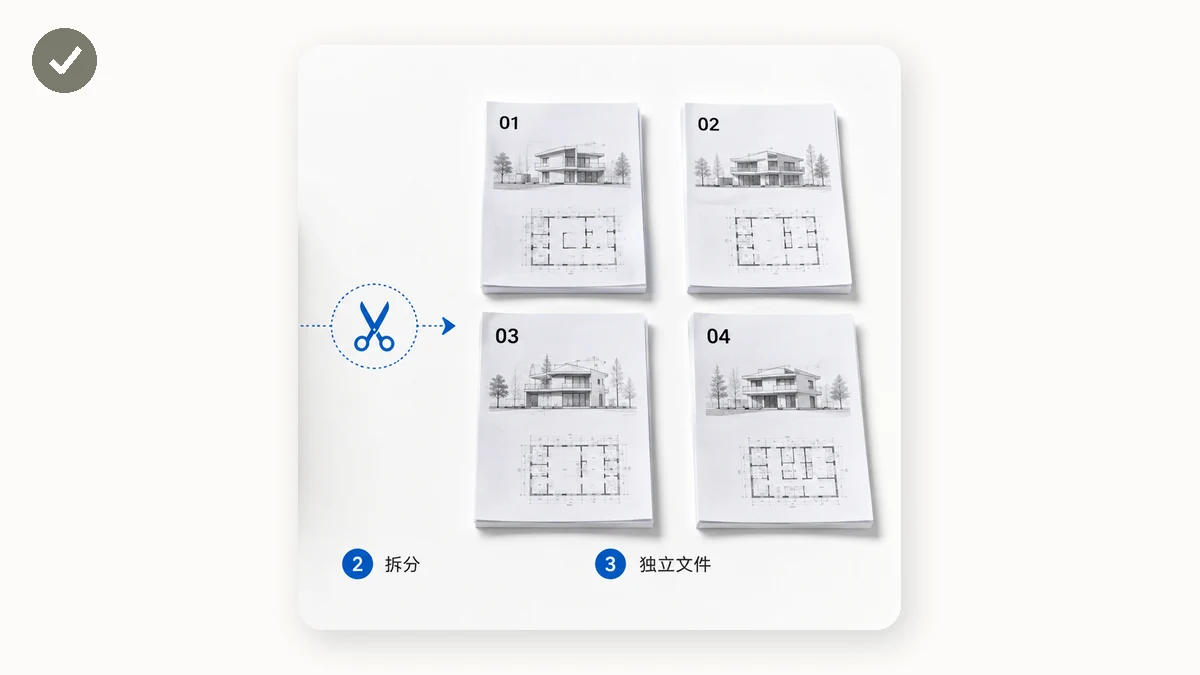
Trinta downloads separados disparando de uma vez seriam um caos, então a saída sensata é um único ZIP contendo todos os PDFs de uma página. Você divide uma vez, baixa um arquivo compactado, descompacta, e lá está sua pasta de páginas individuais.
O Dividir PDF do tools.faxianai.com tem isso como seu segundo modo: abra seu PDF, escolha "dividir cada página", e ele produz um PDF por página e os agrupa em um ZIP para download. (Seu primeiro modo faz o outro trabalho — extrair um intervalo de páginas como 1-3, 5, 8-10 em um único arquivo — quando é isso que você precisa.) Ele roda inteiramente no seu navegador com pdf-lib, então nada é enviado — sem servidor, sem conta, sem limite diário — e uma vez que a página carregou, funciona offline.
Esse último ponto vale se demorar para esta tarefa especificamente, porque os arquivos que as pessoas dividem em massa costumam ser sensíveis em massa: um lote inteiro de identidades escaneadas, uma série de formulários assinados, uma pasta de extratos. Em um site convencional, tudo isso é enviado a um servidor para ser cortado. Aqui nunca sai da sua máquina.
Sem perda de qualidade, página por página
Cada página é copiada do original com o pdf-lib, não re-renderizada nem recomprimida. Então cada PDF de uma página que você recebe é byte por byte a página de onde veio: texto selecionável permanece selecionável, um escaneamento mantém sua resolução original, nada suaviza. Ao longo de trinta arquivos essa consistência importa — você não quer a página 14 parecendo misteriosamente pior que o resto.
Os limites, honestamente
Isto divide no nível de página: uma página entra, um arquivo sai. Não vai girar uma página de lado nem reordenar páginas dentro da fonte — conserte isso no original primeiro. E um PDF trancado com uma senha de abertura (uma que pede antes de exibir) não pode ser lido no navegador, então remova a senha e divida a cópia desbloqueada. PDFs com restrição de proprietário geralmente dividem sem problema.
Se você está indo no sentido contrário e precisa combinar páginas ou arquivos, o Juntar PDF é a ferramenta inversa, e o PDF para Imagens transforma páginas em PNG ou JPG quando você quer imagens em vez de PDFs. Dividir cada página em seu próprio arquivo é só o caminho mais rápido de "um documento" para "um arquivo cada" — feito localmente, em um clique.