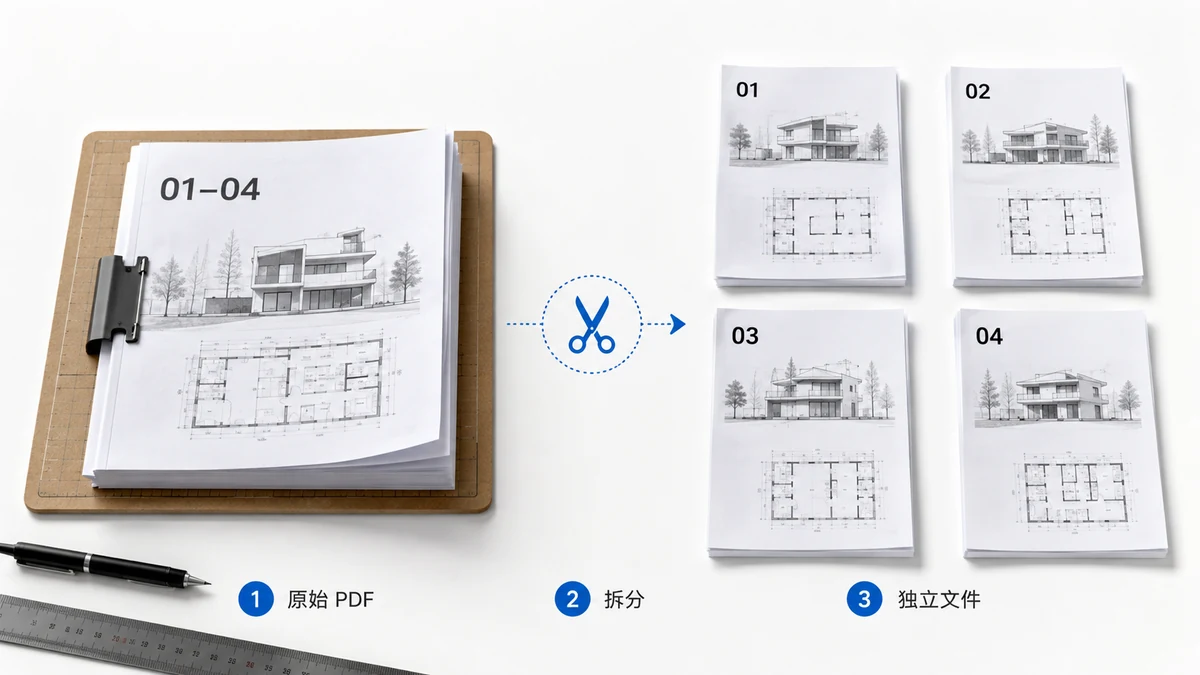
Đôi khi một PDF nhiều trang là sai hình dạng cho công việc. Bạn quét một xấp biểu mẫu và chúng rơi vào một tệp, nhưng mỗi cái phải được tải lên một cổng khác nhau. Bạn có một PDF gồm ba mươi giấy chứng nhận và mỗi người nhận chỉ cần cái của họ. Bạn có một lô hóa đơn quét chung và hệ thống kế toán của bạn muốn chúng từng cái một. Cái bạn thật sự cần không phải một PDF nhỏ hơn — mà là nhiều PDF, mỗi trang một cái.
Khi nào tách-mọi-trang là nước đi đúng
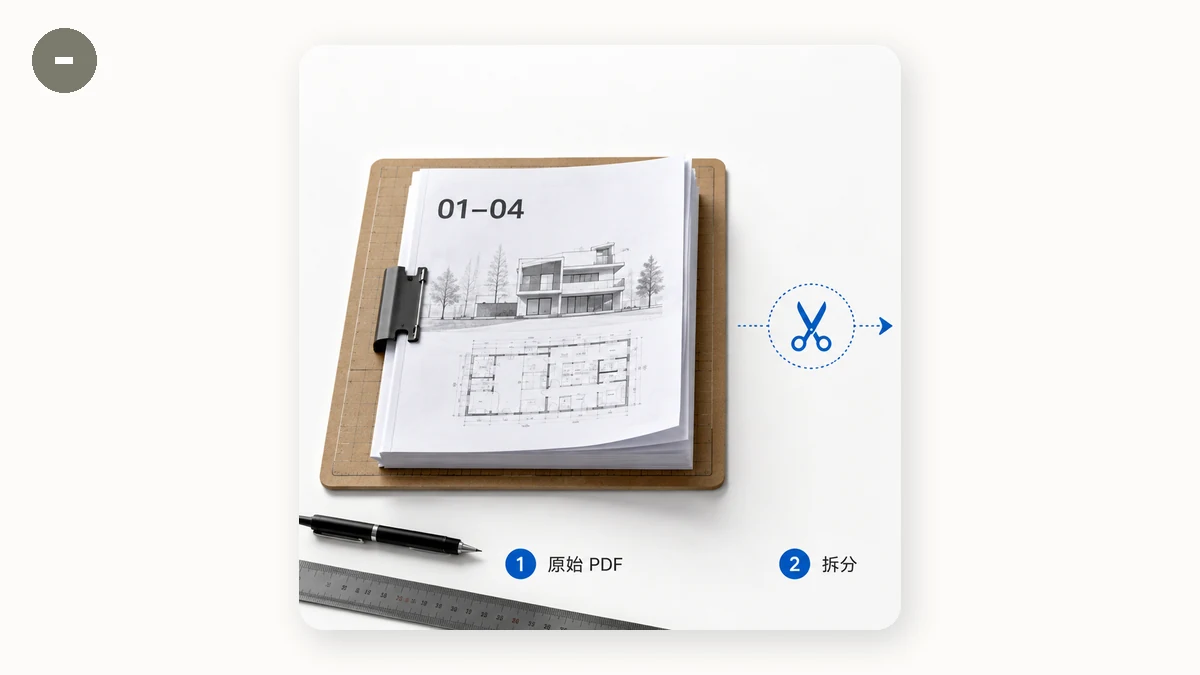
Vấn đề này có một hình dạng cụ thể. Nó không phải "tôi muốn trang 1–3" — đó là trích một dải vào một tệp. Nó là "tôi muốn mỗi trang trở thành tài liệu độc lập của riêng nó". Sự khác biệt quan trọng vì làm việc đó bằng tay thật khổ sở: mở tệp, trích trang 1, lưu nó, trích trang 2, lưu nó, ba mươi lần liên tục. Cả mấu chốt của việc tách mọi trang cùng lúc là một bản quét 30 trang trở thành 30 tệp trong một hành động.
Các trường hợp phổ biến khi đây đúng là cái bạn muốn:
- Một bản quét theo lô nơi mỗi tài liệu vật lý trở thành một trang của một PDF duy nhất.
- Giấy chứng nhận, vé, hay huy hiệu được tạo dưới dạng một PDF dài cần gửi đi riêng lẻ.
- Hóa đơn hay biên nhận bạn lưu, đặt tên, hoặc chuyển tiếp từng cái một.
- Bất kỳ trang nào cần tên tệp riêng, đích đến riêng, hoặc phê duyệt riêng.
Cách làm — và nhận lại một tệp ZIP
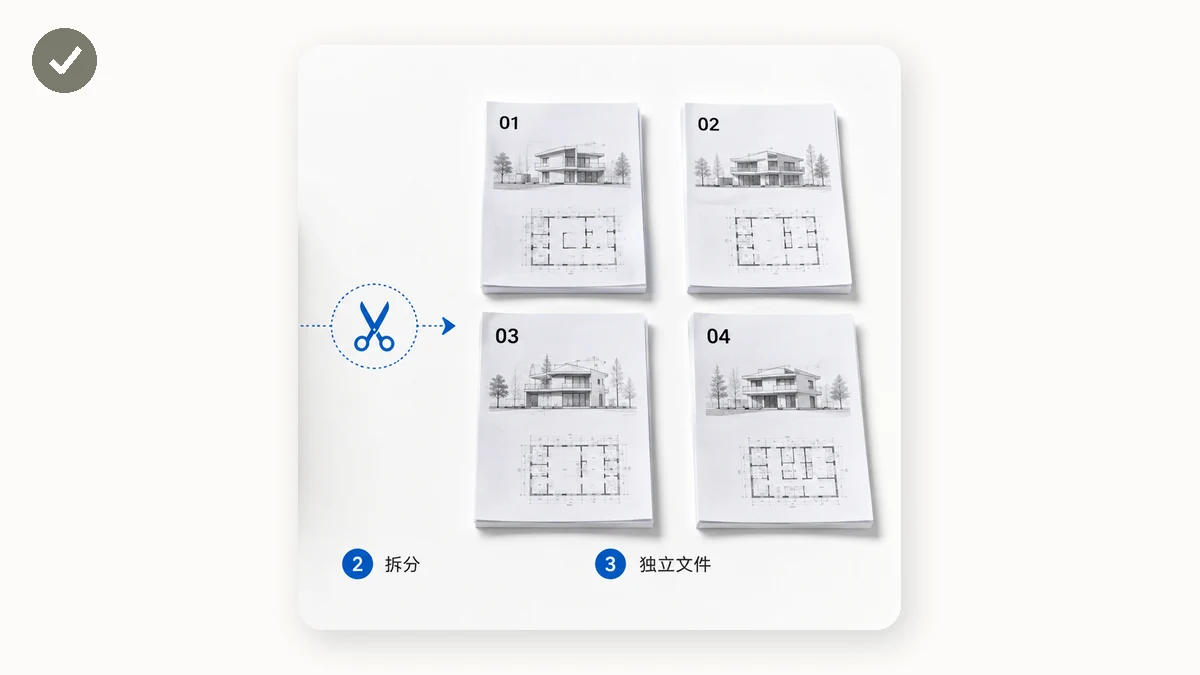
Ba mươi lần tải xuống riêng lẻ nổ ra cùng lúc sẽ là hỗn loạn, nên đầu ra hợp lý là một tệp ZIP duy nhất chứa mọi PDF một-trang. Bạn tách một lần, tải một kho lưu trữ, giải nén nó, và đó là thư mục các trang riêng lẻ của bạn.
Công cụ Tách PDF của tools.faxianai.com có cái này là chế độ thứ hai của nó: mở PDF của bạn, chọn "tách mọi trang", và nó tạo ra một PDF mỗi trang rồi gói chúng thành một tệp ZIP để tải về. (Chế độ đầu tiên của nó làm việc kia — trích một dải trang như 1-3, 5, 8-10 vào một tệp duy nhất — khi đó là cái bạn cần thay vào đó.) Nó chạy hoàn toàn trong trình duyệt của bạn với pdf-lib, nên không gì được tải lên — không máy chủ, không tài khoản, không giới hạn theo ngày — và một khi trang đã tải nó chạy ngoại tuyến.
Điểm cuối đó đáng dừng lại kỹ cho tác vụ này cụ thể, vì các tệp người ta tách hàng loạt thường nhạy cảm khi ở số lượng lớn: cả một lô CMND quét, một loạt biểu mẫu đã ký, một thư mục sao kê. Trên một trang thông thường, tất cả đó được gửi tới một máy chủ để cắt ra. Ở đây nó không bao giờ rời khỏi máy của bạn.
Không mất chất lượng, từng trang một
Mỗi trang được sao chép ra khỏi bản gốc bằng pdf-lib, không phải kết xuất lại hay nén lại. Nên mỗi PDF một-trang bạn nhận là byte-đối-byte đúng trang nó tới từ đó: chữ chọn được vẫn chọn được, một bản quét giữ độ phân giải gốc, không gì bị mềm. Xuyên suốt ba mươi tệp sự nhất quán đó quan trọng — bạn không muốn trang 14 trông tệ hơn phần còn lại một cách khó hiểu.
Các giới hạn, một cách thành thật
Cái này tách ở cấp trang: một trang vào, một tệp ra. Nó sẽ không xoay một trang nằm ngang hay sắp lại thứ tự các trang bên trong nguồn — hãy sửa những cái đó trong bản gốc trước. Và một PDF bị khóa bằng một mật khẩu mở (loại hỏi trước khi hiển thị) không đọc được trong trình duyệt, nên hãy gỡ mật khẩu và tách bản đã mở khóa. PDF hạn chế chỉ dành cho chủ sở hữu thường tách được không vấn đề gì.
Nếu bạn đi theo hướng ngược lại và cần ghép các trang hay tệp, Gộp PDF là công cụ đảo ngược, và PDF sang ảnh biến các trang thành PNG hoặc JPG khi bạn muốn ảnh thay vì PDF. Tách mọi trang thành tệp riêng của nó chỉ là đường nhanh nhất từ "một tài liệu" đến "mỗi tệp một cái" — làm tại chỗ, trong một cú nhấp.