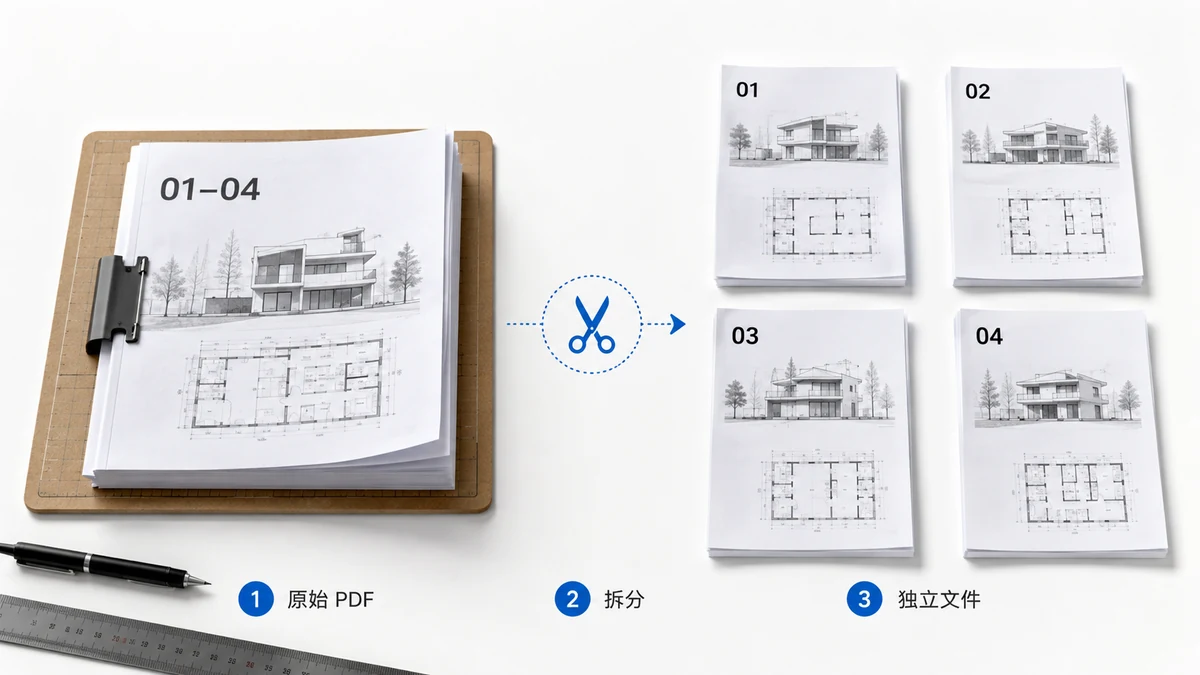
Parfois un PDF multipage n'est pas la bonne forme pour la tâche. Vous avez scanné une pile de formulaires et ils ont atterri dans un seul fichier, mais chacun doit être téléversé sur un portail différent. Vous avez un PDF de trente certificats et chaque destinataire n'a besoin que du sien. Vous avez un lot de reçus scannés ensemble et votre système de comptabilité les veut un à la fois. Ce qu'il vous faut réellement, ce n'est pas un PDF plus petit — ce sont plusieurs PDF, un par page.
Quand diviser-chaque-page est le bon geste
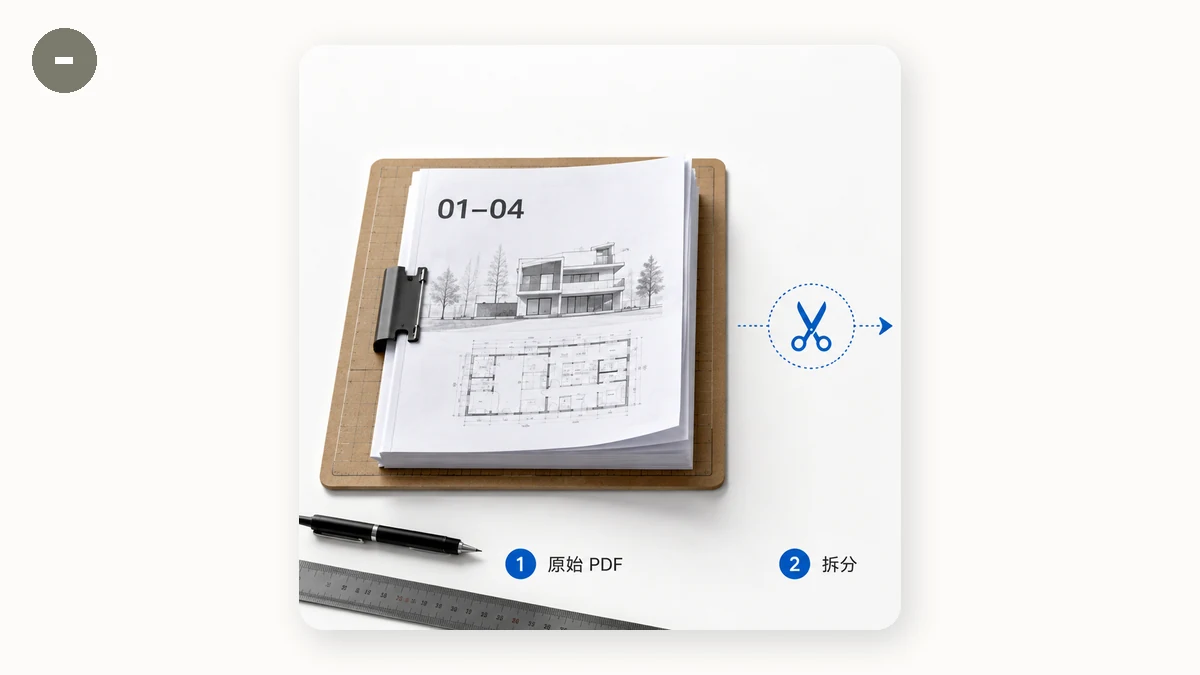
Ce problème a une forme précise. Ce n'est pas « je veux les pages 1 à 3 » — ça, c'est extraire une plage vers un seul fichier. C'est « je veux que chaque page devienne son propre document autonome ». La différence compte parce que le faire à la main est pénible : ouvrir le fichier, extraire la page 1, l'enregistrer, extraire la page 2, l'enregistrer, trente fois de suite. Tout l'intérêt de diviser chaque page d'un coup, c'est qu'un scan de 30 pages devient 30 fichiers en une seule action.
Cas courants où c'est exactement ce que vous voulez :
- Un scan en lot où chaque document physique est devenu une page d'un seul PDF.
- Des certificats, billets ou badges générés en un long PDF qui doivent partir individuellement.
- Des reçus ou factures que vous classez, nommez ou transférez un à la fois.
- Toute page qui a besoin de son propre nom de fichier, de sa propre destination, ou de sa propre validation.
Comment le faire — et récupérer un ZIP
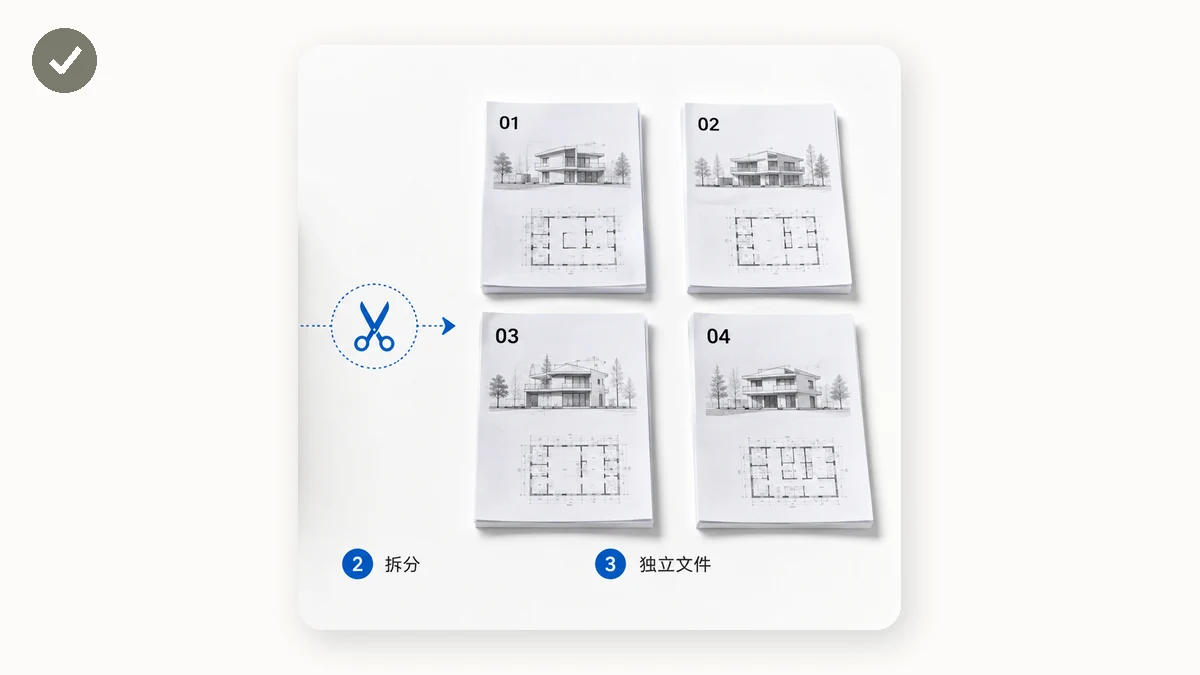
Trente téléchargements séparés se déclenchant d'un coup seraient le chaos, la sortie sensée est donc un seul ZIP contenant tous les PDF d'une page. Vous divisez une fois, téléchargez une archive, la décompressez, et voilà votre dossier de pages individuelles.
Le Diviseur de PDF d'tools.faxianai.com a ceci comme second mode : ouvrez votre PDF, choisissez « diviser chaque page », et il produit un PDF par page et les regroupe dans un ZIP à télécharger. (Son premier mode fait l'autre travail — extraire une plage de pages comme 1-3, 5, 8-10 vers un seul fichier — quand c'est ce dont vous avez besoin à la place.) Il tourne entièrement dans votre navigateur avec pdf-lib, donc rien n'est téléversé — pas de serveur, pas de compte, pas de limite quotidienne — et une fois la page chargée ça fonctionne hors ligne.
Ce dernier point mérite qu'on s'y attarde pour cette tâche en particulier, parce que les fichiers que les gens divisent en masse sont souvent sensibles en masse : tout un lot de pièces d'identité scannées, une série de formulaires signés, un dossier de relevés. Sur un site classique, tout cela est envoyé à un serveur pour être découpé. Ici, ça ne quitte jamais votre machine.
Aucune perte de qualité, page par page
Chaque page est copiée hors de l'original avec pdf-lib, pas re-rendue ni recompressée. Donc chaque PDF d'une page que vous obtenez est octet pour octet la page dont il provient : le texte sélectionnable reste sélectionnable, un scan garde sa résolution d'origine, rien ne s'adoucit. Sur trente fichiers, cette cohérence compte — vous ne voulez pas que la page 14 paraisse mystérieusement pire que le reste.
Les limites, honnêtement
Ceci divise au niveau de la page : une page en entrée, un fichier en sortie. Il ne pivotera pas une page de travers ni ne réordonnera les pages dans la source — corrigez cela d'abord dans l'original. Et un PDF verrouillé par un mot de passe d'ouverture (celui qui vous invite à saisir avant l'affichage) ne peut pas être lu dans le navigateur, retirez donc le mot de passe et divisez la copie déverrouillée. Les PDF avec restrictions de propriétaire se divisent généralement sans problème.
Si vous allez dans l'autre sens et devez combiner des pages ou des fichiers, Fusionner PDF est l'outil inverse, et PDF vers images transforme les pages en PNG ou JPG quand vous voulez des images plutôt que des PDF. Diviser chaque page en son propre fichier est simplement le chemin le plus rapide de « un document » à « un fichier chacun » — fait localement, en un clic.