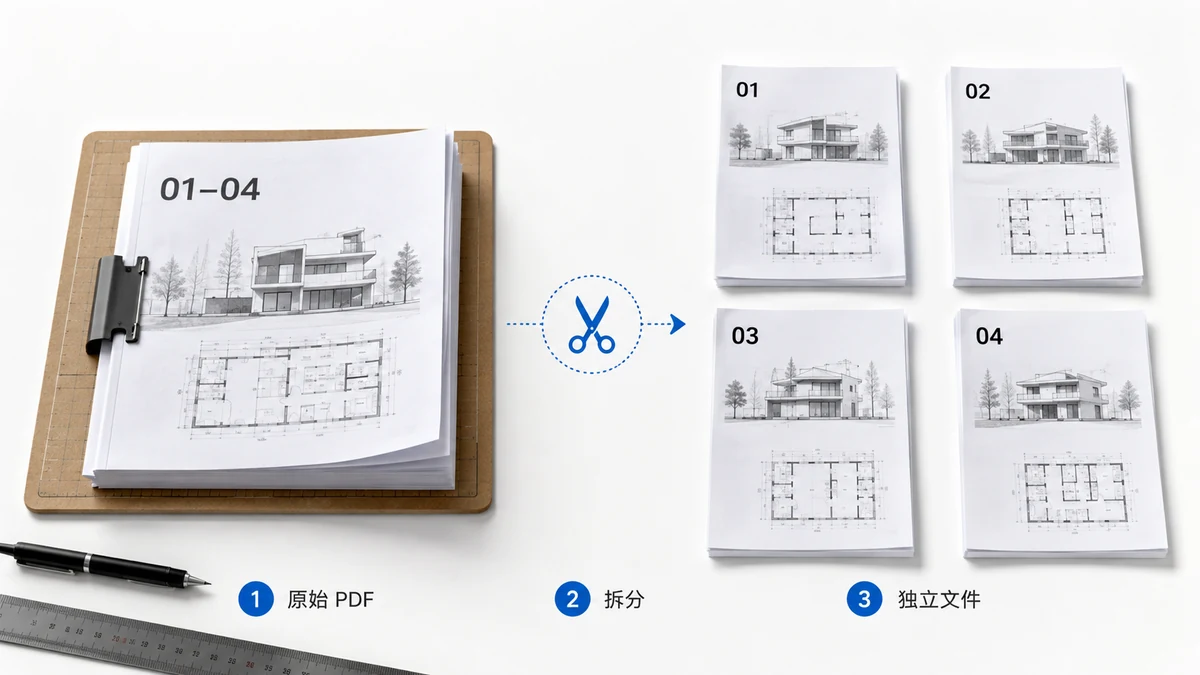
A veces un PDF de varias páginas tiene la forma equivocada para el trabajo. Escaneaste un montón de formularios y acabaron en un solo archivo, pero cada uno tiene que subirse a un portal distinto. Tienes un PDF de treinta certificados y cada destinatario solo necesita el suyo. Tienes un lote de recibos escaneados juntos y tu sistema de contabilidad los quiere de uno en uno. Lo que en realidad necesitas no es un PDF más pequeño, sino muchos PDF, uno por página.
Cuándo dividir-cada-página es lo correcto
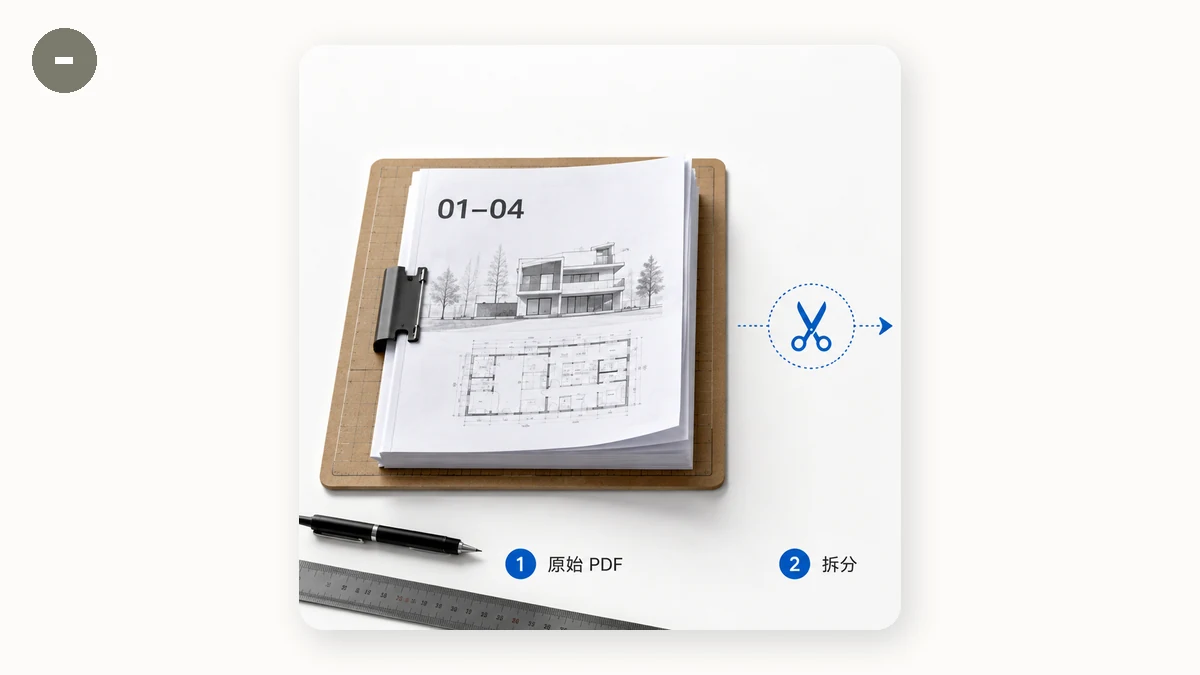
Este problema tiene una forma específica. No es "quiero las páginas 1-3" —eso es extraer un rango a un solo archivo—. Es "quiero que cada página se convierta en su propio documento independiente". La diferencia importa porque hacerlo a mano es una miseria: abrir el archivo, extraer la página 1, guardarla, extraer la página 2, guardarla, treinta veces. El objetivo de dividir todas las páginas de una vez es que un escaneo de 30 páginas se convierta en 30 archivos en una sola acción.
Casos comunes en los que esto es justo lo que quieres:
- Un escaneo por lotes donde cada documento físico se convirtió en una página de un solo PDF.
- Certificados, entradas o credenciales generados como un PDF largo que necesitan salir individualmente.
- Recibos o facturas que archivas, nombras o reenvías de uno en uno.
- Cualquier página que necesite su propio nombre de archivo, su propio destino o su propia aprobación.
Cómo hacerlo, y recuperar un ZIP
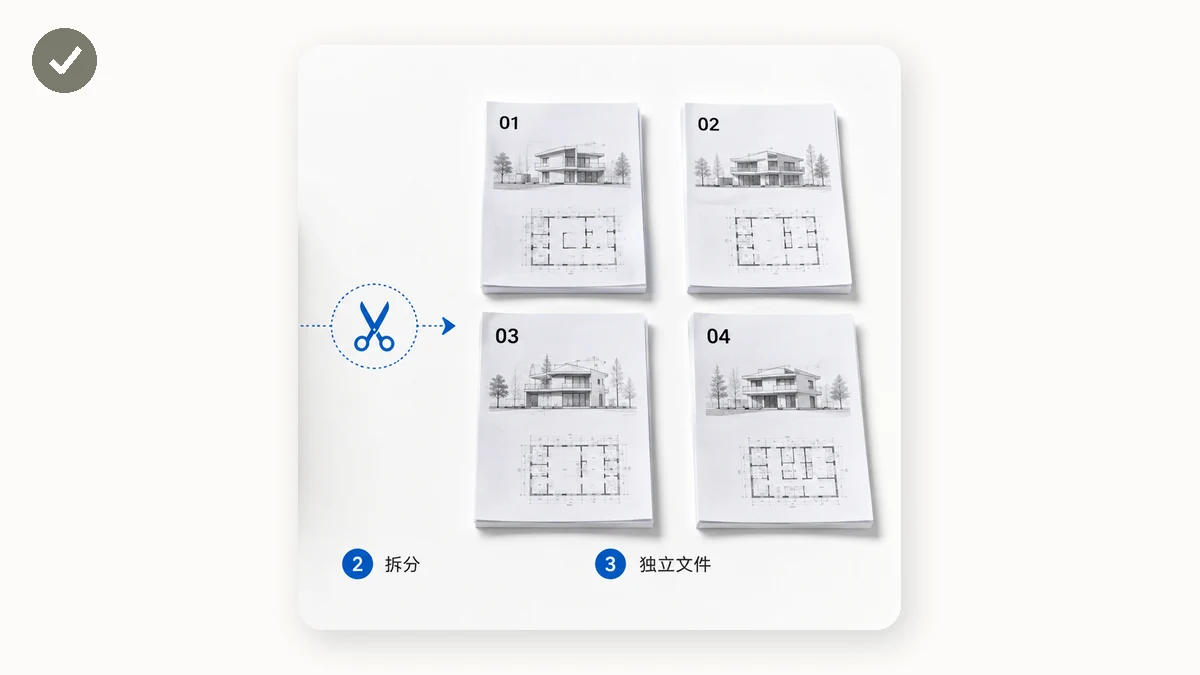
Treinta descargas separadas disparándose a la vez serían un caos, así que la salida sensata es un solo ZIP que contiene todos los PDF de una página. Divides una vez, descargas un archivo comprimido, lo descomprimes, y ahí tienes tu carpeta de páginas individuales.
Dividir PDF de tools.faxianai.com tiene esto como su segundo modo: abre tu PDF, elige "dividir cada página", y produce un PDF por página y los agrupa en un ZIP para descargar. (Su primer modo hace el otro trabajo: extraer un rango de páginas como 1-3, 5, 8-10 a un solo archivo, cuando es eso lo que necesitas en su lugar.) Funciona por completo en tu navegador con pdf-lib, así que nada se sube —sin servidor, sin cuenta, sin límite diario— y una vez que la página ha cargado funciona sin conexión.
Ese último punto merece detenerse para esta tarea en concreto, porque los archivos que la gente divide en masa suelen ser sensibles en masa: todo un lote de DNI escaneados, una tanda de formularios firmados, una carpeta de extractos. En un sitio convencional, todo eso se envía a un servidor para ser troceado. Aquí nunca sale de tu máquina.
Sin pérdida de calidad, página por página
Cada página se copia del original con pdf-lib, no se vuelve a renderizar ni a recomprimir. Así que cada PDF de una página que obtienes es, byte por byte, la página de la que salió: el texto seleccionable sigue siendo seleccionable, un escaneo conserva su resolución original, nada se ablanda. En treinta archivos esa coherencia importa: no quieres que la página 14 se vea misteriosamente peor que el resto.
Los límites, con honestidad
Esto divide a nivel de página: una página entra, un archivo sale. No rotará una página de lado ni reordenará las páginas dentro de la fuente: arregla eso en el original primero. Y un PDF bloqueado con una contraseña de apertura (la que pregunta antes de mostrarse) no puede leerse en el navegador, así que quita la contraseña y divide la copia desbloqueada. Los PDF con restricciones de propietario normalmente se dividen sin problema.
Si vas en sentido contrario y necesitas combinar páginas o archivos, Unir PDF es la herramienta inversa, y PDF a imágenes convierte las páginas en PNG o JPG cuando quieres imágenes en lugar de PDF. Dividir cada página en su propio archivo es sencillamente el camino más rápido de "un documento" a "un archivo cada uno": hecho localmente, en un clic.