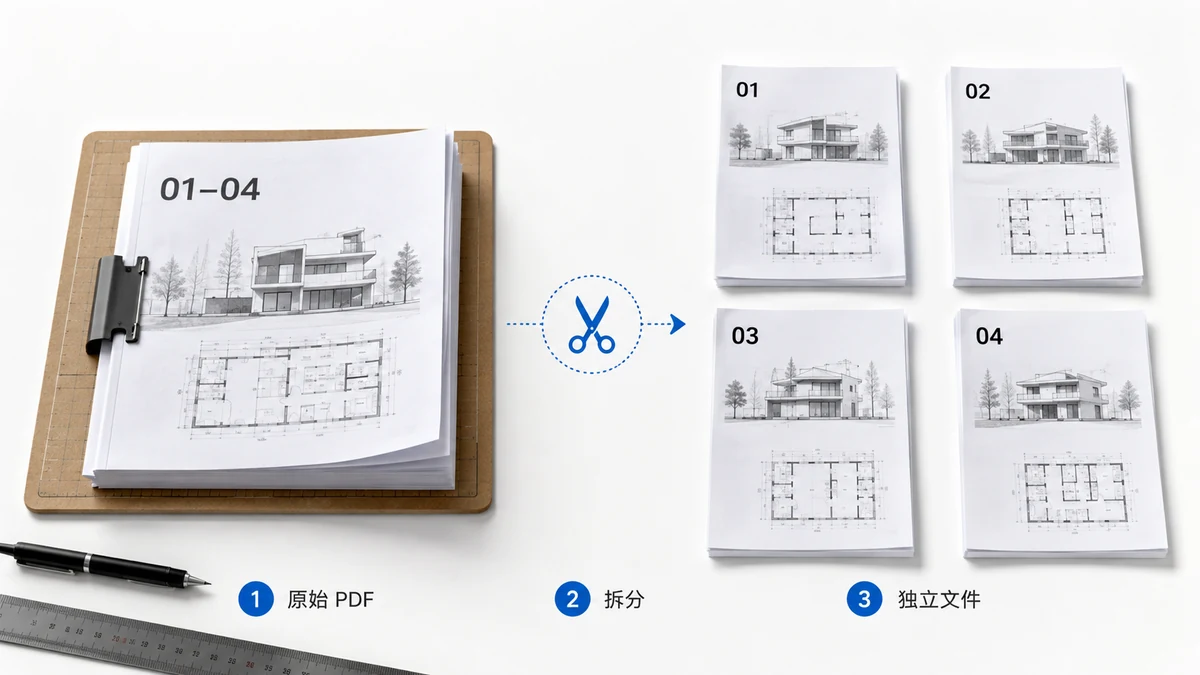
Іноді багатосторінковий PDF має неправильну форму для завдання. Ви відсканували стос форм, і вони опинилися в одному файлі, але кожну треба завантажити в інший портал. У вас є PDF із тридцяти сертифікатів, і кожному отримувачу потрібен лише свій. У вас є пакет чеків, відсканованих разом, а ваша бухгалтерська система хоче їх по одному. Те, що вам насправді потрібно, — не менший PDF, а багато PDF, по одному на сторінку.
Коли розділити-кожну-сторінку — правильний хід
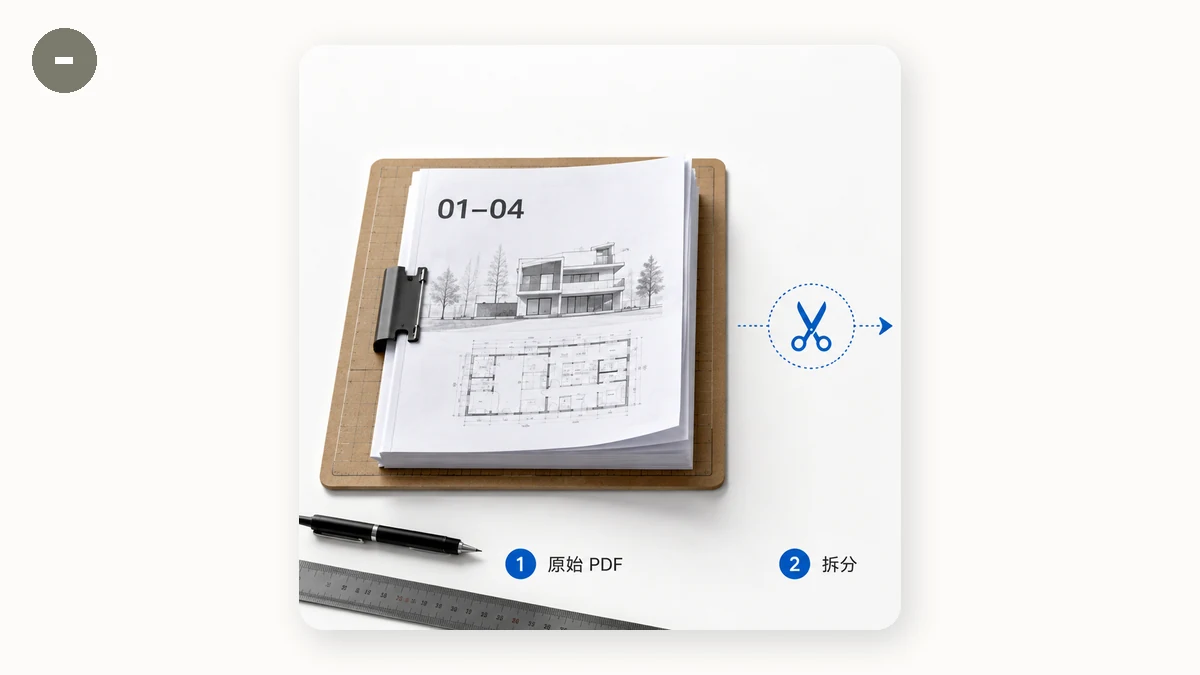
У цієї проблеми конкретна форма. Це не «я хочу сторінки 1–3» — це витягування діапазону в один файл. Це «я хочу, щоб кожна сторінка стала власним самостійним документом». Різниця має значення, бо робити це вручну — жалюгідно: відкрити файл, витягти сторінку 1, зберегти її, витягти сторінку 2, зберегти її, тридцять разів поспіль. Увесь сенс розділення кожної сторінки за раз у тому, що скан на 30 сторінок стає 30 файлами однією дією.
Поширені випадки, де це саме те, що вам потрібно:
- Пакетний скан, де кожен фізичний документ став однією сторінкою єдиного PDF.
- Сертифікати, квитки чи бейджі, згенеровані як один довгий PDF, які треба розіслати індивідуально.
- Чеки чи рахунки, які ви підшиваєте, називаєте чи пересилаєте по одному.
- Будь-яка сторінка, що потребує власного імені файлу, власного призначення чи власного схвалення.
Як це зробити — і отримати назад ZIP
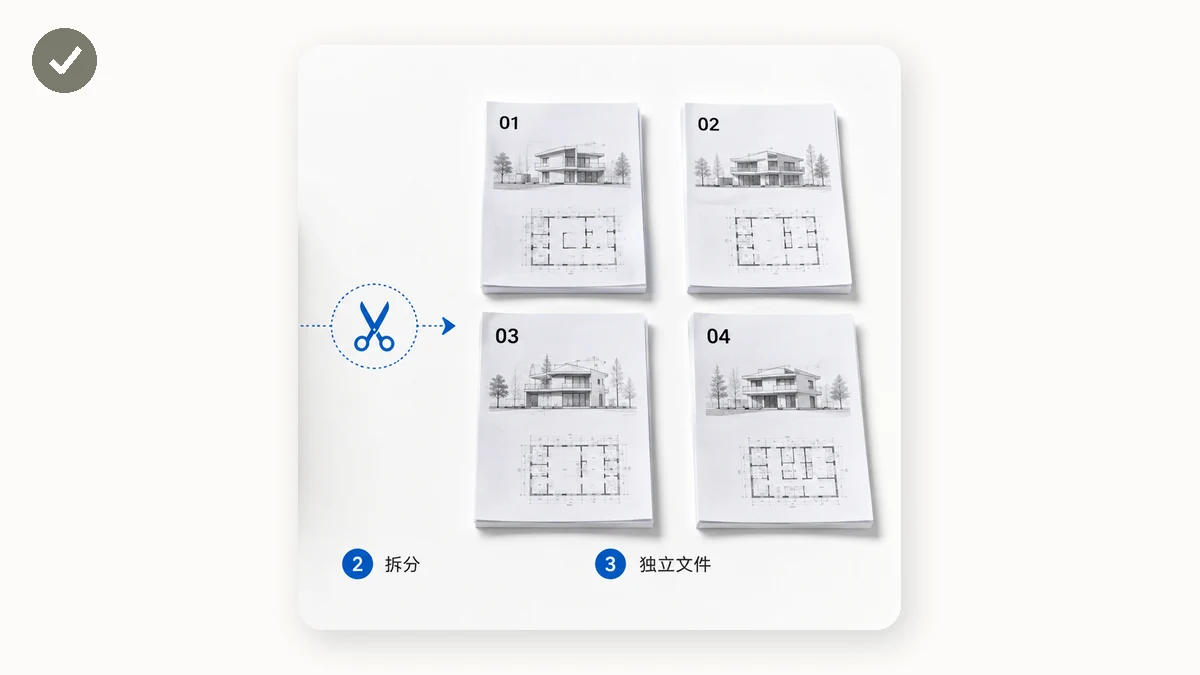
Тридцять окремих завантажень, що спрацьовують одразу, були б хаосом, тож розумний вивід — єдиний ZIP, що тримає всі односторінкові PDF. Ви розділяєте один раз, завантажуєте один архів, розпаковуєте його — і ось ваша тека окремих сторінок.
Розділення PDF від tools.faxianai.com має це як свій другий режим: відкрийте свій PDF, оберіть «розділити кожну сторінку» — і воно створює один PDF на сторінку й пакує їх у ZIP для завантаження. (Його перший режим робить іншу роботу — витягує діапазон сторінок на кшталт 1-3, 5, 8-10 в єдиний файл — коли натомість потрібне це.) Воно працює повністю у вашому браузері з pdf-lib, тож нічого не завантажується — без сервера, без облікового запису, без денного ліміту — а щойно сторінка завантажилася, воно працює офлайн.
На останньому пункті варто затриматися саме для цього завдання, бо файли, які люди масово розділяють, часто чутливі саме в масі: цілий пакет сканованих посвідчень, серія підписаних форм, тека виписок. На звичайному сайті все це відправляється на сервер, щоб бути нарізаним. Тут воно ніколи не залишає вашу машину.
Без втрати якості, сторінка за сторінкою
Кожна сторінка копіюється з оригіналу за допомогою pdf-lib, а не рендериться заново чи перестискається. Тож кожен односторінковий PDF, який ви отримуєте, є байт-у-байт тією сторінкою, з якої він походить: виділюваний текст лишається виділюваним, скан зберігає свою вихідну роздільну здатність, ніщо не пом'якшується. По тридцяти файлах ця послідовність важлива — ви не хочете, щоб сторінка 14 виглядала загадково гірше за решту.
Обмеження, чесно
Це розділяє на рівні сторінки: одна сторінка на вході, один файл на виході. Воно не оберне сторінку на боці й не переупорядкує сторінки всередині джерела — виправте це в оригіналі спершу. А PDF, заблокований паролем на відкриття (той, що питає, перш ніж відобразити), не можна прочитати в браузері, тож видаліть пароль і розділіть розблоковану копію. PDF з обмеженнями власника зазвичай розділяються без проблем.
Якщо ви йдете в інший бік і вам треба поєднати сторінки чи файли, Об'єднання PDF — зворотний інструмент, а PDF у зображення перетворює сторінки на PNG чи JPG, коли ви хочете картинки, а не PDF. Розділення кожної сторінки на власний файл — просто найшвидший шлях від «одного документа» до «одного файлу на кожен» — зроблено локально, в один клік.