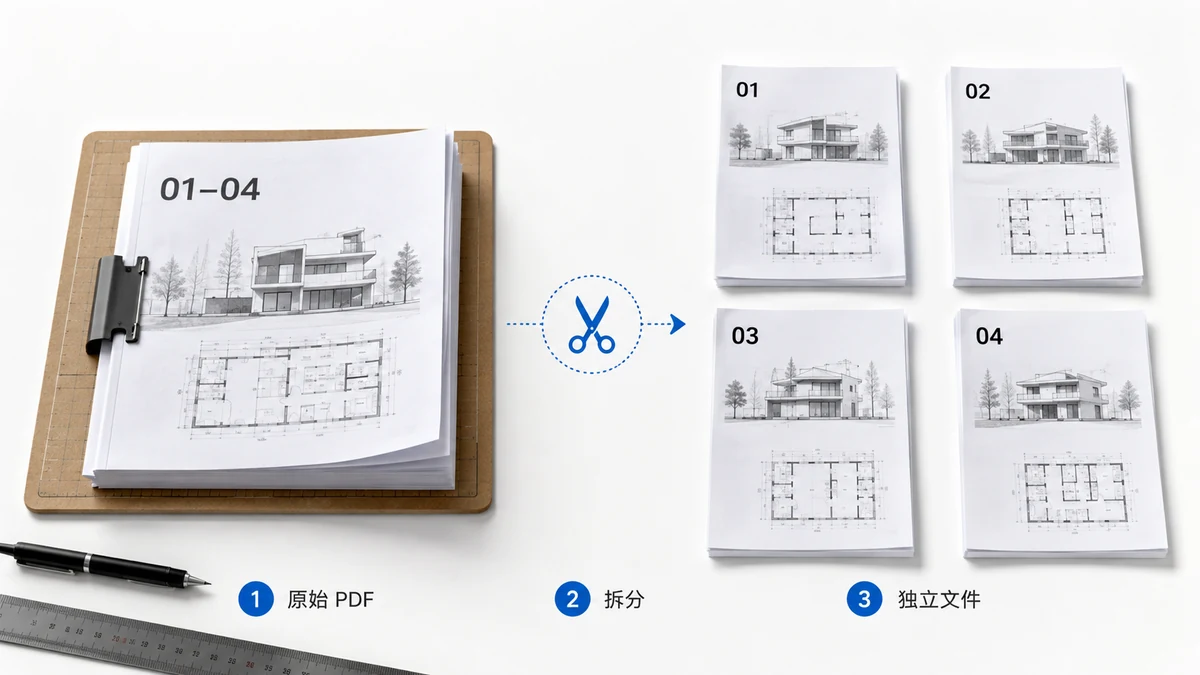
A volte un PDF multipagina è della forma sbagliata per il lavoro. Hai scansionato una pila di moduli e sono finiti in un unico file, ma ciascuno deve essere caricato su un portale diverso. Hai un PDF di trenta certificati e ogni destinatario ha bisogno solo del proprio. Hai un lotto di ricevute scansionate insieme e il tuo sistema contabile le vuole una alla volta. Ciò di cui hai davvero bisogno non è un PDF più piccolo — sono molti PDF, uno per pagina.
Quando dividere-ogni-pagina è la mossa giusta
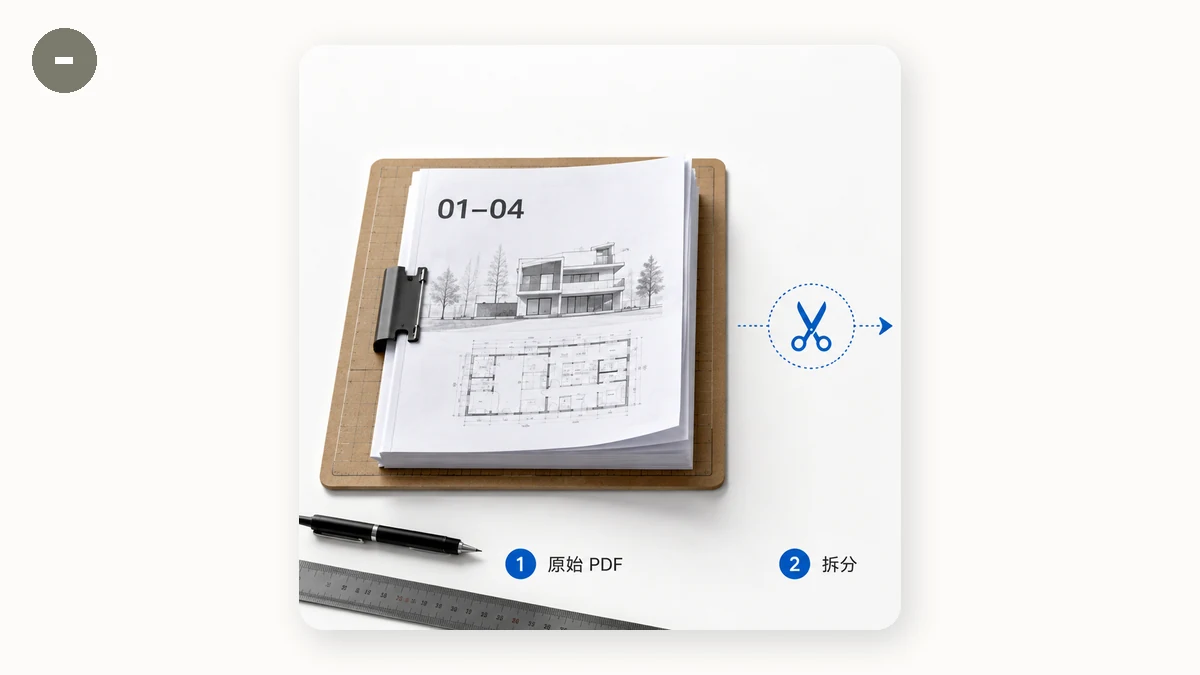
Questo problema ha una forma specifica. Non è "voglio le pagine 1–3" — quello è estrarre un intervallo in un unico file. È "voglio che ogni pagina diventi il proprio documento autonomo". La differenza conta perché farlo a mano è penoso: aprire il file, estrarre la pagina 1, salvarla, estrarre la pagina 2, salvarla, trenta volte di fila. Tutto il punto di dividere ogni pagina in una volta è che una scansione di 30 pagine diventa 30 file in una singola azione.
Casi comuni in cui è esattamente ciò che vuoi:
- Una scansione in blocco dove ogni documento fisico è diventato una pagina di un unico PDF.
- Certificati, biglietti o badge generati come un unico lungo PDF che devono essere inviati singolarmente.
- Ricevute o fatture che archivi, nomini o inoltri una alla volta.
- Qualsiasi pagina che ha bisogno del proprio nome file, della propria destinazione o della propria approvazione.
Come farlo — e riottenere uno ZIP
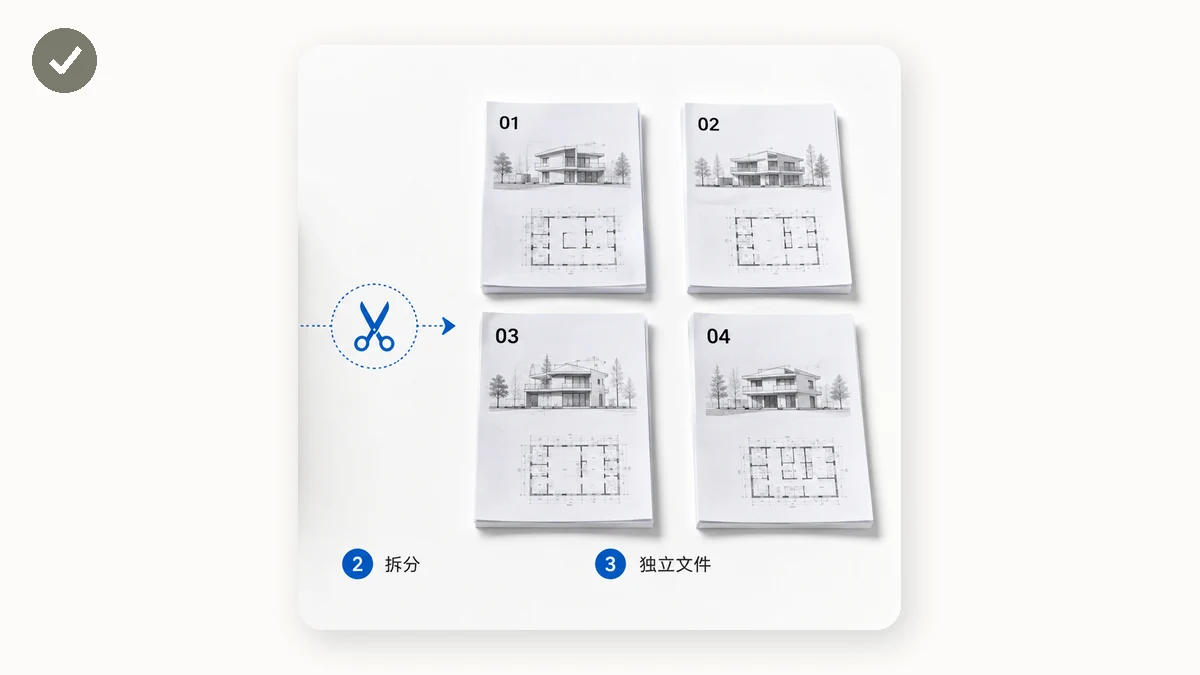
Trenta download separati che partono in una volta sarebbero il caos, quindi l'output sensato è un unico ZIP che contiene tutti i PDF di una pagina. Dividi una volta, scarichi un archivio, lo estrai, ed ecco la tua cartella di pagine singole.
Dividi PDF di tools.faxianai.com ha questo come seconda modalità: apri il tuo PDF, scegli "dividi ogni pagina" e produce un PDF per pagina e le impacchetta in uno ZIP da scaricare. (La sua prima modalità fa l'altro lavoro — estrarre un intervallo di pagine come 1-3, 5, 8-10 in un unico file — quando è quello che ti serve invece.) Gira interamente nel tuo browser con pdf-lib, quindi nulla viene caricato — nessun server, nessun account, nessun limite giornaliero — e una volta caricata la pagina funziona offline.
Vale la pena soffermarsi su quest'ultimo punto proprio per questo compito, perché i file che le persone dividono in blocco sono spesso sensibili in blocco: un intero lotto di documenti d'identità scansionati, una serie di moduli firmati, una cartella di estratti conto. Su un sito convenzionale, tutto questo viene inviato a un server per essere tagliato. Qui non lascia mai la tua macchina.
Nessuna perdita di qualità, pagina per pagina
Ogni pagina viene copiata dall'originale con pdf-lib, non ri-renderizzata o ri-compressa. Quindi ogni PDF di una pagina che ottieni è byte per byte la pagina da cui proviene: il testo selezionabile resta selezionabile, una scansione mantiene la sua risoluzione originale, nulla si ammorbidisce. Su trenta file quella coerenza conta — non vuoi che la pagina 14 appaia misteriosamente peggiore delle altre.
I limiti, onestamente
Questo divide a livello di pagina: una pagina dentro, un file fuori. Non ruoterà una pagina storta né riordinerà le pagine dentro la sorgente — correggi quelle prima nell'originale. E un PDF bloccato con una password di apertura (quella che chiede prima di visualizzarlo) non può essere letto nel browser, quindi rimuovi la password e dividi la copia sbloccata. I PDF con restrizioni del proprietario di solito si dividono senza problemi.
Se stai andando nell'altra direzione e devi combinare pagine o file, Unisci PDF è lo strumento inverso, e PDF in immagini trasforma le pagine in PNG o JPG quando vuoi figure invece che PDF. Dividere ogni pagina nel proprio file è semplicemente la via più veloce da "un documento" a "un file ciascuno" — fatto localmente, in un clic.