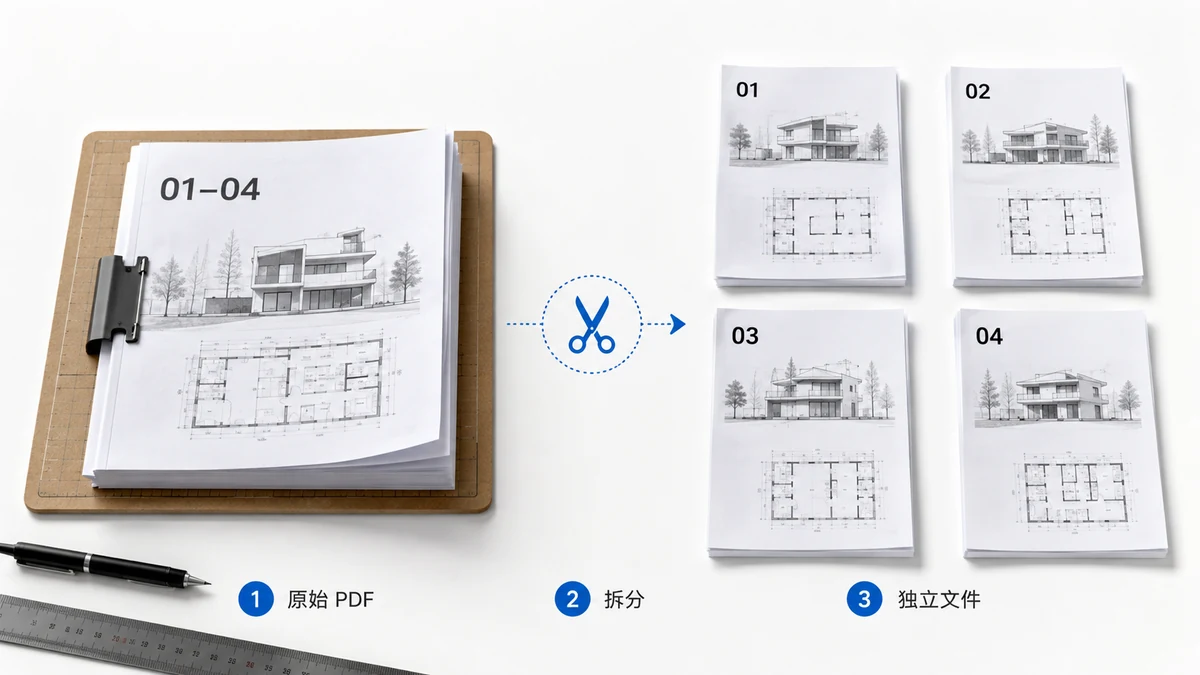
Soms heeft een PDF met meerdere pagina's de verkeerde vorm voor de klus. Je scande een stapel formulieren en ze belandden in één bestand, maar elk moet naar een ander portaal worden geüpload. Je hebt een PDF van dertig certificaten en elke ontvanger heeft alleen zijn eigen nodig. Je hebt een batch bonnen samen gescand en je boekhoudsysteem wil ze één voor één. Wat je eigenlijk nodig hebt is geen kleinere PDF — het zijn veel PDF's, één per pagina.
Wanneer elke-pagina-splitsen de juiste zet is
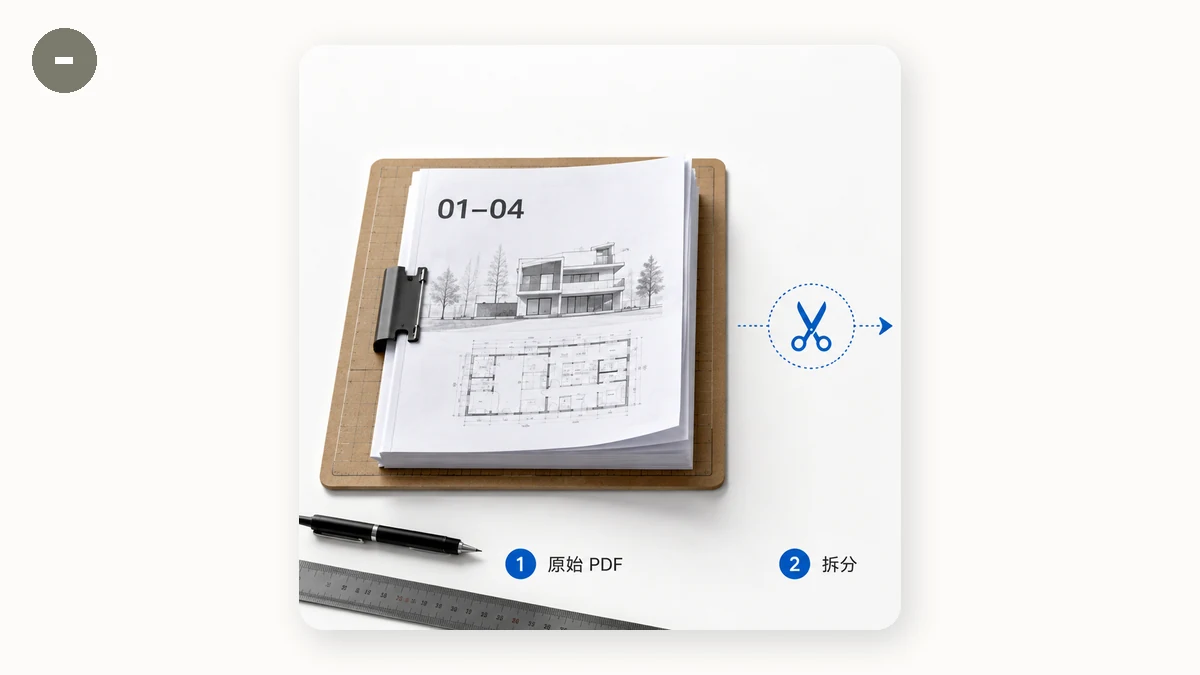
Er is een specifieke vorm aan dit probleem. Het is niet "ik wil pagina 1–3" — dat is een bereik in één bestand extraheren. Het is "ik wil dat elke pagina zijn eigen op zichzelf staande document wordt." Het verschil telt omdat dat met de hand doen ellendig is: het bestand openen, pagina 1 extraheren, opslaan, pagina 2 extraheren, opslaan, dertig keer over. Het hele punt van elke pagina in één keer splitsen is dat een scan van 30 pagina's in één actie 30 bestanden wordt.
Gangbare gevallen waar dit precies is wat je wilt:
- Een batchscan waar elk fysiek document één pagina van een enkele PDF werd.
- Certificaten, tickets of badges gegenereerd als één lange PDF die individueel de deur uit moeten.
- Bonnen of facturen die je één voor één archiveert, benoemt of doorstuurt.
- Elke pagina die zijn eigen bestandsnaam, zijn eigen bestemming of zijn eigen goedkeuring nodig heeft.
Hoe je het doet — en een ZIP terugkrijgt
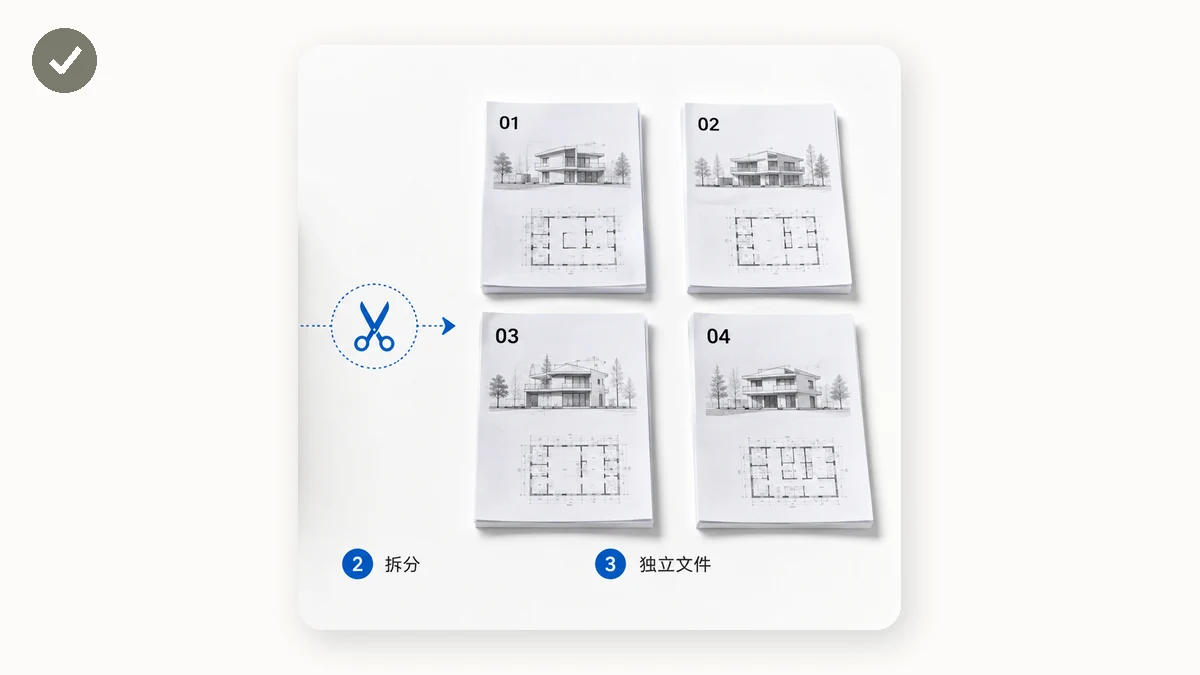
Dertig aparte downloads die tegelijk afgaan zou chaos zijn, dus de verstandige uitvoer is één ZIP die alle PDF's van één pagina bevat. Je splitst één keer, downloadt één archief, pakt het uit, en daar is je map met individuele pagina's.
De Split PDF van tools.faxianai.com heeft dit als zijn tweede modus: open je PDF, kies "elke pagina splitsen," en het produceert één PDF per pagina en bundelt ze in een ZIP om te downloaden. (De eerste modus doet de andere klus — een paginabereik als 1-3, 5, 8-10 in één bestand extraheren — wanneer dat is wat je in plaats daarvan nodig hebt.) Het draait geheel in je browser met pdf-lib, dus er wordt niets geüpload — geen server, geen account, geen daglimiet — en zodra de pagina is geladen werkt het offline.
Dat laatste punt is het waard om voor deze taak specifiek bij stil te staan, want de bestanden die mensen in bulk splitsen zijn vaak gevoelig in bulk: een hele batch gescande ID's, een reeks getekende formulieren, een map met afschriften. Op een conventionele site wordt dat allemaal naar een server gestuurd om versneden te worden. Hier verlaat het nooit je machine.
Geen kwaliteitsverlies, pagina voor pagina
Elke pagina wordt met pdf-lib uit het origineel gekopieerd, niet opnieuw gerenderd of opnieuw gecomprimeerd. Dus elke PDF van één pagina die je krijgt is byte-voor-byte de pagina waar hij vandaan kwam: selecteerbare tekst blijft selecteerbaar, een scan houdt zijn oorspronkelijke resolutie, niets verzacht. Over dertig bestanden telt die consistentie — je wilt niet dat pagina 14 er mysterieus slechter uitziet dan de rest.
De grenzen, eerlijk
Dit splitst op paginaniveau: één pagina erin, één bestand eruit. Het draait geen zijwaartse pagina of herordent geen pagina's binnen de bron — herstel die eerst in het origineel. En een PDF vergrendeld met een openwachtwoord (een die vraagt voordat hij weergeeft) kan niet in de browser worden gelezen, dus verwijder het wachtwoord en splits de ontgrendelde kopie. PDF's met eigenaarsbeperkingen splitsen meestal zonder probleem.
Ga je de andere kant op en moet je pagina's of bestanden combineren, dan is Merge PDF de omgekeerde tool, en PDF naar afbeeldingen verandert pagina's in PNG of JPG wanneer je foto's in plaats van PDF's wilt. Elke pagina in zijn eigen bestand splitsen is gewoon de snelste weg van "één document" naar "één bestand elk" — lokaal gedaan, in één klik.