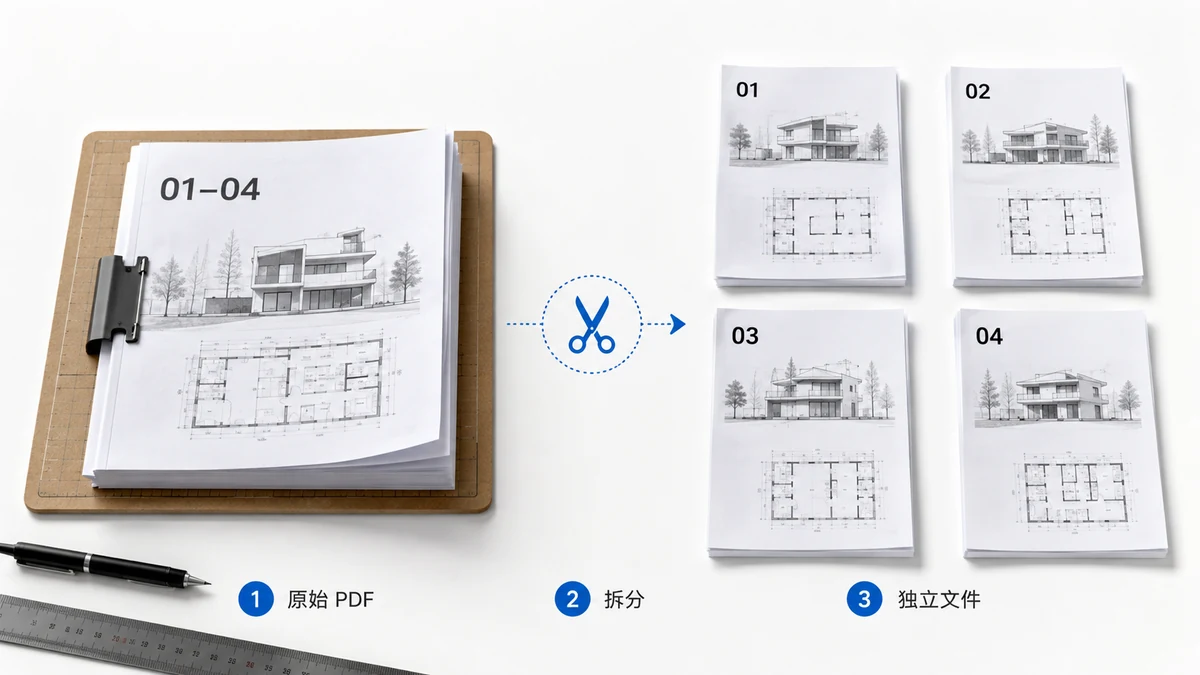
Иногда многостраничный PDF — неправильная форма для задачи. Вы отсканировали стопку форм, и они приземлились в один файл, но каждую надо загрузить на отдельный портал. У вас PDF из тридцати сертификатов, и каждому получателю нужен только его. У вас пачка чеков, отсканированных вместе, а бухгалтерская система хочет их по одному. Что вам на самом деле нужно — не PDF поменьше, а много PDF, по одному на страницу.
Когда разделение-каждой-страницы — правильный ход
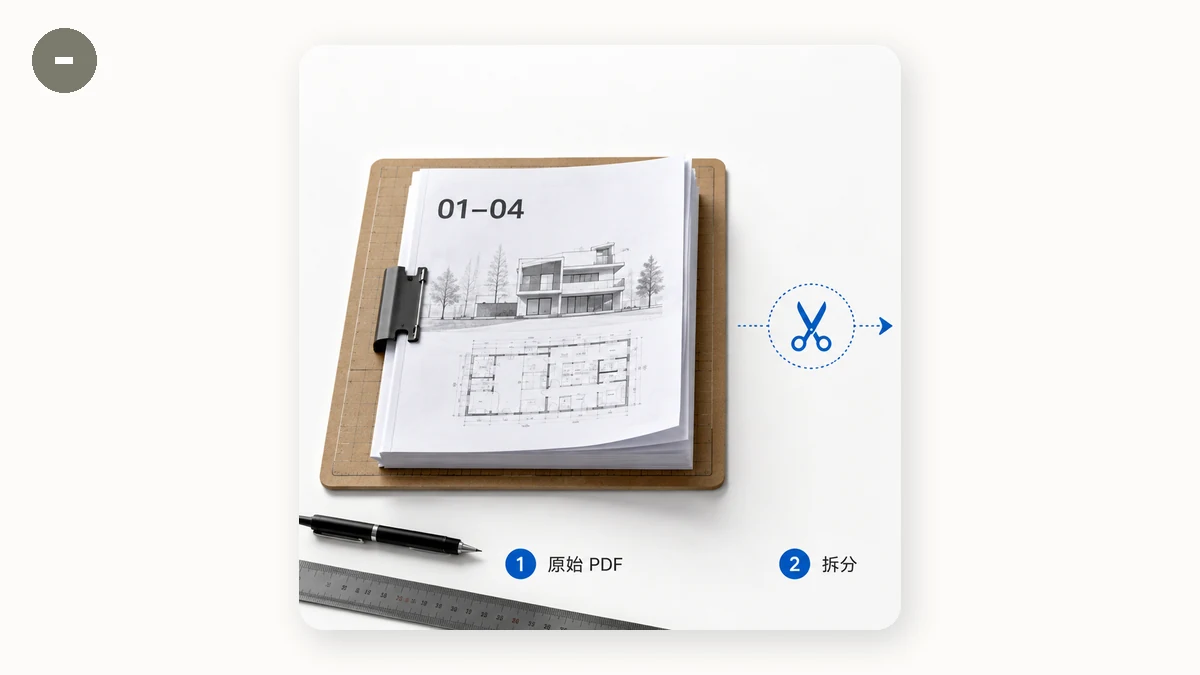
У этой задачи специфическая форма. Это не «я хочу страницы 1–3» — это извлечение диапазона в один файл. Это «я хочу, чтобы каждая страница стала своим самостоятельным документом». Разница важна, потому что делать это вручную мучительно: открыть файл, извлечь страницу 1, сохранить, извлечь страницу 2, сохранить, тридцать раз подряд. Весь смысл разделения каждой страницы сразу в том, что скан на 30 страниц становится 30 файлами одним действием.
Частые случаи, где это ровно то, что вам нужно:
- Пакетный скан, где каждый физический документ стал одной страницей единого PDF.
- Сертификаты, билеты или бейджи, сгенерированные как один длинный PDF, которые надо разослать по отдельности.
- Чеки или счета, которые вы подшиваете, называете или пересылаете по одному.
- Любая страница, которой нужно своё имя файла, своё назначение или своё утверждение.
Как это сделать — и получить ZIP обратно
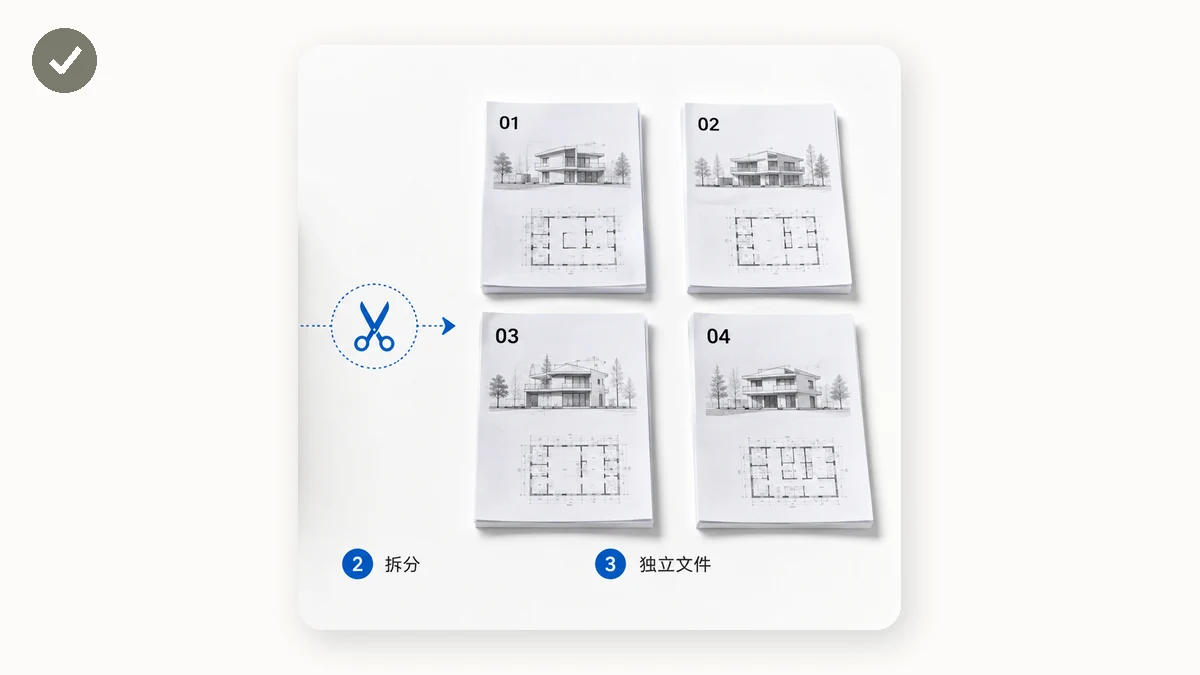
Тридцать отдельных загрузок, стартующих разом, были бы хаосом, так что разумный вывод — единый ZIP, содержащий все одностраничные PDF. Вы делите один раз, скачиваете один архив, распаковываете — и вот ваша папка отдельных страниц.
У Разделения PDF от tools.faxianai.com это второй режим: откройте свой PDF, выберите «разделить каждую страницу», и оно выдаёт один PDF на страницу и упаковывает их в ZIP для скачивания. (Первый режим делает другую работу — извлекает диапазон страниц вроде 1-3, 5, 8-10 в единый файл — когда вам нужно это.) Оно работает целиком в вашем браузере через pdf-lib, так что ничего не загружается — нет сервера, нет аккаунта, нет дневного лимита — и как только страница загрузилась, оно работает офлайн.
На последнем пункте стоит задержаться именно для этой задачи, потому что файлы, которые люди массово делят, часто чувствительны в массе: целая пачка отсканированных удостоверений, серия подписанных форм, папка выписок. На обычном сайте всё это отправляется на сервер, чтобы быть разрезанным. Здесь оно никогда не покидает вашу машину.
Без потери качества, страница за страницей
Каждая страница копируется из оригинала через pdf-lib, а не перерендеривается и не пересжимается. Так что каждый одностраничный PDF, который вы получаете, байт-в-байт та страница, откуда он пришёл: выделяемый текст остаётся выделяемым, скан сохраняет исходное разрешение, ничто не размягчается. Через тридцать файлов это единообразие важно — вы не хотите, чтобы страница 14 выглядела загадочно хуже остальных.
Пределы, честно
Это делит на уровне страницы: одна страница внутрь, один файл наружу. Оно не повернёт боковую страницу и не переставит страницы внутри источника — исправьте это в оригинале сперва. А PDF, запертый паролем на открытие (тот, что спрашивает перед показом), в браузере прочитать нельзя, так что снимите пароль и делите разблокированную копию. PDF с ограничениями владельца обычно делятся без проблем.
Если вы идёте в другую сторону и вам нужно объединить страницы или файлы, Объединение PDF — обратный инструмент, а PDF в картинки превращает страницы в PNG или JPG, когда вам нужны изображения, а не PDF. Разделение каждой страницы в свой файл — просто самый быстрый путь от «одного документа» к «одному файлу на каждый» — сделанный локально, в один клик.