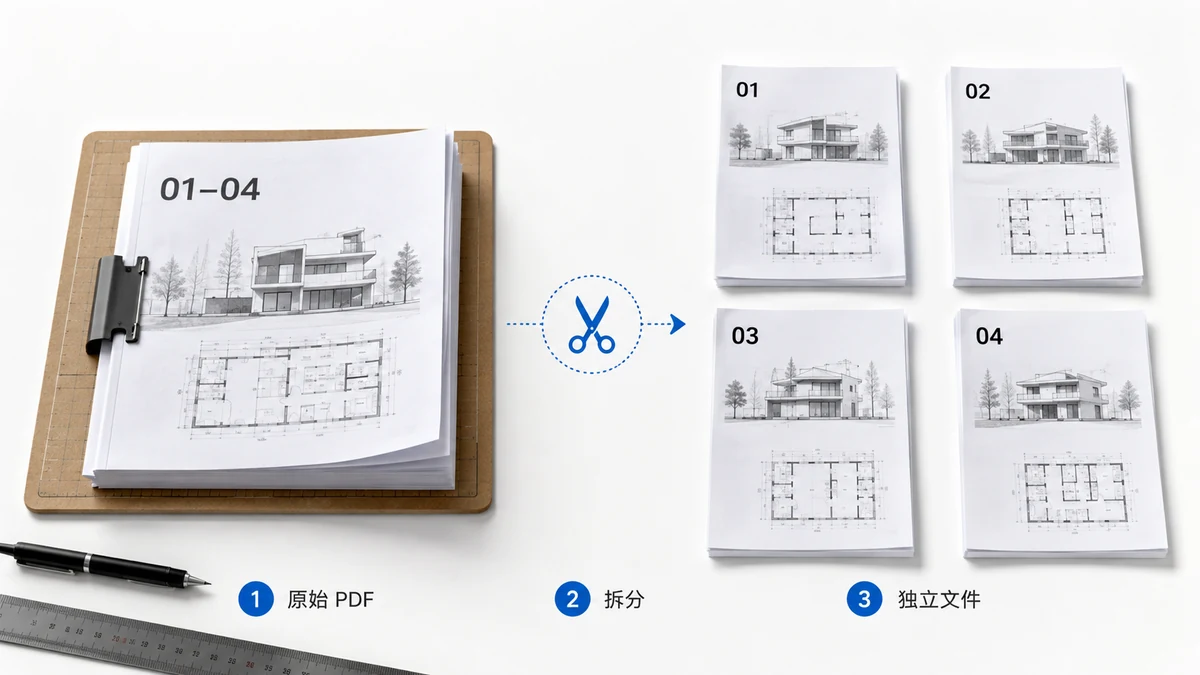
Minsan ang multi-page na PDF ay maling hugis para sa trabaho. Nag-scan ka ng tumpok ng form at napunta sila sa isang file, pero ang bawat isa ay kailangang i-upload sa ibang portal. May PDF ka ng tatlumpung sertipiko at ang bawat tatanggap ay kailangan lang ang sarili nila. May batch kang resibo na na-scan nang sabay at gusto ng iyong accounting system na isa-isa sila. Ang talagang kailangan mo ay hindi mas maliit na PDF — ito ay maraming PDF, isa bawat page.
Kailan tamang galaw ang paghahati-ng-bawat-page
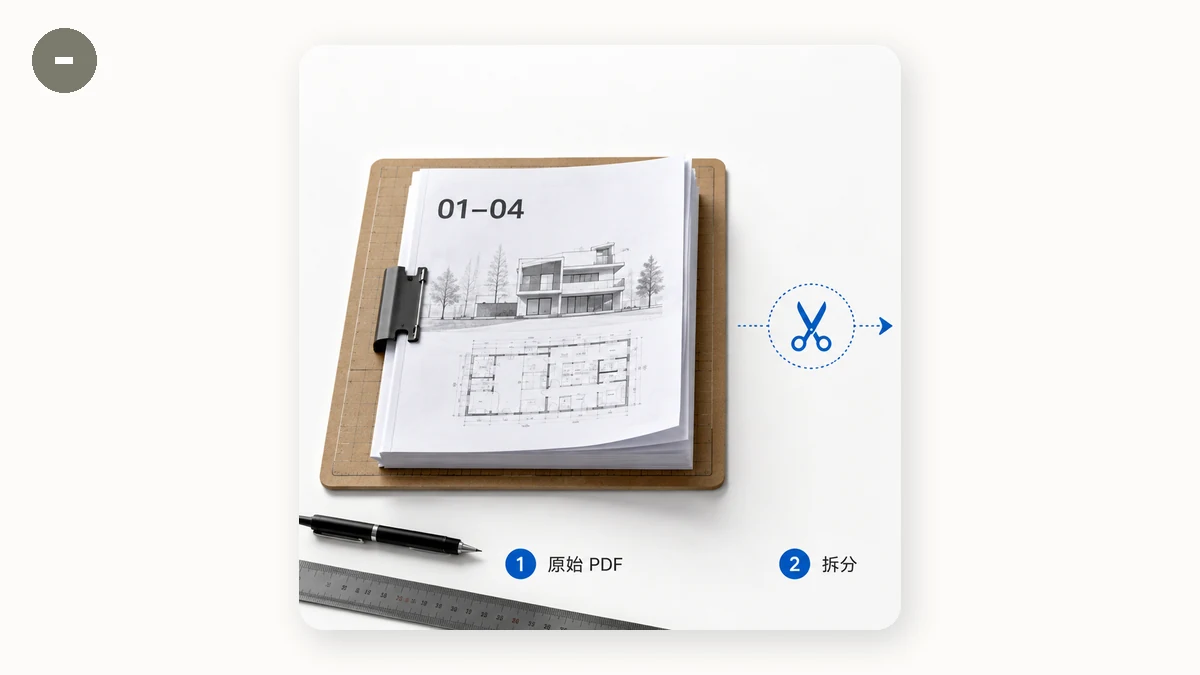
May tiyak na hugis ang problemang ito. Hindi ito "gusto ko ang page 1–3" — iyon ay pagkuha ng range sa isang file. Ito ay "gusto kong maging sariling standalone na dokumento ang bawat page." Mahalaga ang pagkakaiba dahil ang paggawa niyan nang manu-mano ay kaawa-awa: pagbukas ng file, pagkuha ng page 1, pag-save, pagkuha ng page 2, pag-save, tatlumpung beses. Ang buong punto ng paghahati ng bawat page nang sabay ay ang 30-page na scan ay nagiging 30 file sa isang aksyon.
Karaniwang kaso kung saan ito mismo ang gusto mo:
- Isang batch scan kung saan ang bawat pisikal na dokumento ay naging isang page ng isang PDF.
- Sertipiko, ticket, o badge na nabuo bilang isang mahabang PDF na kailangang lumabas nang isa-isa.
- Resibo o invoice na iyong iniimbak, pinapangalanan, o pinapasa nang isa-isa.
- Anumang page na nangangailangan ng sariling filename, sariling patutunguhan, o sariling pag-apruba.
Paano ito gawin — at kumuha ng ZIP
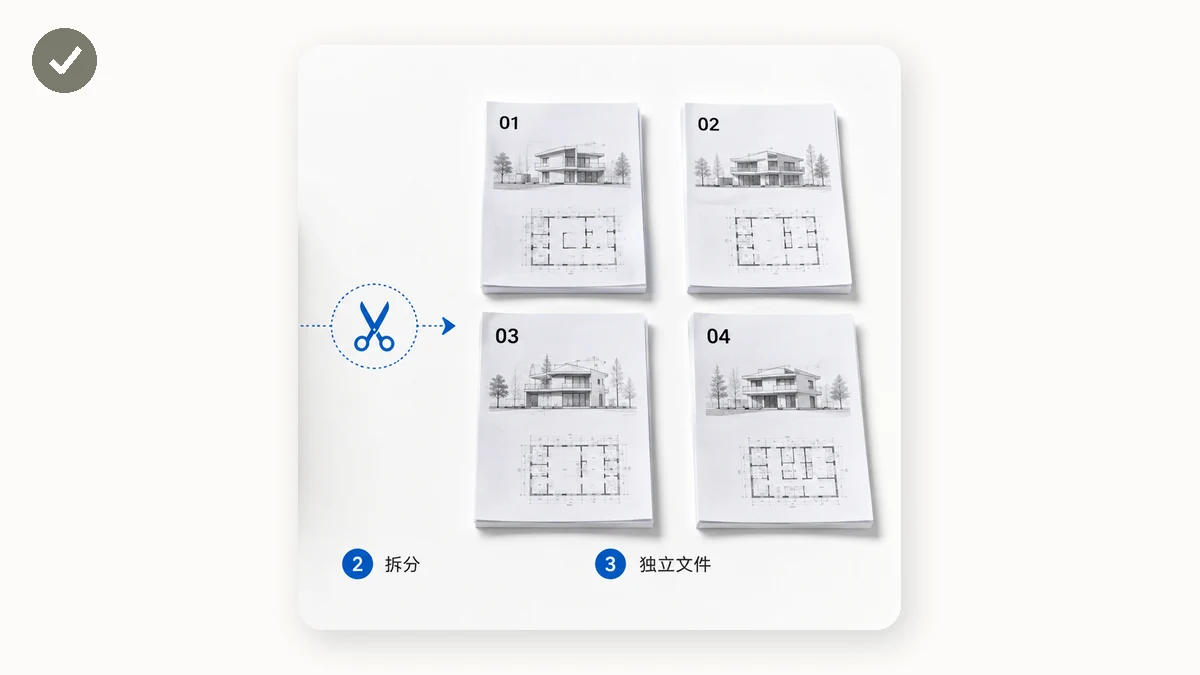
Ang tatlumpung magkakahiwalay na download na sabay-sabay ay magiging kaguluhan, kaya ang matinong output ay isang ZIP na may hawak ng lahat ng one-page na PDF. Naghahati ka minsan, nagda-download ng isang archive, ina-unzip ito, at nariyan ang iyong folder ng indibidwal na page.
Ang Split PDF ng tools.faxianai.com ay may ganito bilang pangalawang mode: buksan ang iyong PDF, piliin ang "split every page," at gumagawa ito ng isang PDF bawat page at binabalot ang mga ito sa ZIP para i-download. (Ang unang mode nito ay ginagawa ang ibang trabaho — pagkuha ng page range tulad ng 1-3, 5, 8-10 sa isang file — kapag iyon ang kailangan mo sa halip.) Tumatakbo ito nang buong-buo sa iyong browser gamit ang pdf-lib, kaya walang ina-upload — walang server, walang account, walang pang-araw-araw na limitasyon — at kapag na-load na ang page ay gumagana ito offline.
Sulit tumigil sa huling puntong iyon para sa gawaing ito, dahil ang mga file na maramihang hinahati ng mga tao ay madalas na sensitibo nang maramihan: isang buong batch ng na-scan na ID, isang serye ng nilagdaang form, isang folder ng statement. Sa kumbensyunal na site, lahat ng iyon ay ipinapadala sa server para hiwain. Dito ay hindi ito kailanman umaalis sa iyong makina.
Walang pagkawala ng kalidad, page bawat page
Ang bawat page ay kinokopya mula sa orihinal gamit ang pdf-lib, hindi muling nire-render o muling kina-compress. Kaya ang bawat single-page na PDF na nakukuha mo ay byte-por-byte ang page na pinagmulan nito: nananatiling napipili ang napipiling teksto, pinapanatili ng scan ang orihinal na resolution nito, walang lumalambot. Sa tatlumpung file ay mahalaga ang pagiging pare-pareho na iyon — ayaw mong mukhang misteryosong mas pangit ang page 14 kaysa sa iba.
Ang mga limitasyon, nang tapat
Naghahati ito sa antas ng page: isang page pasok, isang file labas. Hindi nito ipi-rotate ang nakatagilid na page o io-order muli ang mga page sa loob ng pinagmulan — ayusin muna ang mga iyon sa orihinal. At ang PDF na naka-lock ng open password (isang nagtatanong bago ito ipakita) ay hindi mababasa sa browser, kaya tanggalin ang password at hatiin ang na-unlock na kopya. Ang owner-restricted na PDF ay kadalasang naghahati nang walang problema.
Kung papunta ka sa kabilang direksyon at kailangang pagsamahin ang mga page o file, ang Merge PDF ang kabaligtarang tool, at ginagawang PNG o JPG ng PDF to Images ang mga page kapag gusto mo ng larawan sa halip na PDF. Ang paghahati ng bawat page sa sariling file ay ang pinakamabilis na daan mula sa "isang dokumento" patungong "isang file bawat isa" — ginawa nang lokal, sa isang click.