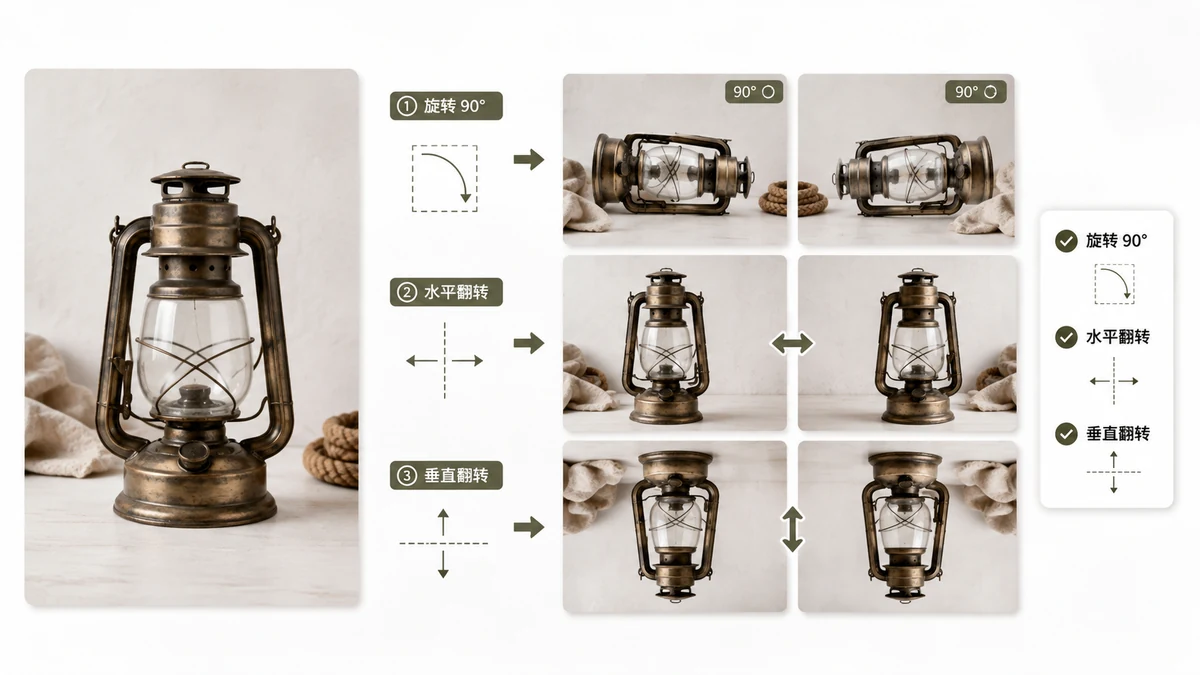
Некоторые исправления картинок настолько базовы, что их легко проглядеть — пока фото не появится повёрнутым не туда в письме, или отсканированный документ не окажется боком, или вам не понадобится зеркальная версия для дизайна. Поворот и отражение — два простейших редактирования, но есть одна скрытая заковырка — EXIF-ориентация — которая объясняет многие загадки «почему моё фото боком?». Разберём и простую часть, и заковырку.
Поворот против отражения: это не одно и то же
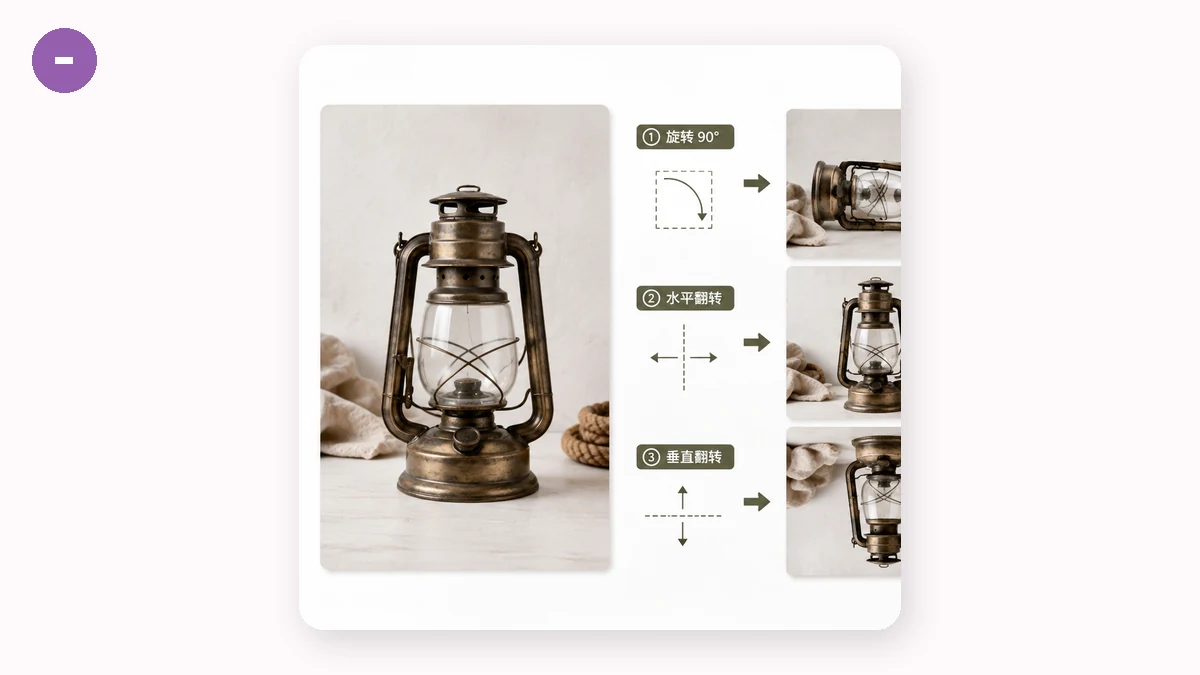
Люди используют эти слова вольно, но они делают разное:
- Поворот крутит всю картинку вокруг её центра. Поворот на 90° по часовой ставит пейзажное фото в портрет; 180° переворачивает вверх ногами. Содержимое не меняется — только переориентируется.
- Отражение (зеркало) создаёт отражение. Горизонтальное отражение меняет местами лево и право, как взгляд в зеркало — текст становится наоборот. Вертикальное отражение меняет местами верх и низ.
Если ваша цель — исправить фото, вышедшее боком, вам нужен поворот. Если хотите зеркальную картинку — скажем, развернуть объект в другую сторону в макете — вам нужно отражение. Различать их экономит массу проб и ошибок.
Частые задачи
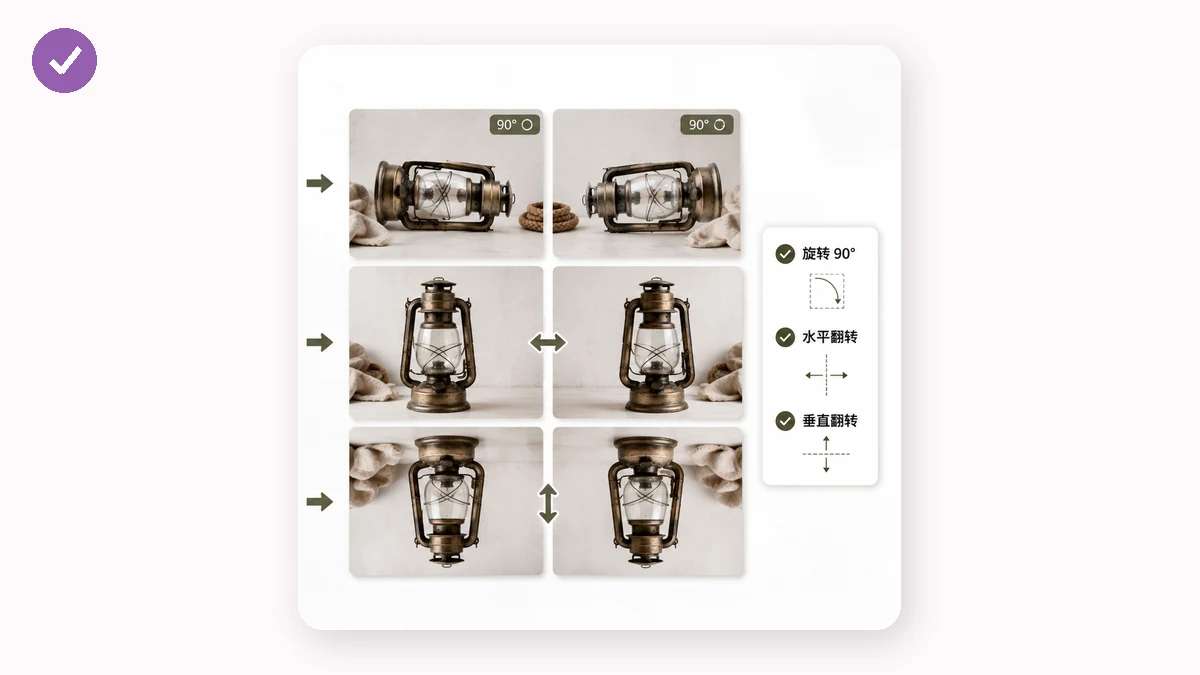
Большинство реальных нужд поворота-и-отражения попадает в горстку случаев:
- Боковое фото. Поверните на 90° по или против часовой, пока оно не встанет правильно.
- Перевёрнутый скан или скриншот. Поверните на 180°.
- Зеркальное селфи. Фронтальные камеры часто отражают превью; горизонтальное отражение возвращает текст и асимметрию на правильную сторону.
- Симметрия в дизайне. Отразите копию горизонтально, чтобы создать зеркальную пару.
Поворот и отражение справляется со всем этим — повороты на 90° в любую сторону плюс горизонтальное и вертикальное зеркалирование — и работает целиком в вашем браузере, так что фото никогда не загружается.
Причуда EXIF-ориентации
Вот часть, что путает людей. Вы делаете фото, и на телефоне оно выглядит нормально. Отправляете кому-то или открываете в другой программе — и вдруг оно боком. Вы ничего не сделали не так — это работает EXIF-ориентация.
Когда многие камеры и телефоны делают снимок, они физически не поворачивают пиксели. Вместо этого они сохраняют картинку в сырой ориентации сенсора и добавляют маленький тег метаданных — флаг EXIF-ориентации — который говорит «показывать это повёрнутым на 90°». Умные приложения читают флаг и показывают фото правильно. Приложения, игнорирующие флаг, показывают сырые, неповёрнутые пиксели — боком.
Вот почему один и тот же файл может выглядеть правильно в одном месте и неправильно в другом. Ничего не сломано; две программы просто расходятся во мнении, чтить ли скрытую инструкцию.
Исправление ориентации навсегда
Если фото продолжает переключаться между правильным и боковым в зависимости от того, где вы его открываете, надёжное решение — впечь поворот в сами пиксели и очистить флаг ориентации. Как только сами пиксели правильно ориентированы и не осталось конфликтующего тега, каждая программа показывает его одинаково.
Инструмент поворота, выдающий исправленные пиксели, делает ровно это: он применяет поворот к настоящим данным картинки, а не просто переключает флаг метаданных, так что результат единообразен везде. Это разница между фото, которое выглядит исправленным в вашем просмотрщике, и тем, которое исправлено для любого, кто его откроет.
Пара практических советов
- Поворачивайте до кадрирования. Выпрямление сперва означает, что вы кадрируете финальную ориентацию, а не гадаете.
- Отражение текста делает его нечитаемым. Помните, что горизонтальное отражение переворачивает любые слова в картинке — нормально для пейзажа, неправильно для вывески или документа.
- Качество не деградирует при повороте на 90° или 180°. Это перестановки существующих пикселей без потерь; вы не передискретизируете, так что ничего не размывается.
- Держите прозрачность в уме. Поворот прозрачного PNG в порядке, пока вы экспортируете обратно в PNG или WebP, а не в JPEG.
Поворот и отражение — маленькие правки, за которыми вы постоянно тянетесь. Единственная реальная загвоздка — EXIF-ориентация — и как только вы знаете, почему фото может выглядеть боком в одном приложении, но не в другом, исправить это навсегда — один клик.