कुछ इमेज सुधार इतने बुनियादी हैं कि उन्हें अनदेखा करना आसान है — जब तक कि कोई फ़ोटो किसी ईमेल में गलत तरफ़ घूमी हुई न दिखे, या कोई स्कैन किया दस्तावेज़ तिरछा न हो, या आपको किसी डिज़ाइन के लिए दर्पण संस्करण न चाहिए हो। घुमाना और फ़्लिप करना दो सबसे सरल संपादन हैं, पर एक छुपी सलवट है — EXIF ओरिएंटेशन — जो "मेरी फ़ोटो तिरछी क्यों है?" के कई रहस्य समझाती है। आइए सरल हिस्सा और सलवट दोनों को कवर करें।
घुमाना बनाम फ़्लिप: ये एक चीज़ नहीं हैं
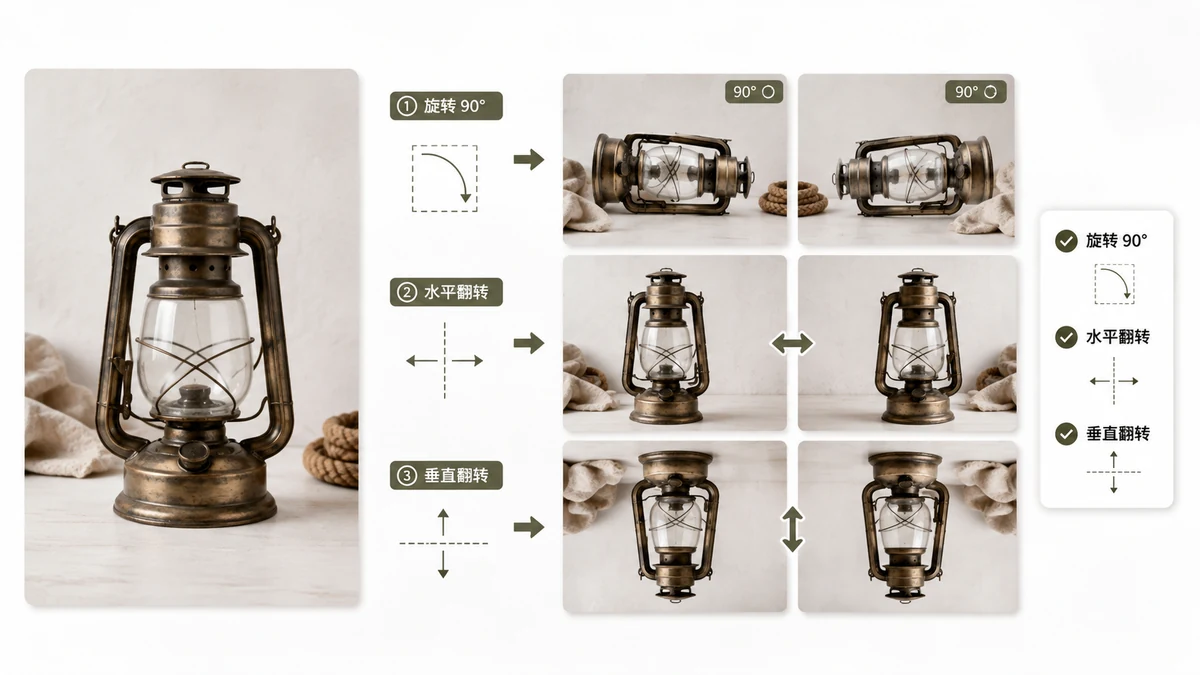
लोग इन शब्दों को ढीले-ढाले इस्तेमाल करते हैं, पर वे अलग चीज़ें करते हैं:
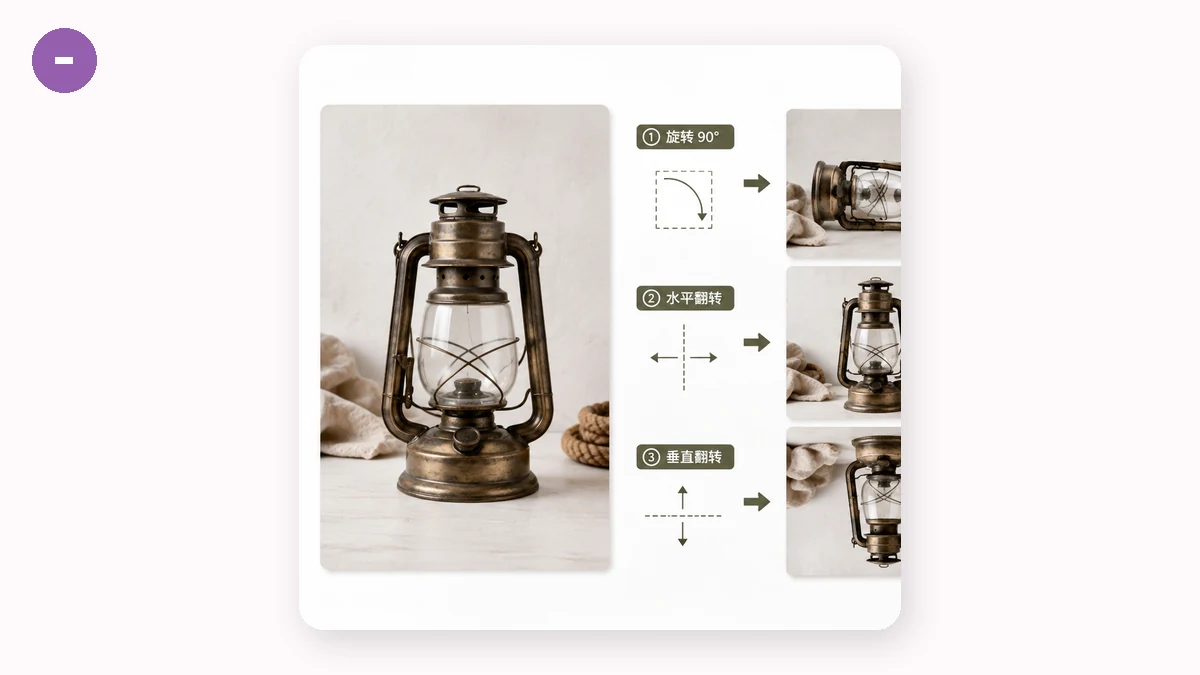
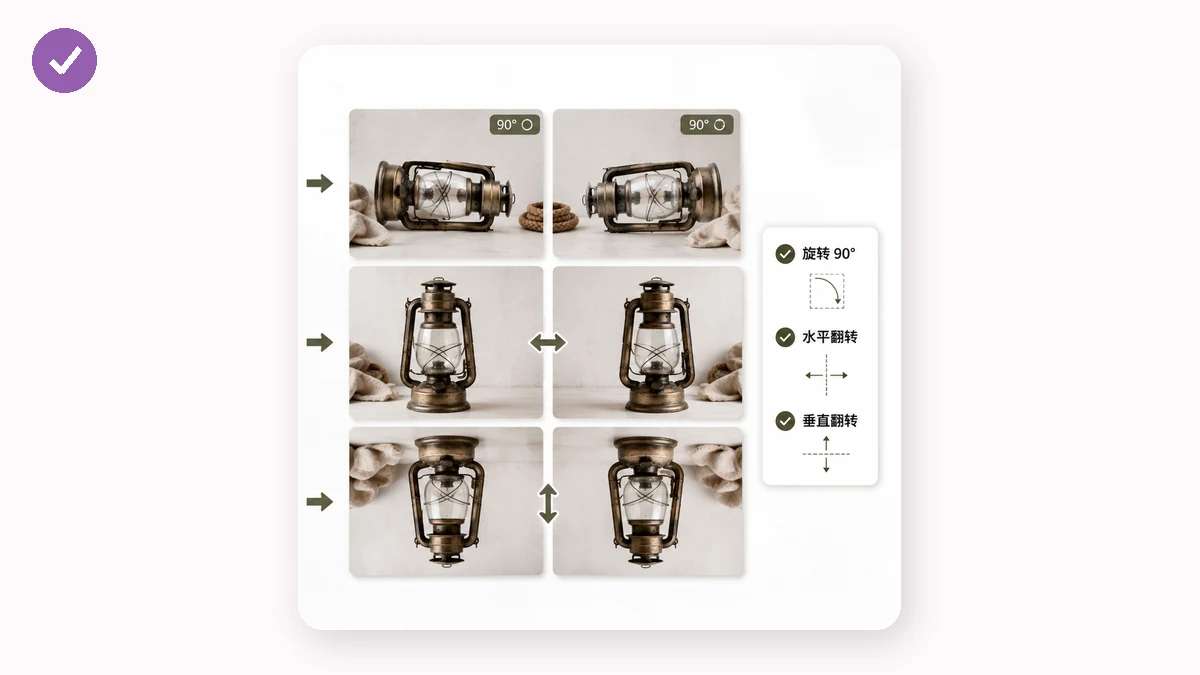
- घुमाना पूरी इमेज को उसके केंद्र के इर्द-गिर्द फिराता है। एक 90° दक्षिणावर्त घुमाव किसी लैंडस्केप फ़ोटो को पोर्ट्रेट में खड़ा कर देता है; 180° उसे उलटा कर देता है। सामग्री अपरिवर्तित है — बस दोबारा दिशा दी गई।
- फ़्लिप (दर्पण) एक प्रतिबिंब बनाता है। एक क्षैतिज फ़्लिप बाएं और दाएं की अदला-बदली करता है, जैसे किसी दर्पण में देखना — टेक्स्ट उल्टा हो जाता है। एक ऊर्ध्वाधर फ़्लिप ऊपर और नीचे की अदला-बदली करता है।
अगर आपका मक़सद किसी तिरछी निकली फ़ोटो को ठीक करना है, तो आप घुमाना चाहते हैं। अगर आप कोई दर्पण छवि चाहते हैं — कहें किसी लेआउट में सब्जेक्ट को दूसरी दिशा में मोड़ने के लिए — तो आप फ़्लिप चाहते हैं। दोनों को सीधा रखना बहुत आज़माइश और गलती बचाता है।
आम काम
असल दुनिया की ज़्यादातर घुमाने-और-फ़्लिप करने की ज़रूरतें मुट्ठीभर मामलों में आती हैं:
- एक तिरछी फ़ोटो। 90° दक्षिणावर्त या वामावर्त घुमाएं जब तक वो सही से खड़ी न हो जाए।
- एक उलटा स्कैन या स्क्रीनशॉट। 180° घुमाएं।
- एक दर्पण की गई सेल्फ़ी। फ़्रंट कैमरे अक्सर प्रीव्यू फ़्लिप कर देते हैं; एक क्षैतिज फ़्लिप टेक्स्ट और विषमता को सही तरफ़ वापस रखता है।
- डिज़ाइन समरूपता। एक दर्पण जोड़ी बनाने के लिए एक कॉपी को क्षैतिज रूप से फ़्लिप करें।
Rotate & Flip इन सबको संभालता है — किसी भी दिशा में 90° घुमाव साथ में क्षैतिज और ऊर्ध्वाधर दर्पण — और यह पूरी तरह आपके ब्राउज़र में चलता है, इसलिए फ़ोटो कभी अपलोड नहीं होती।
EXIF ओरिएंटेशन की ख़ासियत
यह वो हिस्सा है जो लोगों को उलझाता है। आप एक फ़ोटो लेते हैं, और वो आपके फ़ोन पर ठीक दिखती है। आप उसे किसी को भेजते हैं या किसी अलग प्रोग्राम में खोलते हैं, और अचानक यह तिरछी है। आपने कुछ ग़लत नहीं किया — यह काम पर लगी EXIF ओरिएंटेशन है।
जब कई कैमरे और फ़ोन एक तस्वीर लेते हैं, तो वे पिक्सल को भौतिक रूप से नहीं घुमाते। बजाय इसके वे इमेज को उसके कच्चे सेंसर ओरिएंटेशन में सहेजते हैं और एक छोटा मेटाडेटा टैग जोड़ते हैं — EXIF ओरिएंटेशन फ़्लैग — जो कहता है "इसे 90° घुमाकर दिखाओ।" समझदार ऐप फ़्लैग पढ़कर फ़ोटो सीधी दिखाते हैं। फ़्लैग को अनदेखा करने वाले ऐप कच्चे, बिना-घुमाए पिक्सल दिखाते हैं — तिरछे।
यही वजह है कि वही फ़ाइल एक जगह सही और दूसरी जगह ग़लत दिख सकती है। कुछ टूटा नहीं है; दो प्रोग्राम बस इस बात पर असहमत हैं कि किसी छुपे निर्देश का सम्मान करना है या नहीं।
ओरिएंटेशन को हमेशा के लिए ठीक करना
अगर कोई फ़ोटो इस पर कि आप उसे कहां खोलते हैं, सही और तिरछी के बीच फ़्लिप होती रहती है, तो भरोसेमंद समाधान है घुमाव को असली पिक्सल में पका देना और ओरिएंटेशन फ़्लैग साफ़ करना। एक बार पिक्सल ख़ुद सीधे हो जाएं और कोई टकराता टैग न बचे, तो हर प्रोग्राम इसे एक ही तरह दिखाता है।
एक घुमाने वाला टूल जो सुधरे पिक्सल देता है वो ठीक यही करता है: यह घुमाव को सिर्फ़ किसी मेटाडेटा फ़्लैग को टॉगल करने के बजाय असली इमेज डेटा पर लगाता है, इसलिए नतीजा हर जगह एकसमान होता है। यही फ़र्क है ऐसी फ़ोटो में जो आपके व्यूअर में ठीक दिखती है और ऐसी में जो किसी भी खोलने वाले के लिए ठीक है।
कुछ व्यावहारिक सुझाव
- क्रॉप करने से पहले घुमाएं। पहले सीधा करने का मतलब है कि आप अंतिम ओरिएंटेशन क्रॉप कर रहे हैं, अंदाज़ा नहीं लगा रहे।
- टेक्स्ट फ़्लिप करना उसे अपठनीय बना देता है। याद रखें कि एक क्षैतिज फ़्लिप इमेज में किसी भी शब्द को उलट देता है — किसी लैंडस्केप के लिए ठीक, किसी साइन या दस्तावेज़ के लिए ग़लत।
- 90° या 180° घुमाव पर क्वालिटी नहीं गिरती। ये मौजूदा पिक्सल की लॉसलेस पुनर्व्यवस्था हैं; आप रीसैंपल नहीं कर रहे, इसलिए कुछ धुंधला नहीं होता।
- पारदर्शिता ध्यान में रखें। एक पारदर्शी PNG को घुमाना ठीक है जब तक आप वापस PNG या WebP में एक्सपोर्ट करें, JPEG में नहीं।
घुमाना और फ़्लिप वे छोटे संपादन हैं जिनके लिए आप लगातार जाते हैं। इकलौती असली अड़चन EXIF ओरिएंटेशन है — और एक बार आप जान लें कि कोई फ़ोटो एक ऐप में तिरछी क्यों दिख सकती है पर दूसरे में नहीं, तो उसे हमेशा के लिए ठीक करना एक ही क्लिक है।