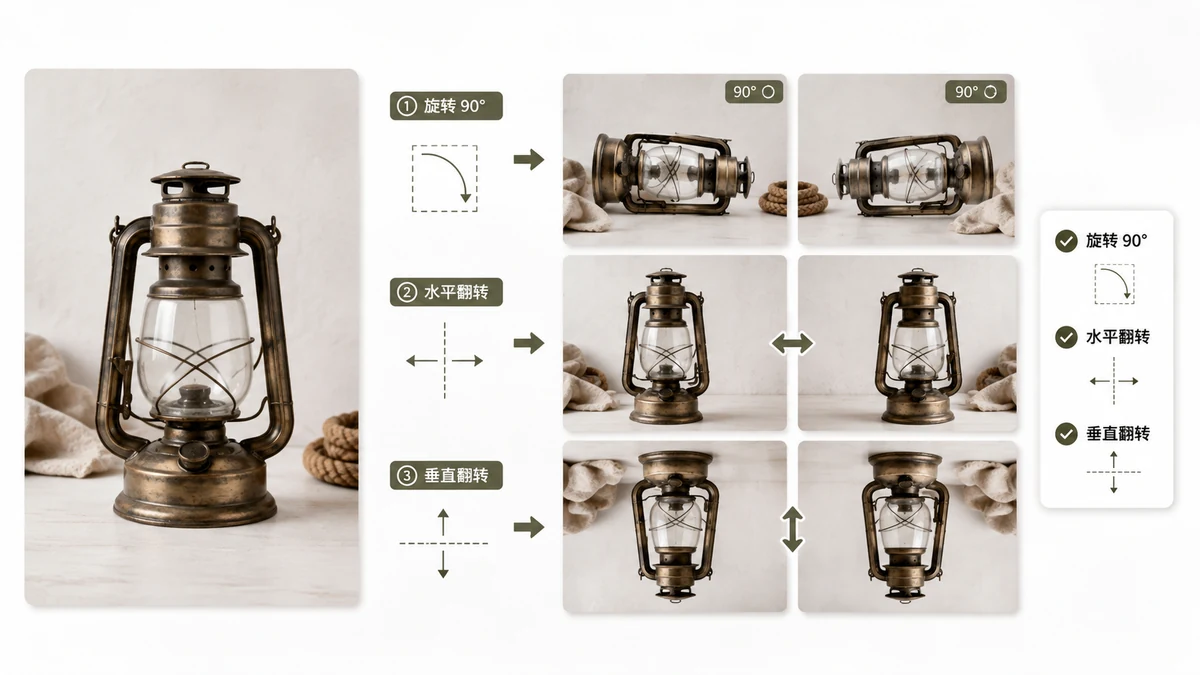
Manche Bildkorrekturen sind so grundlegend, dass man sie leicht übersieht – bis ein Foto in einer E-Mail falsch herum auftaucht, ein gescanntes Dokument seitwärts liegt oder Sie eine gespiegelte Version für ein Design brauchen. Drehen und Spiegeln sind die zwei einfachsten Bearbeitungen, die es gibt, aber es gibt eine versteckte Falte – die EXIF-Orientierung – die viele „Warum liegt mein Foto seitwärts?"-Rätsel erklärt. Behandeln wir sowohl den einfachen Teil als auch die Falte.
Drehen vs. Spiegeln: das ist nicht dasselbe
Man nutzt diese Wörter locker, aber sie tun Verschiedenes:
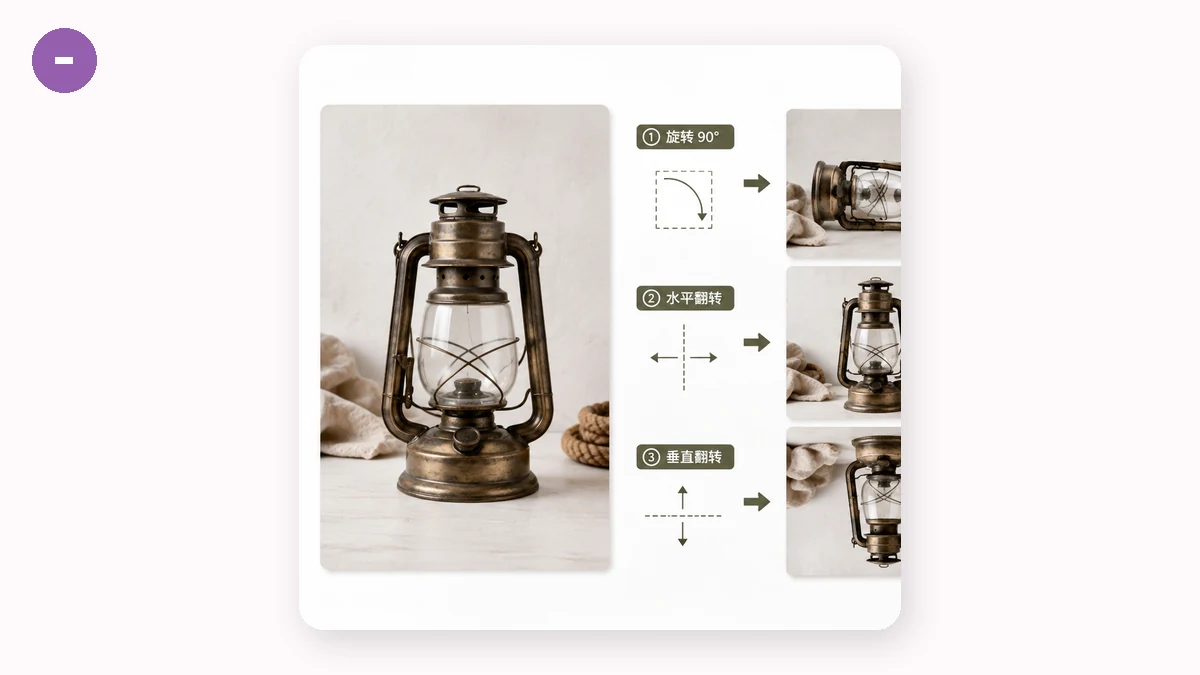
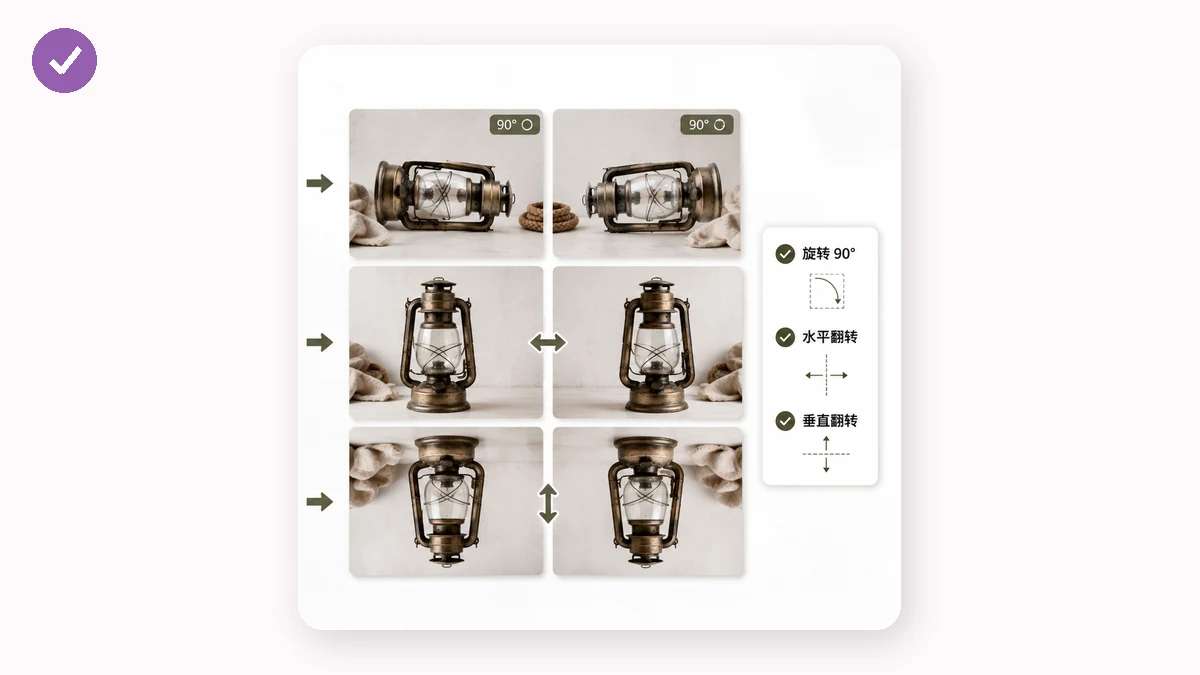
- Drehen wendet das ganze Bild um seine Mitte. Eine 90°-Drehung im Uhrzeigersinn stellt ein Querformatfoto zu einem Hochformat auf; 180° dreht es auf den Kopf. Der Inhalt ist unverändert – nur neu ausgerichtet.
- Spiegeln erzeugt eine Reflexion. Ein waagerechtes Spiegeln vertauscht links und rechts, wie ein Blick in den Spiegel – Text wird spiegelverkehrt. Ein senkrechtes Spiegeln vertauscht oben und unten.
Wenn Ihr Ziel ist, ein seitwärts herausgekommenes Foto zu korrigieren, wollen Sie Drehen. Wenn Sie ein Spiegelbild wollen – etwa um ein Motiv in einem Layout in die andere Richtung blicken zu lassen – wollen Sie Spiegeln. Die zwei auseinanderzuhalten erspart viel Ausprobieren.
Die häufigen Aufgaben
Die meisten realen Dreh- und Spiegelbedürfnisse fallen in eine Handvoll Fälle:
- Ein seitwärts liegendes Foto. Drehen Sie 90° im oder gegen den Uhrzeigersinn, bis es korrekt aufrecht steht.
- Ein kopfstehender Scan oder Screenshot. Drehen Sie 180°.
- Ein gespiegeltes Selfie. Frontkameras spiegeln oft die Vorschau; ein waagerechtes Spiegeln bringt Text und Asymmetrie wieder richtig herum.
- Design-Symmetrie. Spiegeln Sie eine Kopie waagerecht, um ein gespiegeltes Paar zu erzeugen.
Drehen & Spiegeln bewältigt all das – 90°-Drehungen in beide Richtungen plus waagerechtes und senkrechtes Spiegeln – und es läuft vollständig in Ihrem Browser, sodass das Foto nie hochgeladen wird.
Die EXIF-Orientierungs-Eigenheit
Hier ist der Teil, der Leute verwirrt. Sie machen ein Foto, und es sieht auf Ihrem Handy gut aus. Sie senden es jemandem oder öffnen es in einem anderen Programm, und plötzlich liegt es seitwärts. Sie haben nichts falsch gemacht – das ist die EXIF-Orientierung am Werk.
Wenn viele Kameras und Handys ein Bild aufnehmen, drehen sie die Pixel nicht physisch. Stattdessen speichern sie das Bild in seiner rohen Sensorausrichtung und fügen ein kleines Metadaten-Tag hinzu – das EXIF-Orientierungs-Flag – das sagt „zeige dies um 90° gedreht". Schlaue Apps lesen das Flag und zeigen das Foto aufrecht. Apps, die das Flag ignorieren, zeigen die rohen, ungedrehten Pixel – seitwärts.
Deshalb kann dieselbe Datei an einem Ort korrekt und an einem anderen falsch aussehen. Nichts ist kaputt; zwei Programme sind sich nur uneinig, ob sie eine versteckte Anweisung befolgen.
Die Orientierung dauerhaft korrigieren
Wenn ein Foto je nach Öffnungsort zwischen korrekt und seitwärts wechselt, ist die verlässliche Lösung, die Drehung in die tatsächlichen Pixel einzubacken und das Orientierungs-Flag zu löschen. Sobald die Pixel selbst aufrecht sind und kein widersprüchliches Tag mehr bleibt, zeigt jedes Programm es gleich.
Ein Dreh-Tool, das korrigierte Pixel ausgibt, tut genau das: Es wendet die Drehung auf die echten Bilddaten an, statt nur ein Metadaten-Flag umzuschalten, sodass das Ergebnis überall einheitlich ist. Das ist der Unterschied zwischen einem Foto, das in Ihrem Betrachter korrigiert aussieht, und einem, das für jeden, der es öffnet, korrigiert ist.
Ein paar praktische Tipps
- Drehen Sie vor dem Zuschneiden. Erst geradezurichten heißt, Sie schneiden die endgültige Ausrichtung zu, statt zu raten.
- Text zu spiegeln macht ihn unlesbar. Denken Sie daran, dass ein waagerechtes Spiegeln jedes Wort im Bild umkehrt – gut für eine Landschaft, falsch für ein Schild oder Dokument.
- Die Qualität verschlechtert sich bei einer 90°- oder 180°-Drehung nicht. Das sind verlustfreie Umordnungen vorhandener Pixel; Sie resamplen nicht, also wird nichts unscharf.
- Behalten Sie Transparenz im Kopf. Ein transparentes PNG zu drehen ist in Ordnung, solange Sie zurück zu PNG oder WebP exportieren, nicht zu JPEG.
Drehen und Spiegeln sind die kleinen Bearbeitungen, zu denen Sie ständig greifen. Die einzige echte Tücke ist die EXIF-Orientierung – und sobald Sie wissen, warum ein Foto in einer App seitwärts aussehen kann und in einer anderen nicht, ist es dauerhaft zu korrigieren ein einziger Klick.